Instalar un escáner de documentos puede parecer una tarea complicada, pero no tiene por qué serlo. Muchas veces, la falta de conocimientos previos puede llevarnos a sentir frustración al enfrentarnos a este proceso. En esta guía, te proporcionaremos instrucciones claras y sencillas para que puedas configurar tu escáner de manera efectiva. Aprovecharás al máximo tu equipo, facilitando la digitalización de documentos y optimizando tu flujo de trabajo en casa. ¡Comencemos a preparar todo lo necesario para una instalación exitosa!
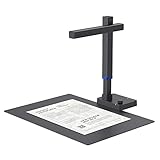
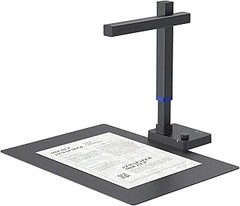
- ✅ Compatible con: Windows XP/7/8/10/11 y macOS 10.13 o superior. ❌ NO compatible con: Android e iOS ✅ Diseñado para documentos A3 y A4 (11.6916.53 y 8.2711.75 pulgadas), cualquier objeto más pequeño que el tamaño A3 puede escanearse con velocidad de escaneo ultrarrápida.
- Tecnología de aplanamiento automático para escaneos perfectamente nítidos: corrige automáticamente las curvas, sombras y la distorsión de perspectiva de las páginas al escanear libros encuadernados. Incluso el texto cerca del lomo se ve recto y legible, sin presionar ni dañar el libro. Conserve libros raros y libros de texto mientras obtiene archivos digitales limpios y de calidad profesional, sin necesidad de edición manual.
- Tecnología OCR avanzada: Convierta sus escaneos en texto editable y con opciones de búsqueda: El OCR (reconocimiento óptico de caracteres) integrado convierte las páginas escaneadas de libros en archivos digitales editables y con opciones de búsqueda en segundos. Extraiga fácilmente texto a Word, PDF con opciones de búsqueda o TXT, conservando la disposición, las columnas y el formato originales. Con una precisión de reconocimiento de hasta el 99 % en texto impreso, conserva la disposición original y ahorra horas de escritura manual. Ideal para estudiantes, investigadores y profesionales que digitalizan libros, notas o archivos.
- Cámara HD de 13 MP para un escaneo de documentos nítido y confiable: Equipado con una cámara HD de 13 megapíxeles, el CZUR Shine Ultra ofrece escaneos nítidos y bien definidos, ideales para la digitalización diaria de libros y documentos. El texto, los gráficos y las imágenes se capturan con suficiente detalle para leer, compartir y archivar, manteniendo un equilibrio práctico entre la calidad de imagen, la velocidad de escaneo y el costo total, lo que lo convierte en una opción confiable para uso doméstico y de oficina.
- Diseño ligero y portátil para uso doméstico, de viaje y en oficinas pequeñas: Con tan solo 1 kg de peso, el CZUR Shine Ultra es fácil de transportar, guardar e instalar en cualquier lugar, perfecto para oficinas domésticas, aulas, bibliotecas o para usar en cualquier lugar. Ofrece escaneos de tamaño A3 y resultados de calidad profesional sin el volumen de los escáneres planos tradicionales. Ideal para estudiantes, profesores, pequeñas empresas y familias que necesitan escanear libros y documentos de alta calidad en un formato compacto que ahorra espacio.
Última actualización el 2026-10-04 / Enlaces de afiliados / Imágenes de la API para Afiliados
Preparativos Antes de la Instalación
Antes de dejar que tu nuevo escáner se adueñe de la mesa y empiece a hacer magia con tus documentos, hay un par de cosas que necesitas tener en cuenta. Piensa en esos momentos previos a una reunión, cuando revisas que todo esté en su sitio. Lo mismo ocurre aquí: una buena preparación puede hacer la diferencia entre una instalación sencilla y una batalla con el equipo. Así que, ¡vamos a asegurarnos de que tu escáner esté listo para brillar!
Requisitos del Sistema
¿Te has encontrado con el típico mensaje de error en la pantalla que nunca sabes cómo interpretar? Eso decepciona, ¿verdad? Por eso, lo primero que debes chequear son los requisitos del sistema de tu escáner. Por ejemplo, el Escáner de Libros CZUR Shine Ultra exige un ordenador que tenga como mínimo Windows 7, pero lo ideal sería un Windows 10 o posterior, y también cuenta con soporte para Mac y Linux. Esto no solo te asegura que el software funcionará sin problemas, sino que además minimizarás las frustraciones.
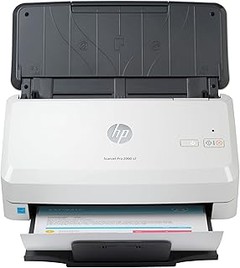
Cada escáner tiene sus propias necesidades, así que asegúrate de revisar las especificaciones técnicas que vienen en la caja o en línea. Si tienes el HP ScanJet Pro 2000 s2, necesitarás un USB 3.0 y, aunque el sistema puede trabajar con Windows y Mac, es bueno asegurarte de tener la última versión del software. Hacer una listita con los requisitos y cotejarlos antes de empezar te evitará dolores de cabeza, y así puedes centrarte en lo que realmente importa: escanear sin complicaciones.
Unboxing del Escáner
Recibir un paquete nuevo siempre es emocionante, pero el unboxing de un escáner tiene su propia magia. Abres la caja y te encuentras con el aparato reposando en un lecho de espuma como si fuera un tesoro. La primera impresión cuenta, así que asegúrate de tomar un momento para apreciar el diseño y la calidad del producto. Saca todo con calma: el escáner, los cables, el manual y, sobre todo, los drivers que te ayudarán a poner todo en marcha.
A veces, la emoción de abrir el paquete puede llevarte a lanzarte a conectar todo sin mirar las instrucciones. Pero aquí hay un consejito: los manuales no muerden. En el caso del Brother DS940DW, por ejemplo, puedes encontrar útiles tips sobre cómo aprovechar al máximo su capacidad de escaneo. Además, asegúrate de que todo esté en perfectas condiciones antes de deshacerte de la caja, por si necesitas devolverlo. Al final, un buen unboxing no solo genera un buen ambiente, sino que también te prepara para una instalación fácil y rápida.
Con estos preparativos, estarás listo para levantar el telón y empezar a escanear con tu nuevo equipo. ¡A por ello!
No se han encontrado productos.
Pasos para la Instalación del Software
Un día cualquiera, decides que es hora de digitalizar esos documentos que acumulan polvo en un rincón de tu casa. Entre todo el material que acumulas, hay certificados, fotos antiguas y un par de libros que querrías conservar de forma más accesible. Te lanzas a la compra de un escáner de documentos, pero cuando lo abres, te enfrentas a la primera barrera: la instalación del software. No te preocupes, aquí desglosamos los pasos para que la instalación sea pan comido.
Descarga e Instalación del Controlador
Primero, asegúrate de que tienes el modelo correcto del escáner. Atrás quedaron los días de conectar todo y esperar que funcione. La mayoría de los fabricantes te brindan un controlador específico, que es esencial para que tu computadora hable con tu escáner. Entonces, ¿cómo lo descargas?
Visita la página oficial del fabricante de tu escáner, por ejemplo, si has elegido el HP ScanJet Pro 2000 s2, dirígete al sitio de HP. Busca la sección de Soporte donde suelen estar los controladores disponibles. Elige tu sistema operativo (Windows, Mac o Linux) y descarga el controlador.
Cuando el archivo se haya descargado, simplemente haz doble clic en él y sigue las instrucciones en pantalla. Asegúrate de estar conectado a Internet durante este proceso, ya que a veces necesitarás descargar actualizaciones. Una vez que termines, tu escáner debería estar reconocido por el sistema. Si alguna vez te encuentras con un error, no dudes en volver a comprobar que el controlador sea compatible con tu sistema operativo.
Configuración de Preferencias Iniciales
Ahora que ya tienes el controlador instalado, pasemos a lo divertido: configurar tus preferencias iniciales. Este es el momento en el que personalizas cómo quieres que funcione tu escáner.
Primero enciende tu escáner y abre el software que instalaste. Aquí verás varias opciones, pero vamos a centrarnos en lo básico. Decide qué tipo de documentos vas a escanear: ¿son un montón de hojas sueltas? Si es así, elige un escáner como el Brother DS940DW, que tiene alimentador automático y te ahorrará mucho tiempo.
Además, ajusta la resolución. Si tus documentos no son más que texto, una resolución de 300 DPI es más que suficiente. Pero si vas a escanear fotos o imágenes, quizás quieras ir más alto para mantener cada detalle. Recuerda que a mayor resolución, más espacio ocuparán tus archivos, así que ten eso en cuenta al guardar.
No olvides configurar el formato de archivo que prefieres. PDF es ideal para documentos, pero si estás escaneando fotos, el formato JPEG puede ser tu mejor aliado. Por último, a veces es útil activar la opción de OCR (Reconocimiento Óptico de Caracteres) si quieres convertir el texto escaneado en editable. Así, no solo tendrás imágenes, sino documentos que puedes modificar.
Así que ya lo tienes, desde la descarga del controlador hasta la configuración inicial, estos pasos te pondrán en la dirección correcta para empezar a disfrutar de tu nuevo escáner. ¡A escanear se ha dicho!

- Escanea fácilmente documentos a doble cara hasta 30 páginas por minuto
- Portable con una batería incorporada
- Alimentado directamente con us3.0 para portabilidad
- Escanea fácilmente documentos a4, recibos y tarjetas de identificación
- Ver y compartir documentos con la aplicación móvil de brother

Última actualización el 2026-10-05 / Enlaces de afiliados / Imágenes de la API para Afiliados
Conexión del Escáner
¿Te has encontrado alguna vez lidiando con cables y conexiones enredadas mientras intentas escanear ese documento importante justo antes de una reunión? La primera impresión sobre tu escáner puede dejarte pensando en muchas cosas, pero el tema de la conexión suele ser crucial. La forma en que lo conectes puede hacer que todo sea un paseo por el parque o un laberinto de frustración. Así que hablemos de las dos opciones más comunes: la conexión USB y la conexión inalámbrica.
Conexión USB vs. Conexión Inalámbrica
La conexión USB tiene su encanto. Imagínate enchufar tu escáner a la computadora y, ¡pum!, todo funcionando sin complicaciones adicionales. Esto es perfecto para quienes prefieren algo más directo. Por ejemplo, el HP ScanJet Pro 2000 s2 utiliza USB 3.0, permitiendo transferencias de datos rápidas, lo que significa que puedes escanear hasta 35 páginas por minuto. Ideal si tienes papeles que necesitan ir a tu carpeta digital en un abrir y cerrar de ojos.
Por otro lado, lo inalámbrico es como tener superpoderes. Usar un escáner portátil, como el Brother DS940DW, te da la libertad de moverte por toda la habitación sin estar atado a un cable. Con la posibilidad de conectarte a través de WiFi, puedes enviar tus documentos a tu ordenador, laptop o incluso a la nube sin peros ni “pero es que no me llega el cable”. Sin embargo, recuerda que la configuración inicial puede ser un poco más desafiante. Así que, si no eres el más geek de la casa, puede que se te complique.
En resumen, si buscas practicidad y rapidez, la conexión USB es tu aliada. Pero si valoras la libertad de movimiento y no te asusta un poco de tecnología, el WiFi puede ser lo tuyo. Todo depende de cómo va tu día a día y qué tan organizado te gusta tener tu espacio.
Configuración de Red para Escáneres WiFi
La instalación de un escáner WiFi puede parecer un territorio desconocido, pero, en realidad, no es tan complicado. Cuando conectas tu escáner inalámbrico por primera vez, lo primero que debes hacer es asegurarte de que está conectado a la misma red que tu ordenador. Así que, antes de comenzar, dale un vistazo a tu router. ¿Está encendido y funcionando? Perfecto, eso es el primer paso.
Ahora, enciende tu escáner y navega a las opciones de configuración. Generalmente, encontrarás una opción que diga “Conexión de red” o “Configuración WiFi”. Aquí, selecciona tu red y escribe la contraseña. Si eres de los que anota todo, ¡felicidad! Es posible que te toque ingresar manualmente esa contraseña.
Cuando estés listo, deberías escuchar un pitido o ver una luz que indica que el escáner se ha conectado correctamente. ¿Y ahora qué? Es el momento de instalar el software necesario en tu computadora. La mayoría de los escáneres modernos, como el CZUR Shine Ultra, vienen con un CD o puedes descargar el software desde el sitio web del fabricante. Con el programa instalado, podrás escanear, guardar y hasta compartir tus documentos de forma ágil.
Una vez que todo esté configurado, haz una prueba. Escanea un documento cualquiera y verifica que se pueda visualizar en tu ordenador. Si todo funcionó, ¡felicitaciones! Ahora tienes un escáner que no solo es eficiente, sino que también se adapta a tu estilo de vida. Al final, la conexión del escáner no es solo un tema técnico, es un paso hacia mayor organización y facilidades en tu día a día.
Instalación Física del Escáner
La emoción de tener un escáner nuevo es innegable. Claro, no solo porque quieras capturar esos documentos de manera digital, sino también por la promesa de una oficina más organizada y menos papel por todos lados. Pero, antes de sumergirte en la odisea del escaneo, hay un paso que no puedes ignorar: la instalación física. Aquí te cuento cómo hacerlo bien, desde la ubicación perfecta hasta las conexiones necesarias.
Ubicación Ideal en tu Oficina en Casa
Al pensar en dónde poner tu escáner, imagínate esa esquina que siempre parece desordenada, papeles por todos lados, una luz que no ayuda, y hasta el gato haciendo de las suyas. Ahora, no te quiero llevar a un rincón oscuro y polvoriento. Lo que necesitas es un lugar iluminado, cómodo y con suficiente espacio. Buscas una superficie plana, que sea accesible y, si es posible, cerca del escritorio donde trabajas.
Elige un sitio donde puedas dejar el escáner conectado a la corriente y a tu computadora sin que los cables se conviertan en un laberinto. El HP ScanJet Pro 2000 s2 es un escáner que tiene un diseño compacto, ideal para espacios pequeños. Su alimentador automático de hojas hace que no tengas que estar pendiente de cada papel que escaneas, así que coloca el escáner en un lugar donde puedas cargar documentos fácilmente.
Conexiones Eléctricas y de Red
Una vez que encuentras la ubicación ideal, pasemos a lo que realmente importa: las conexiones. No hay nada más frustrante que estar listo para escanear y darte cuenta de que no tienes todo listo. Primero, asegúrate de que tu escáner tenga acceso a una toma de corriente. Los modelos como el Brother DS940DW son portátiles y funcionan con batería, pero si optas por uno que necesite energía constante, verifica los cables y su estado.
Luego, la conexión a la red es igual de crucial. Si tu escáner es USB, simplemente conéctalo a tu computadora. Por otro lado, si tienes un escáner con conexión WiFi, lo ideal es que esté cerca de tu router. Esto no solo te facilitará el proceso de escaneo, sino que también permitirá que otros dispositivos en tu red lo detecten. Antes de lanzarte al escaneo, asegúrate de probar la conexión. Una vez listo, estarás más cerca de esas copias digitales que te ayudarán a mantener todo en orden y bajo control. ¡Así que a escanear se ha dicho!
Solución de Problemas Comunes durante la Instalación
Montar un escáner de documentos puede parecer un paseo, pero a veces puede convertirse en una odisea. Te has sentado, has desempacado tu nuevo dispositivo, y cuando le das a "instalar", la luz de la esperanza se apaga tan rápido como tu motivación para trabajar. Aquí tienes algunas soluciones claras a esos problemas que pueden surgir y que, créeme, son más comunes de lo que piensas.
Problemas de Conexión
Hay momentos en los que el escáner parece más un ladrón de sueño que un aparato útil. ¿Te ha pasado que te conectas a la red y no logras que tu escáner se comunique? Tal vez no reciba la señal de tu computadora o, peor aún, se quede colgado en el intento. Eso suele ser un fastidio, pero veamos cómo resolverlo.
Primero, revisa el cable de conexión o la conexión Wi-Fi. Si estás usando un escáner portátil como el Brother DS940DW, asegúrate de que esté correctamente emparejado con tu red. Si la señal es débil, puedes optar por conectarlo mediante USB, lo que frecuentemente resulta en una conexión más estable. Asegúrate de que no haya otros dispositivos ocupando el ancho de banda, porque, ya sabes, no todo el mundo puede estar viendo videos al mismo tiempo.
Si te encuentras con un escáner como el HP ScanJet Pro 2000 s2, verifica también las configuraciones del firewall de tu computadora. A veces, los sistemas de seguridad son un poco demasiados celosos y bloquean el acceso. Revisa si el escáner está en la lista de dispositivos permitidos. Un pequeño ajuste y ¡listo! Puede que consigamos que tu escáner vuelva a la vida.
Configuraciones que No Funcionan
Es frustrante cuando sigues los pasos al pie de la letra y el escáner sigue sin funcionar. Imagínate la escena: tus documentos apilados, tu computadora lista y el escáner allí, stoico, mirándote como si le debieras explicaciones. La clave aquí es saber que no estás solo y que hay soluciones.
El problema puede estar en el software del escáner. Asegúrate de que has instalado el controlador correcto, que es el programa que permite que tu computadora se comunique eficazmente con el escáner. Puedes encontrarlo en la página oficial de la marca. Para escáneres como el CZUR Shine Ultra, es esencial tener la última versión de su software, porque las actualizaciones corrigen errores de funcionamiento.
Luego, no desestimes las configuraciones de calidad de escaneo. Si no obtienes lo que esperabas, puede que estés leyendo a baja resolución o en el formato equivocado. Asegúrate de que la configuración de escaneo esté marcada en "Alta Calidad" y que el formato de documento sea el que necesitas, ya sea PDF o JPEG, según lo que quieras lograr.
Recuerda que, en caso de seguir en aprietos, siempre puedes consultar las preguntas frecuentes de la marca o buscar en foros. A menudo, otros usuarios han pasado por lo mismo y podrían tener la solución que te falta. ¡Así que no bajes la guardia, que la instalación de tu escáner se puede volver un estrés innecesario!