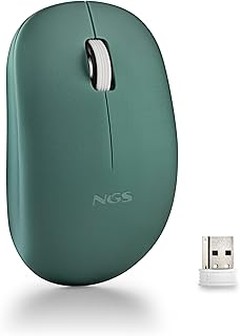
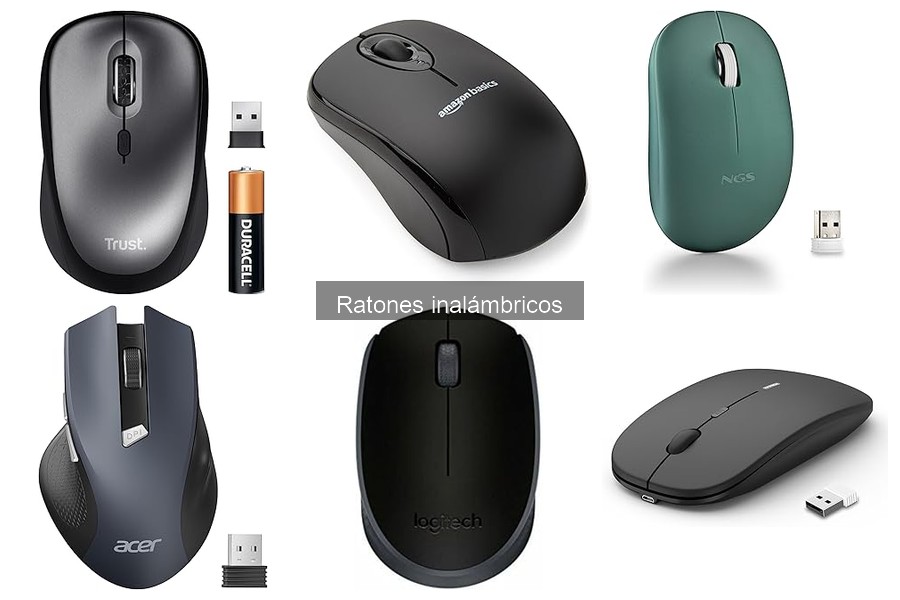
La instalación y configuración de ratones inalámbricos puede parecer un proceso complicado, pero en realidad es un paso crucial para optimizar tu espacio de trabajo en casa. Muchas personas enfrentan dificultades al intentar conectar su nuevo dispositivo, lo que puede generar frustración y afectar su productividad. Aquí, te ofrecemos una guía clara y sencilla que te llevará a través de los pasos previos necesarios para que logres configurar tu ratón sin problemas. Al seguir estas indicaciones, estarás mejor preparado para disfrutar de una experiencia de uso fluida y cómoda en tu oficina en casa.

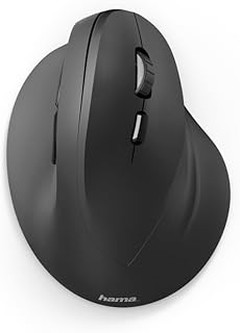
- TOTALMENTE INALÁMBRICO – con hasta 12 meses de vida útil de la batería, le permite seguir trabajando durante mucho, pero que mucho, tiempo
- SELECTOR DE VELOCIDAD SILENCIOSO – los botones izquierdo y derecho silenciosos y la selección de velocidad (800/1600 DPI) ofrecen paz y precisión
- LLÉVESELO A TODAS PARTES – un diseño compacto con un receptor USB almacenable significa que este ratón está listo para ir a casi cualquier lugar; siempre y cuando se lo quiera llevar
- AMBAS MANOS – los laterales de goma ofrecen una superficie extremadamente fácil de sujetar, mientras que la forma ambidiestra permite que zurdos y diestros se sumen a la fiesta (de la oficina)
- 5 AÑOS DE TRANQUILIDAD – Utiliza nuestros productos sin preocupaciones con la garantía de 5 años. Se han diseñado para durar y están respaldados por nuestro compromiso con la calidad. ¡Disfrútalos!

Última actualización el 2026-11-21 / Enlaces de afiliados / Imágenes de la API para Afiliados
Pasos Previos a la Instalación
Una tarde, Juan llega a casa después de un largo día de trabajo y decide que ya es hora de deshacerse de ese viejo ratón con cable que se le enreda en cada movimiento. Con emoción, saca su nuevo ratón inalámbrico de Trust y, antes de lanzarse a la instalación, recuerda que hay un par de cosas que hacer antes de conectar todo. Así empieza una rutina que puede parecer sencilla, pero que hace toda la diferencia. Vamos a desglosar qué pasos seguir para asegurarte de que la instalación sea un éxito.
Verificar compatibilidad con el dispositivo
Antes de sacar el ratón de su caja, es crucial asegurarte de que sea compatible con tu equipo. ¿Te has encontrado alguna vez intentando conectar algo y resulta que no sirve? Para evitar esa frustración, empieza por revisar las especificaciones del ratón. La mayoría de los modelos, como el Logitech M185, son compatibles con varios sistemas operativos, incluyendo Windows y Mac.
Si tu ordenador es un poco más viejo, revisa el manual o busca en internet para confirmar que el modelo del ratón se llevará bien con tu sistema. A veces, incluso puede que necesites realizar una actualización de software, así que ten a mano una conexión a internet. Esto te evitará sorpresas desagradables una vez que inicies la instalación.
Preparar el área de trabajo
Ahora que tienes claro que todo está en orden, es hora de preparar el área de trabajo. Visualiza un espacio desordenado, lleno de cables y objetos, donde no hay ni un centímetro limpio para trabajar. Eso no es ideal, ¿verdad? Así que prepara un lugar despejado donde puedas tener el ratón, tu ordenador y un pequeño espacio para moverte.
Asegúrate también de tener a la vista el microrreceptor USB almacenable que trae el ratón, ya que esto será clave para la conexión. Y ¿por qué no? Aprovecha para organizar lo que tengas a tu alrededor, quizás poniendo unos post-its para recordar tareas o apartando tazas que puedan caer. Un área limpia no solo ayuda a evitar accidentes, sino que también mejora tu concentración. Ahora sí, con estos pasos previos completados, estarás listo para disfrutar de un ratón inalámbrico que funciona a la perfección.
No se han encontrado productos.
Instalación del Ratón Inalámbrico
Según una encuesta rápida entre amigos, la mayoría ha dicho tener problemas al momento de conectar su nuevo ratón inalámbrico. No es para menos, a veces parece que es más complicado que resolver un cubo Rubik. Pero, no te preocupes, vamos a desglosarlo en pasos sencillos que te harán sentir como un experto Geek en cuestión de minutos. ¡Vamos a desempacar ese ratón y a ponerlo a funcionar!
Conectar el receptor USB
Si te suena la frase "más fácil que quitarle un dulce a un niño", cuando hablamos de conectar un receptor USB, esto es precisamente eso. Primero, asegúrate de tener el receptor USB a la mano. Normalmente, viene en una cajita pequeña dentro de la caja de tu ratón. Una vez que lo tienes, simplemente busca un puerto USB libre en tu computadora o laptop. No importa si es un PC o un Mac, el enfoque será casi el mismo.
Con el receptor USB en tu poder, introdúcelo en el puerto que hayas elegido. Escucharás un “click” cuando esté bien colocado. Tu sistema operativo, ya sea Windows o macOS, debería reconocer automáticamente el nuevo dispositivo. Si no ves que algo cambie en la pantalla, no entres en pánico. A veces, solo necesitas esperar un par de segundos o hacer un pequeño movimiento en el ratón para que todo empiece a funcionar. Si después de un rato no pasa nada, prueba a cambiar de puerto USB, a veces es caprichoso y solo necesita un nuevo lugar para trabajar.
Encender el ratón y comprobar el estado de la batería
Ahora que tienes el receptor listo, es hora de encender el ratón. Busca el botón de encendido, que generalmente se encuentra en la parte inferior del dispositivo. Al presionarlo, deberías ver una luz LED en el ratón, lo que significa que está funcionando. Pero antes de lanzarte a navegar por la web, es fundamental comprobar el estado de la batería.
Los ratones inalámbricos, como el Trust Ratón Inalámbrico Silencioso, vienen con baterías recargables o incluso pueden utilizar pilas. Si utilizas el Trust, verás un indicador LED que te avisará cuando la batería esté baja. En caso de que estés usando modelos como el Logitech M185, verifica que la pila esté colocada correctamente. Si está bien, pero sigue sin encender, tal vez sea el momento de hacer un cambio y ponerle una nueva pila.
Por último, ¡listo! Con el ratón encendido y la batería en condiciones, deberías poder mover el cursor por la pantalla con facilidad. Si no, revisa que el receptor USB esté conectado y que no haya obstáculos entre el ratón y el receptor. Y ya está, así de simple, tu ratón inalámbrico está listo para despegar y hacerte la vida más fácil.

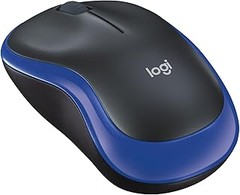
- Ratón Compacto: con una forma cómoda y contorneada, este ratón inalámbrico ambidiestro de Logitech se adapta tanto a la mano derecha como a la izquierda y es superior a un touchpad
- Duradero y Fiable: el ratón USB cuenta con una rueda y hasta 1 año de duración de la batería (2) gracias a una función de modo de suspensión inteligente, y viene con la batería AA incluida
- Compatibilidad Universal: el ratón Logitech funciona con tu PC Windows, Mac o portátil, por lo que no importa el tipo de ordenador que tengas o que compres, este ratón será compatible
- Simplicidad Plug and Play: conecta el pequeño nano receptor USB y empieza a trabajar rápidamente, con una conexión buena y fiable con tu ratón inalámbrico y un radio de hasta 10m (5)
- Mejor que Touchpad: según un estudio, los usuarios de pc portátil que eligieron M185 en vez de touchpad fueron 50 por ciento más productivos (3) y trabajaron 30 por ciento más rápido(4)
Última actualización el 2026-08-10 / Enlaces de afiliados / Imágenes de la API para Afiliados
Configuración Inicial del Ratón
La experiencia de un ratón inalámbrico puede ser increíble, pero a veces hay que lidiar con la típica frustración de conseguir que todo funcione como debería. ¿Alguna vez has estado en medio de una presentación y tu ratón decide que es hora de desconectarse? Para evitar que eso te ocurra, aquí te contaré cómo hacer una configuración inicial perfecta que garantice que tu ratón inalámbrico esté listo para usarse sin sobresaltos.
Ajustes en el sistema operativo
Cada sistema operativo tiene sus particularidades, y no es lo mismo configurar un ratón en Windows que en un Mac. Si tienes un Trust Ratón Inalámbrico Silencioso, por ejemplo, conectar el receptor USB es tan fácil como enchufar. Pero una vez hecho esto, es fundamental que te asegures de que tu equipo reconozca correctamente el dispositivo. En Windows, ve a la configuración de "Dispositivos", luego a "Ratón" y asegúrate de que está listado. Ahí puedes ajustar cosas como la velocidad del puntero y otras configuraciones básicas.
En un Mac, el proceso es similar. Accede a "Preferencias del Sistema", luego "Ratón" y aquí podrás ajustar varios parámetros. Cuanto más te familiarices con estos ajustes, más cómodo y productivo será tu trabajo. Además, asegúrate de que el sistema operativo está actualizado, ya que las actualizaciones pueden incluir mejoras y correcciones para la conectividad de los dispositivos.
Personalización de botones y sensibilidad
No hay nada más cómodo que tener tu ratón configurado a tu gusto. ¿Sabías que puedes personalizar los botones del ratón? Si tienes un Logitech M185, que es conocido por su facilidad de uso y ajuste, puedes downloadear el software de Logitech que te permitirá asignar funciones específicas a diferentes botones. Así es como puedes hacer que un botón te lleve directamente a tu aplicación favorita o incluso a una página web específica.
La sensibilidad del ratón también es crucial. Si sientes que el puntero se mueve demasiado rápido o demasiado lento, es hora de ajustar los DPI (puntos por pulgada) en las configuraciones del ratón. Para los que usan un ratón con ajustes de DPI, como el Amazon Basics Ratón inalámbrico, encontrar el equilibrio perfecto puede hacer una gran diferencia en tu día a día, sobre todo si pasas mucho tiempo trabajando en diseño gráfico o edición de video. Asegúrate de encontrar ese punto dulce donde el control es preciso, pero no te falta rapidez.
Así que, una vez que ajustes las configuraciones en el sistema y le des tu toque personal a los botones y la sensibilidad, estarás listo para trabajar con tu ratón inalámbrico de una manera mucho más fluida y sin sorpresas inesperadas.
Solución de Problemas Comunes
Cuando estás a punto de terminar un proyecto importante en tu portátil y el ratón deja de funcionar, el pánico puede empezar a invadirte. Es una experiencia que muchos hemos vivido: el cursor que no se mueve, y tú, preguntándote si es el momento de hacer un malabarismo de teclas en el teclado o si deberías buscar la forma de 'resucitar' tu ratón. En este bloque, te ayudaré a solucionar los problemas más comunes que pueden surgir con tu ratón inalámbrico, asegurando que vuelvas al camino de la productividad sin perder tiempo.
Ratón no responde
Una de las situaciones más frustrantes que puedes enfrentar es cuando tu ratón inalámbrico simplemente se niega a colaborar. ¿Te suena familiar? Puede que estés ahí, intentando moverlo, sólo para darte cuenta de que ni siquiera el puntero en la pantalla se inmuta.
Primero, comprueba la batería. A veces, la solución más simple es la que se pasa por alto. Si tu ratón utiliza baterías AA o AAA, cámbialas por unas nuevas. Si el problema persiste, revisa la conexión entre el ratón y el receptor USB. Retira el receptor de la computadora y vuelve a conectarlo. En algunos casos, podría haber un error de conexión que se resuelve con un simple reinicio.
Si el ratón sigue sin responder, considera la posibilidad de que haya interferencia. Los dispositivos electrónicos, como teléfonos móviles o routers, pueden afectar la señal. Intenta alejar estos dispositivos o conectar el receptor a otro puerto USB para ver si eso hace la diferencia.
También es útil limpiar el ratón, ya que la suciedad puede bloquear el sensor. Un paño suave y un poco de alcohol isopropílico son suficientes para dejarlo como nuevo. Si después de estos pasos sigue sin funcionar, probablemente necesites reemplazar tu ratón.
Problemas de conexión
La siguiente cuestión que puede poner límites a tu eficiencia son los problemas de conexión. ¿Cuántas veces has intentado conectar el ratón y simplemente no hay señal? Es como estar en una fiesta y que, por algún motivo, el DJ se haya quedado sin música.
Para empezar, asegúrate de que el receptor USB esté bien conectado a tu computadora. A veces, simplemente no hace buen contacto. Si el receptor está en un puerto USB en la parte trasera y queda oculto, prueba moverlo a uno frontal o uno alternativo más accesible.
En el caso de que estés usando un ratón como el Logitech M185, que tiene un receptor nano, verifica que no haya obstáculos que interfieran con la señal. Esto incluye superficies metálicas y otros objetos. La distancia también juega un papel importante, asegúrate de que el ratón no esté demasiado lejos del receptor.
Una alternativa que muchas veces olvidamos es desconectar y reiniciar el ratón. Mantén presionado el botón de encendido durante unos segundos y vuelve a encenderlo. Si continúas teniendo problemas, ve a la configuración de Bluetooth de tu dispositivo (si es inalámbrico) y asegúrate de que esté emparejado correctamente.
Si después de seguir estos pasos no logras establecer una conexión, podría ser un problema de hardware. En ese caso, evaluar otro modelo como el Amazon Basics Ratón inalámbrico puede ser una buena opción, porque a veces los problemas de conexión irreparables son solo una señal de que es tiempo de cambiar.