Instalar un teclado numérico puede parecer una tarea sencilla, pero es fundamental hacerlo correctamente para disfrutar de una configuración ergonómica óptima en tu oficina en casa. Muchos usuarios enfrentan el problema de no saber cómo conectar o configurar este dispositivo, lo que puede afectar su productividad y comodidad. A lo largo de esta guía, te ofreceremos instrucciones prácticas que te permitirán realizar este proceso de manera eficaz, asegurando que tu espacio de trabajo sea más funcional y te aporte un mayor beneficio en tus actividades diarias.

- Ewent EW3102 teclado numérico USB PC/servidor Negro

Última actualización el 2026-10-21 / Enlaces de afiliados / Imágenes de la API para Afiliados
Pasos Previos a la Instalación
Antes de lanzarte a instalar un teclado numérico, es clave hacer un chequeo rápido, como cuando te preparas para un viaje. ¿Tienes todo lo que necesitas? ¿Estás seguro de que tu computadora está a la altura del desafío? Estos pasos no solo te ahorrarán tiempo, sino que garantizarán una instalación sin tropiezos. Vamos a ver qué pasos deberías seguir antes de conectar ese teclado.
Verifica la Compatibilidad del Dispositivo
Cuando compras un teclado numérico, lo último que quieres es que no funcione al conectarlo. Por eso, la compatibilidad del dispositivo es fundamental. Antes de adquirir uno, asegúrate de que sea compatible con tu sistema. Por ejemplo, si tienes un PC con Windows, casi cualquier teclado numérico USB debería funcionar. En el caso de los teclados inalámbricos como el Teclado Numérico Inalámbrico o el iClever Teclado Numérico Bluetooth, revisa que tu computadora tenga Bluetooth habilitado. Algunos modelos son tan versátiles que funcionan tanto con Mac como con PC, así que si trabajas en varios dispositivos, como laptop y desktop, elegir un teclado como el iClever te facilitará la vida.
Busca en la descripción del producto información sobre la compatibilidad. Es como leer el menú antes de elegir tu plato favorito en un restaurante, no querrás pedir algo que no puedas consumir, ¿verdad? También vale la pena mirar los requisitos técnicos, algunos teclados pueden necesitar controladores adicionales, así que asegúrate de tener todo en orden antes de hacer la compra.
Reúne las Herramientas Necesarias
Póngmonos en situación. Vas a hacer un rompecabezas, y de repente te das cuenta de que te falta una pieza crucial. Lo mismo puede pasar al instalar un teclado numérico. Primero, asegúrate de tener a mano todo lo que vas a necesitar. No te costará nada hacer una lista para esto.
Estos son los elementos básicos: un ordenador o laptop (obvio, ¿no?), el teclado numérico que elegiste, y si es inalámbrico, asegúrate de tener la batería cargada. No dudes en sacar el manual de instrucciones, aunque parezca que es para principiantes, puede darte un par de pistas útiles que te ahorrarán problemas más adelante.
Si decides optar porteclados con características especiales, como el Ewent ew3102 que tiene un diseño clásico, y necesitarás también un puerto USB libre. Este último es clave, porque si no tienes uno disponible, será como intentar ver tu serie favorita sin internet. Así que, antes de empezar, asegúrate de que tu equipo esté listo. ¡Una buena preparación puede hacer toda la diferencia en tu experiencia de instalación!

- Diseñado con una inclinación ergonómica, nuestro teclado numérico inalámbrico brinda una experiencia de escritura cómoda y un control preciso. Las claves ofrecen buena resistencia y respuesta rápida, lo que permite una entrada de datos eficiente y sin esfuerzo. Su apariencia de estilo delgado agrega un toque de elegancia a su espacio de trabajo.
- Equipado con dos baterías de litio de alta capacidad (250 mAh), nuestro teclado numérico inalámbrico ofrece un impresionante tiempo de espera de más de 2 meses cuando está completamente cargado. Gracias a su función de suspensión automática, el teclado entrará en modo de suspensión automáticamente cuando no esté en uso, ahorrando energía y energía. Simplemente presione cualquier tecla para activarlo en 3 segundos.
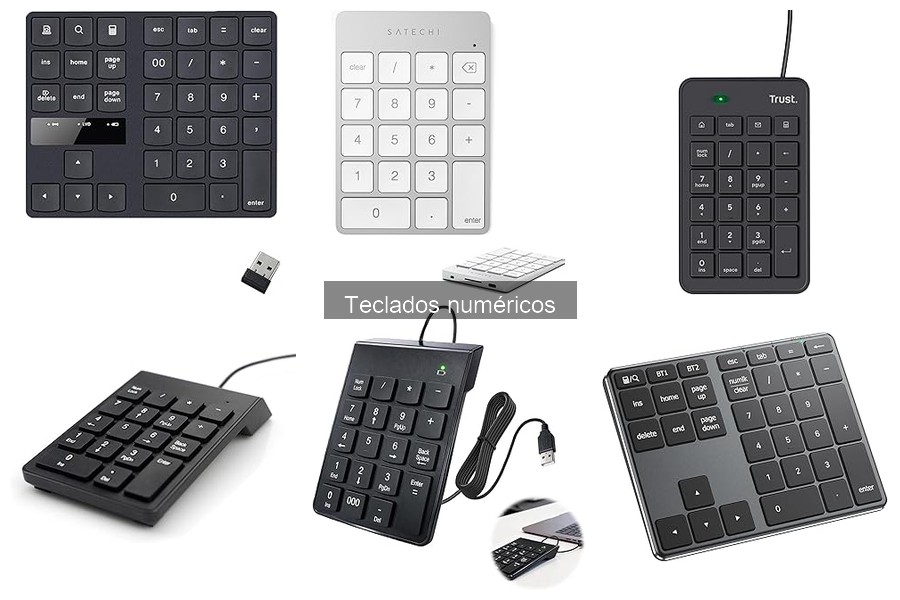
- Aumente la velocidad y precisión de su ingreso de datos con nuestro teclado numérico de 35 teclas. Además de todos los números, cuenta con teclas de control dedicadas para inicio, fin, tabulación, avance/retroceso de página, calculadora, captura de pantalla y un conjunto de teclas de flecha. Este diseño integral permite una navegación fluida y una multitarea eficiente.
- Nuestro teclado numérico inalámbrico utiliza la última tecnología inalámbrica de 2,4 GHz, lo que garantiza una conexión confiable y sin demoras. Con la funcionalidad plug-and-play, no hay demoras ni retrasos en la transmisión de datos. Compatible con Mac OS 10.0 superior, Windows 7/8/10 y Android, nuestro teclado numérico inalámbrico ofrece compatibilidad universal para una amplia gama de dispositivos.
- Fabricado con plástico de ingeniería de alta calidad, nuestro teclado numérico inalámbrico garantiza un uso duradero y una confiabilidad excepcional. Su construcción robusta garantiza que pueda soportar el desgaste diario, lo que lo convierte en el compañero perfecto para su computadora portátil o de escritorio.
Última actualización el 2026-10-18 / Enlaces de afiliados / Imágenes de la API para Afiliados
Instalación de un Teclado Numérico USB
Después de un largo día de trabajo, Juan se dio cuenta de que escribir números en su ordenador se había convertido en un engorro. Esa necesidad de tener un teclado numérico le echaba a perder la productividad, así que decidió hacer algo al respecto. Con un teclado numérico USB en mano, se dispuso a instalarlo en su PC. Si te sientes como Juan, aquí te mostramos cómo conectar y configurar tu propio teclado numérico sin complicaciones.
Conexión del Teclado a tu PC
Primero lo primero: conectar el teclado numérico. Es tan sencillo que parece un chiste, pero ten paciencia, que aquí no se trata de broma. Lo único que necesitas hacer es enchufarlo a un puerto USB disponible en tu ordenador.
Una vez hecho esto, tu PC debería reconocer el dispositivo automáticamente. No vas a encontrar complicados manuales de instrucciones aquí. Si tu teclado tiene luces, puede que parpadeen por un momento, lo que indica que está recibiendo energía. Si no ves nada, revisa que el cable esté bien conectado y prueba otro puerto USB. Ah, y si usas un teclado inalámbrico, simplemente asegúrate de que las baterías estén cargadas y de encender el dispositivo. Un pequeño paso que puede hacer una gran diferencia.
Configuración Inicial
Ya conectado, llega el momento de configurar el teclado para que esté listo para usarse. En la mayoría de los casos, lo único que necesitas hacer es abrir una hoja de cálculo o un programa que te permita ingresar números. Al usar el teclado numérico por primera vez, te vas a dar cuenta rápidamente de que las teclas funcionan tal cual como esperabas.
Pero si quieres ajustar algo más —por ejemplo, la distribución del teclado o las funciones de teclas específicas—, puedes acceder a la configuración de dispositivos en tu ordenador. En Windows, dirígete a “Configuración” > “Dispositivos” > “Dispositivos conectados”. Aquí podrás ver el teclado numérico y realizar cualquier ajuste que consideres necesario. En Mac, el proceso es similar, solo que tendrás que ir a “Preferencias del Sistema” > “Teclado”. Aquí puedes configurar opciones como la repetición de la tecla.
No te dejes intimidar por la tecnología, en esta era digital, un simple teclado puede marcar la diferencia. Si en algún momento sientes que algo no queda como lo esperabas, no dudes en consultar el manual de tu modelo específico. Así como Juan, que, tras unos instantes, ya estaba tecleando números a la velocidad de la luz, tú también podrás disfrutar de la eficiencia de tu nuevo teclado numérico.

- Conectividad Multi-Dispositivo: Gracias a Bluetooth 5.1, este teclado numérico inalámbrico permite una conexión estable con hasta 2 dispositivos, ideal para profesionales, estudiantes y expertos en hojas de cálculo que necesitan cambiar fácilmente entre dispositivos.
- Diseño duradero y delgado: Construido con un marco de acero inoxidable, cubierta superior de ABS y teclas de interruptor de tijera (similar a los teclados de laptop), este teclado numérico combina un diseño delgado con una estructura sólida y una durabilidad de hasta 3 millones de pulsaciones.
- Batería de larga duración: Equipado con una batería de litio recargable de 200 mAh, este teclado numérico ofrece hasta 100 horas de uso con una sola carga a través de USB-C.
- Amplia compatibilidad: Totalmente compatible con Windows, iOS, Android, macOS y Chrome OS, este teclado numérico se integra perfectamente con PC, laptops, Mac, smartphones y tabletas.
Última actualización el 2026-10-21 / Enlaces de afiliados / Imágenes de la API para Afiliados
Instalación de un Teclado Numérico Inalámbrico
¿Te has encontrado alguna vez lidiando con un montón de cifras y deseando tener un teclado numérico al alcance de la mano? La buena noticia es que ahora, instalar uno, como el iClever Teclado Numérico Inalámbrico, es más fácil de lo que piensas. Tener esas teclas extra puede hacerte la vida mucho más sencilla, especialmente si trabajas con hojas de cálculo o simplemente necesitas introducir números rápidamente. Aquí te vamos a contar cómo hacerlo, paso a paso.
Emparejamiento Bluetooth
Lo primero que debes hacer es encender tu teclado numérico. Generalmente, tiene un pequeño botón de encendido en la parte trasera o lateral. Una luz LED suele parpadear para indicar que está en modo de emparejamiento. Ahora, dirígete a tu ordenador o dispositivo móvil. En la mayoría de los casos, solo tienes que abrir la configuración de Bluetooth. Si tienes un sistema Windows, ve a “Configuración” y luego “Dispositivos”. En Mac, la opción está en "Preferencias del Sistema" y luego "Bluetooth".
Una vez que estés en la sección de Bluetooth, asegúrate de que esté activado. Tu dispositivo comenzará a buscar aparatos cercanos. Cuando veas que aparece el nombre de tu teclado, selecciónalo. En algunos casos, puede pedirte que introduzcas un código en el teclado, simplemente escribe el código y pulsa "Enter". ¡Listo! Tu teclado ya está emparejado y listo para usar. Este proceso también se aplica a otros modelos como el Ewent ew3102, aunque puede haber alguna pequeña variación en los pasos, así que siempre consulta el manual del fabricante si tienes dudas.
Carga y Mantenimiento del Teclado
Una vez que todo esté en marcha, es crucial cuidar de tu teclado. Si tienes un teclado numérico recargable, como el Mini Teclado Recargable de 35 Teclas, asegúrate de cargarlo correctamente. Muchos modelos vienen con un cable USB, así que simplemente conéctalo a tu ordenador o a un cargador de pared. La mayoría de estos teclados tiene una luz que indica el estado de carga: roja normalmente significa que se está cargando, y verde que está listo para usar.
En cuanto al mantenimiento, lo mejor es limpiar el teclado de vez en cuando. Un paño húmedo (nada de productos químicos fuertes) sirve para eliminar el polvo y las manchas. Además, si el teclado tiene pilas, cámbialas de vez en cuando para que no te quedes a medias en plena operación. Ten en cuenta que un teclado bien mantenido no solo alarga su vida útil, sino que también previene problemas de conexión y rendimiento. Con seguir estos pasos sencillos, no solo tendrás un teclado funcionando de maravilla, sino que también podrás disfrutar de una experiencia más fluida y eficiente en tus tareas diarias.
Solución de Problemas Comunes
A veces, tener un teclado numérico que funcione correctamente puede ser la diferencia entre un día productivo y uno frustrante. Piensa en esos momentos en que necesitas hacer cálculos rápidos o ingresar datos y el teclado no responde. No hay nada más irritante que un teclado que parece tener vida propia, ¿verdad? La buena noticia es que muchos de estos problemas tienen solución. Aquí te guiaré paso a paso sobre cómo instalar correctamente un teclado numérico, para que puedas volver a tus tareas sin contratiempos.
Paso a paso para instalar un teclado numérico USB
La instalación de un teclado numérico USB es tan sencilla que hasta un niño podría hacerlo. Solo necesitas seguir estos pasos:
1. Conectar el teclado: Simplemente toma el conector USB del teclado y enchúfalo a uno de los puertos disponibles en tu computadora. No hace falta ser un experto en tecnología para esto.
2. Reconocimiento del dispositivo: Una vez enchufado, tu sistema operativo debería reconocer automáticamente el teclado. Puede que veas un mensaje de notificación en la pantalla que dice "nuevo dispositivo encontrado", lo cual es buena señal. Si esto no sucede, no te preocupes, hay formas de arreglarlo.
3. Prueba de funcionamiento: Abre cualquier aplicación donde puedas escribir, como un documento de Word o una hoja de cálculo. Prueba introducir algunos números. Si todo va bien, ¡estás listo para empezar a usar el teclado!
Instalación de un teclado numérico inalámbrico
Ya no es necesario pelearte con los cables, y los teclados numéricos inalámbricos ofrecen libertad de movimiento. Aquí va cómo instalar uno:
1. Enciende el teclado: Primero, asegúrate de que el teclado esté cargado. Si es recargable, conéctalo un rato. Si usa pilas, asegúrate de que estén bien colocadas.
2. Conectar el receptor: La mayoría de los teclados inalámbricos vienen con un receptor USB que debes conectar a las entradas de tu computadora. Ten en cuenta que hay ciertos teclados que se conectan vía Bluetooth, por lo que tendrás que activarlo en tu computadora.
3. Sincronización: Si tu teclado tiene un botón de sincronización, púlsalo. Esto permite que el teclado se conecte al receptor. Sabrás que todo va bien cuando la luz indicador del teclado se encienda o cambie a verde.
4. Verifica su funcionamiento: Como en el paso anterior, abre cualquier aplicación y prueba a escribir. ¡Listo! Disfruta de la libertad de movimiento sin cables molestos.
Conflictos comunes y cómo solucionarlos
De repente, el teclado deja de funcionar y parece que no hay motivo aparente. No entres en pánico, aquí están algunas soluciones rápidas para los problemas más comunes:
- Problemas de conexión: Asegúrate de que el receptor esté bien conectado y que el teclado tenga batería. A veces, una mera desconexión y reconexión puede hacer maravillas.
- Controladores desactualizados: A veces, tu computadora necesita los controladores correctos para reconocer el teclado numérico. Ve a la sección de ajustes, busca "Dispositivos" y actualiza el controlador si es necesario.
- Interferencias: Si tienes otros dispositivos conectados, como ratones inalámbricos o altavoces Bluetooth, podrían interferir con la señal del teclado. Intenta desconectar otros dispositivos y prueba nuevamente.
Implementando estos pasos y consejos, podrás disfrutar plenamente de las ventajas de tu teclado numérico, sin perder tiempo en frustraciones. ¡Manos a la obra!