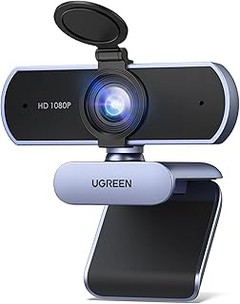
Instalar y configurar una webcam económica puede ser un desafío para quienes no están familiarizados con la tecnología. Muchos usuarios se enfrentan a problemas comunes que pueden dificultar la conexión y el rendimiento de estos dispositivos. En esta guía, te proporcionaremos pasos claros y sencillos para asegurar que tu webcam funcione correctamente, evitando errores típicos y maximizando su potencial. Así, podrás disfrutar de videoconferencias nítidas y fluidas desde la comodidad de tu hogar, sin complicaciones adicionales.

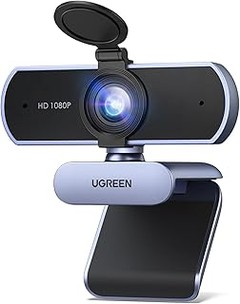
- 【Calidad de Imagen Superior】La camara webcam para pc está equipada con un sensor de imagen CMOS de 8.0 Megapíxeles, resolución hasta 3840 * 2160, le ofrece imágenes fluidas de ultra alta definición 4K, presenta detalles vívidos de la imagen. El lente gran angular de 85° captura un rango de cámara más amplio
- 【4 Micrófonos Reducción Ruido】Esta camara web cuenta con 4 micrófonos omnidireccionales con cancelación de ruido integrados, captando automáticamente la voz humana de 6 metros y filtrando eficazmente el ruido de fondo, proporciona un buen entorno de vídeo y voz, ideal para videoconferencias, transmisiones en vivo, cursos en línea, entrevistas, chats de juegos, etc
- 【Enfoque Automático y Corrección de Exposición】Web camera pc no necesita ajustar manualmente el foco, capturar rostros con rapidez y precisión, manteniendo siempre una imagen nítida y estable en el centro de la pantalla. Además, la webcam 1080p ajusta la temperatura de color y la corrección de luz de acuerdo con su entorno de iluminación para garantizar una imagen brillante, claras y profesional
- 【Seguro y Fácil de Usar】La camara para pc está equipada con una tapa de privacidad, bloqueando físicamente todos los posibles ataques de piratería informática, protegiendo su privacidad y manteniendo la lente limpia. 3 formas de montaje: fijar al monitor de la computadora con clips, colocar horizontalmente en el escritorio o usar trípode (Incluido)
- 【Amplia compatibilidad】No requiere controlador, plug y play (soporte para USB 2.0 A / USB C), la cámara web 4K es compatible con Windows 10/11, Linux, Mac OS, Linux, Chrome y Android, Puede usarla fácilmente para transmitirla en vivo en YouTube / facebook / Tiktok, unirse a una videoconferencia en Zoom o hacer una videollamada a su familia en Skype/Whatsapp/Wechat. Como cámara de red de Switch 2, muy práctico
Última actualización el 2026-10-11 / Enlaces de afiliados / Imágenes de la API para Afiliados
Pasos para la Instalación de una Webcam Económica
¿Te has animado a dar el salto y comprar una webcam económica para tus videollamadas o streaming? Esa sensación de querer conectar con otros desde la comodidad de tu casa es genial, pero a veces la instalación puede parecer un dolor de cabeza, sobre todo si no tienes mucha experiencia tecnológica. No te preocupes, aquí te cuento cómo instalar tu webcam de forma sencilla, paso a paso, para que puedas empezar a chatear o hacer tus directos sin complicaciones.
Preparativos antes de la instalación
Antes de lanzarte a conectar cables y gastar tiempo frente a la pantalla, hay unos preparativos que marcan la diferencia. Primero, saca la webcam de la caja y revisa que todo esté en perfecto estado: mira si hay alguna ralladura o si el cable se ve dañado. También chequea que tengas a mano tu computador y que esté encendido, la conexión es más fácil cuando ya tienes todo listo.
Es clave que sepas qué tipo de dispositivo vas a usar. Si tienes una W8GS Webcam 4K, por ejemplo, asegúrate de que tu computadora tenga puertos USB disponibles. Un buen truco es organizar tu espacio de trabajo: asegúrate de que la cámara esté colocada en un lugar donde capte bien tu cara. Esto significa que no debe estar en una esquina oscura ni tan alta que se vea solo tu cuerpo. Un pequeño ajuste aquí puede mejorar drásticamente la calidad de tu imagen.
Y, por último, antes de empezar con la instalación, revisa si tu computadora necesita algún programa específico. Algunos modelos traen su propio software que podría facilitarte el proceso. Si tu webcam es como la Cámara Web 1080p, solo la conectarás y listo, pero otros pueden necesitar un pequeño empujón.
Conectando la webcam a tu dispositivo
Ahora sí, ¡vamos a lo que importa! Con la webcam ya preparada, el siguiente paso es conectar el dispositivo a tu computador. Este proceso es bastante sencillo y no debería llevarte más de un par de minutos. Simplemente, toma el cable USB que viene con la webcam y busca un puerto libre en tu computadora. Conectar es tan fácil como enchufar el cargador de tu celular. Una vez que lo hayas hecho, deberías escuchar un pitido que indica que el dispositivo se ha reconocido.
Si estás usando la Webcam 4K UHD, asegúrate de que los controladores (software que permite que el sistema operativo use el hardware) se instalen automáticamente. En la mayoría de los casos, tu computadora hará esto sin que tú tengas que mover un dedo. No obstante, si ves que no sucede nada, puedes buscar en la web del fabricante para encontrar el software adecuado. En el caso de las físicas, como la Webcam PC Camara Web concentrada en videollamadas, el sistema se encargará de todo por ti.
Una vez conectada, abre la aplicación de videollamadas de tu elección—ya sea Skype, Zoom o cualquier otra—y revisa si la webcam aparece como una opción en la configuración de vídeo. Aquí es donde podrás ajustar aspectos como el brillo o el contraste para que te veas bien. No dudes en hacer una prueba antes de unirte a una reunión importante o de iniciar una transmisión en vivo. Un sencillo ajuste aquí puede marcar la diferencia en cómo te perciban los demás.
Recuerda, la instalación de una webcam económica no tiene por qué ser complicada. Cada paso, desde la preparación hasta la conexión, te acerca más a esa experiencia en línea que tanto deseas. ¡A disfrutar de tus videollamadas!

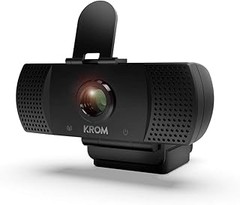
- 【Alta resolución 1080P】 2 millones de píxeles para proporcionar imágenes de alta calidad, los sensores CMOS permiten que esta cámara web se adapte a diferentes niveles de luz. El chat de video y la grabación de video son claros, incluso en entornos con poca luz, video HD nítido y calidad de audio de alta gama
- 【Plug play Amplia compatibilidad y varios escenarios aplicables】: Gracias al cable USB para dispositivos de video (uvc), no necesita instalar controladores ni software; simplemente conéctelo al puerto USB de su dispositivo. Seleccione su aplicación de videoconferencia favorita, como Teams, Zoom o Skype, e inicie la sesión.
- 【Micrófono incorporado】 La tecnología de cancelación de ruido proporciona un sonido claro y natural y reduce el ruido de fondo con un micrófono digital con cancelación de ruido; garantiza un video claro y fluido para videollamadas de Skype o visualización de videos de YouTube No necesita ningún otro auricular para hablar
- 【360 ° ajustable FÁCIL DE POSICIONAR】 - Coloque la cámara web donde desee, 360 ° ajustable siempre asegura un buen encuadre
- 【Servicio de cámara web de calidad】 Cualquiera puede obtener un reemplazo gratuito de 90 días y soporte técnico de por vida. Póngase en contacto con nosotros en caso de problemas técnicos con la cámara web. Por lo general, respondemos preguntas dentro de las 24 horas. Creo que será increíble con la calidad de nuestros productos.
Última actualización el 2026-10-23 / Enlaces de afiliados / Imágenes de la API para Afiliados
Configuración de la Webcam en Diferentes Plataformas
La escena comienza en una habitación tranquila, donde una persona está preparándose para una videoconferencia. La webcam acaba de llegar, y lo primero que se pregunta es: “¿Cómo la configuro?”. La respuesta es más sencilla de lo que parece, ya que en este artículo te voy a guiar paso a paso sobre cómo configurar tu webcam en las principales plataformas, tanto si eres usuario de Windows como de MacOS. Así que si estás listo, ¡vamos al lío!
Configuración en Windows
Cuando enciendes tu PC con Windows por primera vez después de conectar la webcam, es posible que no tengas que hacer mucho. La mayoría de las webcams, como la W8GS Webcam 4K Full HD, son Plug&Play, lo que significa que se instalarán solas. Una vez conectada, abre la aplicación de la cámara que viene instalada por defecto en Windows. Si no la encuentras, simplemente busca “Cámara” en el menú de inicio.
Ahora, en la aplicación verás lo que captura tu webcam. Si la imagen no se ve bien, no te preocupes, hay varias cosas que puedes ajustar. Normalmente, encontrarás opciones para mejorar la iluminación y el enfoque, especialmente si estás usando una webcam con corrección de iluminación. Es importante también que revises la configuración de privacidad, asegurándote de que las aplicaciones a las que quieres dar acceso (como Zoom o Skype) pueden usar la webcam.
Un truco que siempre funciona es hacer una mini prueba antes de unirme a la videollamada. Grábate a ti mismo un par de segundos y revisa la calidad de imagen y sonido. Si necesitas ajustar algo, este es el momento ideal para hacerlo.
Configuración en MacOS
En el mundo de MacOS, la configuración de la webcam es igual de sencilla. Cuando conectas tu webcam, el sistema debería reconocerla automáticamente. Abre la aplicación de FaceTime o Photo Booth para asegurarte de que está funcionando correctamente. A veces, la webcam que viene incorporada en los modelos de Mac puede ser suficiente, pero si has decidido optar por algo como la Webcam PC Camara Web, 1080p, seguramente notarás una mejora significativa.
Si ya tienes alguna de estas aplicaciones abiertas y no ves que la cámara funcione, verifica en las preferencias del sistema. Ve a Seguridad y privacidad, busca la pestaña de Cámara y asegúrate de que las aplicaciones que deseas usar tienen permiso para acceder a la webcam.
Antes de una videoconferencia importante, considera hacer una prueba con un amigo. No solo te ayudará a comprobar la calidad de la imagen, sino que también podrás ajustar tu iluminación. Recuerda que una buena iluminación puede hacer una gran diferencia en cómo te ven los demás.
Con estos pasos, ya estás listo para brillar en tus reuniones virtuales, sin importar si usas Windows o MacOS. La clave está en tomarse unos minutos para asegurarte de que todo funcione correctamente. ¡A disfrutar de las videollamadas!

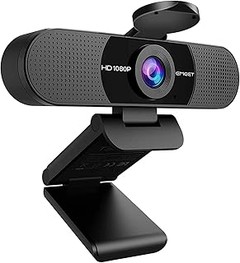
- 4K UHD Autofoco & Nitidez Dinámica - Disfruta de imágenes ultra-nítidas en 4K (3840x2160) @ 30fps con esta webcam PC de autofoco rápido. Ajuste instantáneo de la enfoque para retratos, objetos o paisajes – ideal camara web o camara pc para retransmitir cada detalle con precisión, incluso en movimiento.
- Corrección Automática de la Luz - Tecnología inteligente ajusta brillo/colores en tiempo real: salas oscuras, ventanas luminosas o bajo contraste. Mantén un ton natural y detalles claros, ya sea en videollamada o streaming.
- Micrófono Integrado Anti-Ruido & Voz Clara - Micrófono integrado reduce ruidos ambientales para voz cristalina. Perfecto para reuniones pro, webinars o chats familiares – tu mensaje se impone.
- Soporte Plástico Giratorio 360° & Ajustable - Soporte de plástico estable: giro 360°, inclinación ±60°, posición en escritorio o sujeción a pantalla (sin dañarla). Liviano pero resistente, ajusta el ángulo al instante.
- Plug-and-Play USB 3.0 & Compatibilidad Extendida - Compatible USB 3.0 (retrocompatible 2.0), DSP sin controladores: conecta y usa. Soporta Windows/macOS/Linux, Skype, Zoom, Teams. Formato video MJPEG/YUY2, flujo estable para 4K.
Última actualización el 2026-10-22 / Enlaces de afiliados / Imágenes de la API para Afiliados
Solución de Problemas Comunes en la Instalación
La frustración de intentar conectar una webcam y que simplemente no funcione puede ser parte de la rutina de muchas personas hoy en día. En un mundo donde las videollamadas y el streaming son pan de cada día, encontrarte con un dispositivo que no coopera es un verdadero dolor de cabeza. Pero no te preocupes, aquí te traemos soluciones para los problemas más comunes que podrías enfrentar al instalar tu webcam económica.
Webcam no detectada
¿Alguna vez has encendido tu computadora y, cuando creías que ya estabas listo para chatear, te das cuenta de que la webcam no aparece en la lista de dispositivos? Esto puede ser frustrante, pero hay pasos sencillos que puedes seguir para resolverlo. Lo primero que debes hacer es asegurarte de que tu webcam esté correctamente conectada. Si es USB, prueba a desconectarla y volver a conectarla en un puerto diferente. A veces, los puertos pueden estar un poco fallidos, y cambiarlo puede hacer maravillas.
Si después de conectar tu webcam sigue sin aparecer, verifica el administrador de dispositivos. Abre el menú de inicio, escribe "administrador de dispositivos" y selecciona la opción. Busca "Dispositivos de imágenes" o "Cámaras", y deberías ver tu webcam allí. Si está marcada con un signo de exclamación amarillo, eso significa que hay un problema con el controlador. En este caso, haz clic derecho y elige "Actualizar controlador". Esto puede arreglar el lío, dejándote listo para esas videollamadas tan esperadas.
Problemas de calidad de imagen
Una calidad de imagen mala puede arruinar cualquier interacción, desde una simple videollamada con amigos hasta una reunión de trabajo. Si te encuentras lidiando con imágenes borrosas o colores deslavados, aquí tienes un par de consejos prácticos. Primero que nada, asegúrate de que tu webcam tenga una buena iluminación. La luz natural es ideal, así que pon tu ordenador cerca de una ventana o usa una lámpara que ilumine tu rostro sin deslumbrarte.
También puedes revisar la configuración de la calidad de imagen de tu webcam. Algunos modelos, como la W8GS Webcam 4K Full HD o la Webcam PC Camara Web, 1080p, ofrecen opciones para ajustar la resolución. Es posible que necesites entrar en la configuración de la aplicación que estás usando (como Skype o Zoom) y ajustar la calidad de video desde allí. Finalmente, si la webcam cuenta con corrección de iluminación, asegúrate de activarla. Esto puede marcar la diferencia entre un video oscuro y uno brillante con colores vibrantes, listo para brillar en la pantalla.
Con estos pasos, tus problemas de instalación y calidad de imagen deberían estar más cerca de resolverse, y podrás disfrutar de tus videollamadas sin interrupciones.