Al trabajar desde casa, los problemas con webcams son más comunes de lo que imaginas. Muchas personas se enfrentan a dificultades como mala iluminación o conexiones inestables que afectan su experiencia en videoconferencias. Aquí encontrarás los errores más frecuentes que solemos cometer al usar estos dispositivos, junto con soluciones prácticas para que puedas mejorar tu comunicación virtual. Al aplicar estos consejos, no solo optimizarás tus reuniones, sino que también potenciarás tu productividad en el teletrabajo.

- Cámara web Full HD: la cámara web AVerMedia Live Streamer CAM 313 ofrece Full HD 1080p30 para transmisiones, vídeos y llamadas
- Plug and Play: no necesita controladores, simplemente conecta la cámara y listo
- Protección: su privacidad está ofrecida por el panel deslizante que se coloca delante de la cámara
- Diseño giratorio de 360 grados: buena flexibilidad
- Software CamEngine: ajusta los parámetros, aplica filtros o incluso FaceMask descargando el software compatible con CamEngine

Última actualización el 2026-10-22 / Enlaces de afiliados / Imágenes de la API para Afiliados
Problemas de conexión y su impacto en la videoconferencia
Nada arruina más una reunión virtual que esos momentos en los que la imagen empieza a pixelarse y la voz se entrecorta como si estuvieras hablando desde un túnel. Todos hemos estado ahí, tratando de entender a nuestro compañero de trabajo mientras su video parece una mala película de los 90. ***Los problemas de conexión no solo afectan la calidad de la videoconferencia, sino que también pueden generar malentendidos y frustración en el equipo.*** No hay nada más incómodo que tener que repetir lo que has dicho porque, claramente, el otro no te entendió. Así que, ¿cuál es la raíz de estos problemas y cómo podemos solucionarlos?
Causas comunes de problemas de conexión
Una de las principales razones por las que tu transmisión se vuelve errática es el ancho de banda limitado. Si en casa tienes a tus hijos viendo videos de YouTube, mientras tú intentas hacer una presentación, es probable que tu conexión se vuelva un caos. Esto sucede porque el ancho de banda se reparte entre todos los dispositivos conectados a la red, y si no hay suficiente, simplemente no funcionará de manera óptima.
Pero eso no es todo. El pobre posicionamiento del router también juega un papel crucial. Si tu modem está en una esquina de la casa y tú estás al otro lado, probablemente te encuentres hablando, pero sin voz. Así que, asegúrate de que el router esté colocado en un lugar central y, si es posible, prueba usar una conexión por cable para mayor estabilidad.
Soluciones para mejorar la conectividad
Una de las primeras cosas que puedes hacer es desactivar dispositivos innecesarios que estén utilizando tu conexión a Internet. A veces, esos dispositivos que olvidamos están gastando recursos y contribuyendo a la lenta velocidad. Si puedes, limita el uso de streaming y descargas durante tus videoconferencias.
Otra solución efectiva es invertir en una buena webcam, como la AVerMedia Live Streamer WEBCAM 313. Este modelo no solo ofrece imagen en Full HD 1080p, sino que también cuenta con dos micrófonos incorporados para un sonido más claro. Esto hace una gran diferencia, especialmente si tienes a varias personas hablando y quieres que el audio llegue nítido.
No olvides ajustar tu entorno. La iluminación también puede jugar un papel en cómo se percibe tu imagen, así que, si es necesario, agrega una lámpara cercana para mejorar la visibilidad. Además, elige herramientas como la Logitech Brio 100, que mejora el equilibrio de la iluminación automáticamente.
Finalmente, una buena práctica es reiniciar tu router unos minutos antes de la reunión. Puede sonar simple, pero a veces, eso es todo lo que necesitas para que la conexión vuelva a fluir como debería. ¡Con estos consejos en la manga, tus videoconferencias serán una experiencia mucho más satisfactoria!

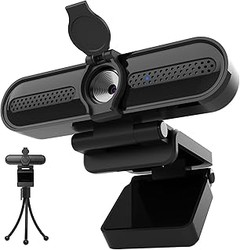
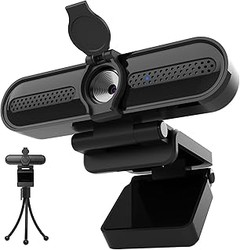
- [ Webcam USB 1080P FHD ] La Webcam USB está equipada con un sensor de imagen CMOS de 2 megapíxeles y soporta una resolución de 1080P 30FPS, ofreciéndole una imagen clara y fluida. Equipada con corrección de poca luz, puede grabar vídeo brillante y de alto contraste incluso con poca luz dependiendo del entorno.
- [ Micrófono Incorporado ] La Cámara USB incorpora dos micrófonos omnidireccionales con cancelación de ruido que pueden captar el sonido a una distancia de hasta 3M y el sistema de cancelación de ruido le proporciona un mejor entorno de comunicación para una videollamada. En comparación con un micrófono mono, los micrófonos omnidireccionales duales son más adecuados para videoconferencias o aprendizaje electrónico con varias personas.
- [ Plug & Play ] La webcam es plug and play, no requiere drivers para Windows 7/8/10/11, Linux, Mac OS X 10.6 y superiores, Android 5.0 y superiores. Conecte la interfaz USB 2.0 a su ordenador y la webcam puede ser detectada automáticamente, eliminando operaciones complicadas. El cable es de 2M.
- [ Amplia Compatibilidad ] La webcam para ordenador es compatible con el software más popular: puede utilizar fácilmente esta cámara para transmitir en directo en Youtube/Facebook/Tiktok, participar en videoconferencias en Zoom o realizar videollamadas con su familia en Skype/Whatsapp/Wechat. Se convertirá en una ayuda indispensable en su vida o trabajo. NOTA: Compatible con switch 2 pero requiere un adaptador de USB A a C (no incluido)
- [ Fácil de Usar ] La Webcam USB admite tres métodos de instalación: fijada a la pantalla del ordenador con un clip, colocada horizontalmente sobre el escritorio o utilizando un trípode (no incluido). Admite rotación horizontal de 360 grados y rotación hacia arriba y hacia abajo de 15 grados: ajuste el ángulo según sea necesario. Ideal para seminarios web, videoconferencias, retransmisiones en directo, cursos en línea, reuniones para entrevistas, chat de juegos, etc.
Última actualización el 2026-10-22 / Enlaces de afiliados / Imágenes de la API para Afiliados
Iluminación inadecuada en videollamadas
¿Te has encontrado en medio de una videollamada, tratando de que te vean claramente mientras luces como un fantasma? La iluminación en nuestras llamadas virtuales es una de esas cosas que suelen pasar desapercibidas hasta que estás ahí, en la pantalla, y no puedes ver tu propio rostro. La luz adecuada puede marcar la diferencia entre una conexión profesional y una que se siente más como un mal episodio de una serie bizarra. Lo que pasa es que no todos somos conscientes de cómo la luz juega un papel crucial en la calidad de la imagen, y es fácil llevarse sorpresas desagradables.
Cómo la iluminación afecta la calidad de la imagen
La luz es, sin duda, la protagonista invisible de cualquier videollamada. Unos buenos focos pueden hacer brillar tu imagen, mientras que las sombras pueden volverse tus peores enemigas. ¿Sabías que una mala iluminación puede afectar incluso el modo en que se percibe tu estado de ánimo? Si estás en una habitación oscura y solo hay luz de atrás, vas a parecer más apagado que un cuento triste. Por otro lado, si tienes una fuente de luz directa, te verás como un héroe salido de la pantalla.
Algunas cámaras, como la Logitech Brio 100, cuentan con un equilibrio de iluminación automático que se adapta y mejora tu apariencia. Esto es genial porque evita que tengas que preocuparte por posicionar la luz de una forma complicada. Si la iluminación es mala, puede provocar la pixelación de la imagen y la reducción de la calidad, lo que es un auténtico dolor de cabeza en situaciones laborales. Lo ideal es asegurarte de que la luz esté frente a ti y no detrás, creando un ambiente más cálido y acogedor para tus reuniones.
Consejos para mejorar la iluminación
Para no quedarte a oscuras en tus conferencias, aquí van unos consejos fáciles para mejorar la iluminación en tus videollamadas. No necesitas ser un experto en producción de cine, un par de ajustes sencillos bastan. Primero, asegúrate de que tu fuente de luz principal esté siempre delante de ti. Puede ser una ventana bien iluminada, pero si no hay sol, no dudes en usar una lámpara de escritorio con luz blanca.
Otra opción que podrías considerar es invertir en anillos de luz, que son perfectos para crear una iluminación uniforme. Muchos streamers los utilizan porque ayudan a resaltar los colores y, además, son fáciles de ajustar. Otra herramienta útil en tu arsenal puede ser la AVerMedia Live Streamer WEBCAM 313, que te permite mantener una calidad de imagen aceptable, sin importar cómo esté la luz a tu alrededor. Además, no subestimes el poder de un fondo neutral menos saturado. Eso también realza tu imagen en pantalla.
Recuerda que un buen setup de iluminación puede provocar una gran diferencia en cómo te perciben tus compañeros, y algo tan simple como asegurarte de estar bien iluminado puede darle un toque bastente profesional a tus videoconferencias. ¡Así que manos a la obra y que la luz te acompañe en cada reunión!

- Claridad óptima: esta cámara web ofrece una imagen más clara durante las videollamadas gracias a la resolución Full HD 1080p
- Equilibrio de luz automático: RightLight aumenta el brillo hasta en un 50% y reduce las sombras en comparación con las cámaras web de Logitech de la generación anterior para ponerlo en el centro de atención(1)
- Privacidad al alcance de su mano: el obturador incorporado de la cámara web le brinda privacidad completa y confiable cuando no está en una videollamada
- Micrófono incorporado: el micrófono incorporado permite que las personas que llaman lo escuchen claramente durante las videollamadas
- Simple y plug and play: la cámara Brio 100 funciona con la mayoría de las plataformas de videollamadas, incluidas Microsoft Teams, Zoom y Google Meet
Última actualización el 2026-10-22 / Enlaces de afiliados / Imágenes de la API para Afiliados
Ángulo y encuadre mal ajustados en la webcam
Un día cualquiera de teletrabajo, recibes una invitación para una videollamada con tu jefe y tus compañeros. Te sientas, preparas tu café favorito y, mientras te conectas, te miras al espejo. ¡Oh sorpresa! Tu cabeza ocupa la mitad de la pantalla, y la luz del sol entra por la ventana detrás de ti, dejando a todos a oscuras. Esto no solo es incómodo, sino que puede darte una mala imagen profesional. Tener un buen ángulo y encuadre en tu webcam puede marcar la diferencia en cómo te perciben. Vamos a ver por qué esto es tan importante y cómo puedes solucionarlo.
Importancia de un buen ángulo de visión
¿Alguna vez has pensado en cómo te ven los demás durante una videollamada? Un buen ángulo de visión no solo es la clave para que te vean bien, sino que también impacta en tu confianza. Si la cámara está mal posicionada y te capta desde abajo, es probable que no parezcas muy seguro ni cómodo. La cámara debe estar a la altura de tus ojos, lo que crea un ambiente más natural y profesional.
Imagínate en una conversación cara a cara: si estás hablando con alguien que tiene la cabeza inclinada hacia atrás, por muy interesante que sea lo que diga, te va a dar la sensación de que está en otra dimensión. Lo mismo sucede en una videollamada. Un buen encuadre debe incluir tus hombros y tu rostro, evitando esos extraños ángulos que pueden hacer que parezcas un personaje de caricatura. Ser visto de esa manera no solo es incómodo sino que también puede afectar la percepción que tienen de ti en el ámbito profesional.
Cómo ajustar correctamente tu webcam
Ya entendemos la importancia del ángulo, pero la pregunta es: ¿cómo se logra eso sin complicaciones? Primero, siéntate en tu lugar habitual, ese que te acompaña durante las largas jornadas. Luego, ajusta la webcam a la altura de tus ojos, ni más arriba ni más abajo. Si tu webcam no es ajustable, podrías usar un par de libros o una caja para elevarla.
Configura el encuadre de manera que la cámara capture un poco de espacio por encima de tu cabeza y algo de tus hombros. Este espacio evita la sensación de encierro en pantalla. No olvides el tema de la iluminación: prueba a tener una fuente de luz frente a ti que ilumine tu rostro y no lo que hay detrás. Una ventana al amanecer puede ser perfecta, pero asegúrate de que no estés en contra de la luz.
Por último, asegúrate de que tu fondo esté despejado y no distraiga a los demás. Herramientas como la AVerMedia Live Streamer WEBCAM 313 son fantásticas porque te permiten ajustar muchos de estos detalles con facilidad, además de ofrecer un buen rendimiento en videoconferencias. Si buscas un buen equilibrio, prueba también con la Logitech Brio 100, que ajusta automáticamente la luz, lo cual es un plus. No hay excusas para que te veas mal en pantalla, con unos pequeños ajustes podrás tener una imagen más profesional y atractiva en tus reuniones.
Falta de privacidad y seguridad
Cuando estás en una videoconferencia, en plena llamada de trabajo, el último tema que quieres que surja es la falta de privacidad. Un día, Laura, en una reunión online, nota que su webcam sigue encendida tras desconectarse. Se le heló la sangre al pensar en todo lo que sucedía detrás de ella: el desorden de su casa, su ropa cómoda, y lo peor, su gato corriendo por la pantalla. ¡Eso no es nada, pero imagina que alguien puede ver más! La realidad es que muchas personas no son conscientes de los riesgos que implica no contar con una tapa de privacidad en sus webcams.
La vulnerabilidad se puede convertir en una puerta abierta para que terceros accedan a tu imagen sin tu consentimiento. Las webcams, aunque son herramientas maravillosas para el teletrabajo, pueden ser espiadas por hackers que explotan esa falta de protección. Por ejemplo, hay software malicioso que te podría grabar sin que tú lo sepas. Así que, si tu cámara no tiene un sistema de privacidad, ¡estás a merced de cualquiera que quiera husmear en tu vida diaria!
Riesgos de no tener una tapa de privacidad
Es bastante común no pensar en estos riesgos hasta que nos damos cuenta de que estamos en la mira. ¿Te suena la historia de alguien que tuvo que cerrar sus redes sociales por un escándalo provocado por una webcam? La falta de una tapa puede llevarte directo al centro de una *cacería mediática*. Por un lado, no tener ese simple dispositivo de protección puede abrir la puerta a que se roben datos sensibles o que se filtre información privada, algo que nadie quiere experimentar.
Además, hay que considerar el ámbito profesional. Imagínate que estás en una presentación importante, y sin querer, tu cámara sigue dando vueltas al desorden que dejaste atrás. ¡Vaya momento incómodo! Ya no solo es la seguridad, sino también la credibilidad que pones en juego. Una webcam expuesta puede arruinar tu imagen profesional en instantes.
Opciones de webcams seguras
La buena noticia es que en el mercado hay varias webcams que te hacen la vida más fácil y segura. Por ejemplo, la AVerMedia Live Streamer WEBCAM 313 no solo ofrece calidad Full HD 1080p, sino que también cuenta con una pestaña de seguridad. ¿Vas a una reunión y no quieres que te vean de fondo? ¡Cierra la pestaña y listo! Justo lo que necesitas para esos momentos de “uy, creo que estoy mal vestido”.
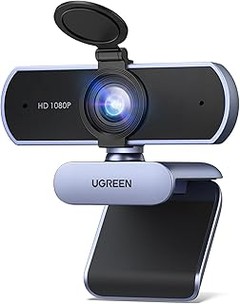
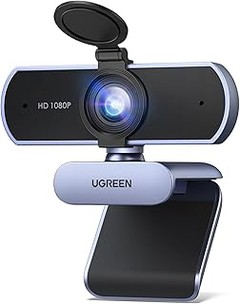
Por otro lado, la Logitech Brio 100 se lleva el trofeo al equilibrio en iluminación y también integra una tapa de privacidad. Ideal para esas videollamadas donde el fondo no es del todo presentable, pero quieres lucir como un profesional. En cambio, la UGREEN Webcam Full HD 1080P también trae dos micrófonos integrados, y su ángulo de visión amplio es perfecto para que nadie se sienta fuera de la conversación: ¡una opción genial para equipos grandes en reuniones!
En resumen, invertir en una buena webcam con tapa de privacidad es una decisión que te ahorrará más de un dolor de cabeza y te dará la tranquilidad que necesitas para centrarte en lo que realmente importa: tu trabajo.