
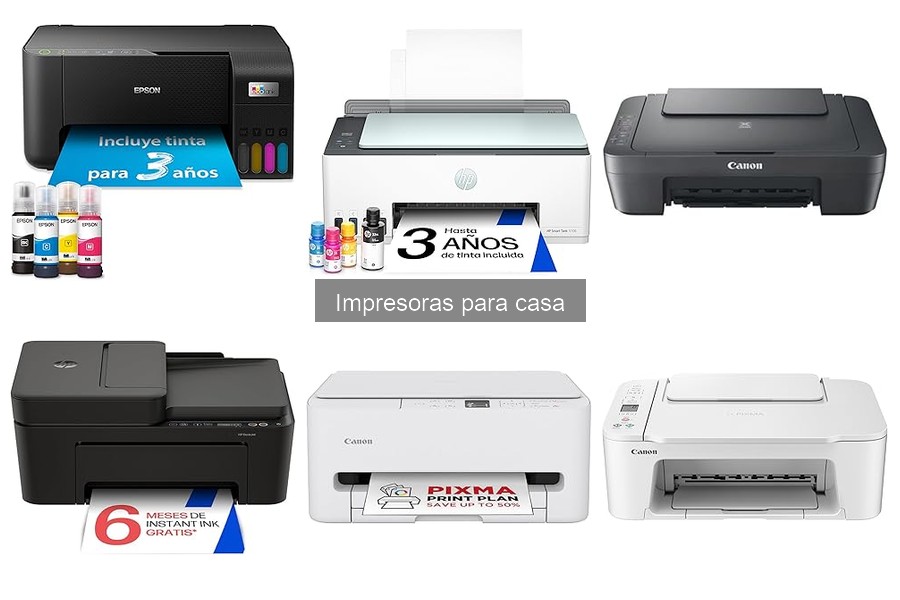
Configurar una impresora en casa puede parecer sencillo, pero suelen surgir errores comunes que complican el proceso. Problemas de conexión y red son dos de los obstáculos más frecuentes que enfrentan los usuarios, lo que puede llevar a frustraciones innecesarias. Aquí conoceremos los errores más habituales que se cometen al instalar impresoras y ofrecemos soluciones prácticas para cada uno. Aprender a solucionarlos no solo te ahorrará tiempo, sino que también mejorará tu experiencia de trabajo en casa, permitiéndote disfrutar de un entorno más productivo y eficiente.

- NO TE QUEDES SIN TINTA: Suscríbete al plan de suscripción Pixma Print Plan para la entrega automática de tinta en tu puerta antes de que se agote, con diferentes planes que se adaptan a tu uso.
- CONTROL INTELIGENTE DE LA IMPRESORA: Controla las funciones de tu impresora Canon TR4756i desde un dispositivo móvil con Wi-Fi y la aplicación Canon PRINT, AirPrint (iOS) y Mopria (Android); Cambia fácilmente a Wireless Direct cuando no estés conectado a Wi-Fi.
- EN CUALQUIER MOMENTO EN LA NUBE: Gracias a la conectividad Wi-Fi, puedes escanear e imprimir fácilmente desde el almacenamiento en la nube usando la aplicación Canon PRINT a través de PIXMA Cloud Link.
- MAYOR PRODUCTIVIDAD: Beneficiate de la impresión, copia y escaneo automático a doble cara, gracias al alimentador automático de documentos de hasta 20 hojas (ADF), e imprime rápidamente fotografías sin bordes en formato de 10 cm x 15 cm directamente desde la impresora.
- OFICINA EN CASA: Esta impresora a color compacta 4 en 1 ofrece impresión rápida y de alta calidad desde dispositivos móviles, así como opciones de escaneo y copia para máxima productividad en oficinas pequeñas y en el hogar.
Última actualización el 2026-06-11 / Enlaces de afiliados / Imágenes de la API para Afiliados
Problemas de conexión y red
La escena se repite en muchos hogares: después de un día agotador, llegas a casa con la idea de imprimir ese documento crucial para mañana. Te sientas frente a la impresora, haces clic en "imprimir" y... nada. El silencio absoluto, y el estrés comenzando a acumularse. Los problemas de conexión y red son, sin duda, los enemigos número uno de la tranquilidad al trabajar desde casa. Vamos a ver las dificultades más comunes y algunas soluciones que te sacarán de apuros.
Dificultades con la red Wi-Fi
¿Te ha pasado que en el momento más inoportuno, tu impresora se niega a conectarse a la red Wi-Fi? Esta situación puede ser frustrante, pero entender qué está sucediendo puede ser la clave para resolverlo. La mayoría de las impresoras inalámbricas, como la Canon Pixma TR4756i, dependen de una buena conexión Wi-Fi para funcionar adecuadamente. Si esta red es inestable o la impresora no está debidamente conectada, es como intentar escuchar música con una señal de radio entrecortada: simplemente no funciona.
Los problemas más comunes incluyen la configuración incorrecta de la red y la distancia entre el router y la impresora. Si la impresora está en una habitación alejada o detrás de una pared gruesa, la señal puede ser débil. Además, asegurarse de que el firmware de la impresora esté actualizado ayudará a mejorar la compatibilidad con redes nuevas. Un truco práctico es reiniciar tanto el router como la impresora, muchas veces, esto soluciona cualquier conflicto de conexión.
Conexiones por USB: errores comunes
En el mundo de las impresoras, conectar por USB puede sonar como la solución más sencilla, pero no estés tan seguro. Muchas personas asumen que solo basta con enchufar el cable y listo. Sin embargo, aquí es donde surgen varios errores comunes que pueden hacer que tu experiencia se convierta en una pesadilla. La HP Envy 6120e, por ejemplo, puede ser genial, pero si no se configura correctamente a través del USB, no te servirá de nada.
Un problema habitual es no instalar los drivers que la impresora necesita para comunicarse con tu computadora. La instalación adecuada es esencial, porque sin eso, la impresora puede no aparecer en la lista de dispositivos disponibles. También es importante revisar si el cable USB está en buen estado, un cable dañado es como un hilo en una tela: lo debilita todo.
Cuando conectes tu impresora, siempre asegúrate de que está encendida antes de realizar el proceso de instalación. Un lapsus común es intentar conectarla cuando está apagada, y eso produce errores fácilmente evitables. ¿Y qué tal si te curas en salud? Haz una prueba de impresión antes de dar por hecho que todo está perfecto. Así te evitas sorpresas desagradables en el último minuto.
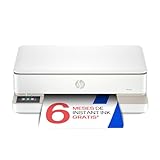
- LA MEJOR IMPRESORA FAMILIAR; Imprime, escanea y copia en blanco & negro y en color; la velocidad de impresión máxima es de hasta 20 ppm en blanco y negro y de hasta 17 ppm en color
- DESCUBRE HP+, la solución de impresión más inteligente; CÓMODA: la impresora solicita tinta automáticamente antes de que se agote; SENCILLA: permite imprimir, escanear y gestionar todo fácilmente, incluso desde el móvil, gracias a la app HP Smart; SOSTENIBLE: utiliza cartuchos ecodiseñados, +80 % de los cartuchos de Tinta Original HP contienen plástico reciclado
- ELIGE HP+ en la configuración y OBTÉN 1 AÑO ADICIONAL DE GARANTÍA y 6 MESES DE INSTANT INK INCLUIDOS, si te registras a Instant Ink en los 7 días posteriores a la configuración de la impresora; Instant Ink es un servicio de impresión con el que recibes los cartuchos en casa, antes de quedarte sin tinta, con reciclaje incluido y sin preocuparte de nada; Incluye la tinta, el envío y el reciclaje desde solo 1,79 €/mes
- ELIGE HP+ en la configuración para activar los beneficios; HP+ requiere una cuenta de HP, una conexión permanente a Internet y el uso exclusivo de Tinta Original HP durante toda la vida útil de la impresora; Más información legal en la página de HP en la sección de HP+
- Compatible con los cartuchos de inyección de tinta originales HP 308 Negro, HP 308 Tricolor, HP 308e EvoMore Negro, HP 308 Multipack Negro/Tricolor
Última actualización el 2026-06-11 / Enlaces de afiliados / Imágenes de la API para Afiliados
Configuración incorrecta de software
Como en una mala película, la primera escena siempre suele ser la misma: un usuario frustrado frente a su impresora, que juega al escondite mientras intenta imprimir documentos importantes. Y ahí es donde todo se complica. La configuración incorrecta del software puede hacer que un simple trabajo de impresión se convierta en un auténtico dolor de cabeza. Vamos a desglosar los errores más comunes que podrías estar cometiendo.
Drivers no actualizados
¿Te ha pasado que, a pesar de seguir todos los pasos en la instalación de tu impresora, sigues obteniendo esos mensajes de error? Uno de los culpables más habituales de esta situación son los drivers no actualizados. Imagina que tu impresora es como una persona: para poder comunicarse correctamente, necesita conocer el idioma actualizado. Si los drivers están desfasados, la impresora no podrá entender las órdenes que le das.
Actualizar los drivers de tu impresora no es un arte oscuro. La mayoría de las veces, solo necesitas visitar el sitio web del fabricante, buscar tu modelo específico y descargar la versión más reciente. Por ejemplo, si tienes una Canon Pixma TR4756i, ve directamente a la página de Canon y sigue las instrucciones. No dudes en hacer esto cada cierto tiempo, mantener tus drivers al día puede evitarte un sinfín de problemas.
Fallos en la instalación del controlador
En ocasiones, el error no está en el software desactualizado, sino en cómo se instaló. Un fallo en la instalación del controlador puede provocar que tu impresora esté lista para funcionar... pero no pueda. A veces, no haces clic en la opción correcta o el controlador no se instala completamente y, voilà, otro drama en tu día a día.
El truco aquí es prestarle atención a cada paso de la instalación. Verifica si hay mensajes que se te pasan por alto. Un buen consejo es seguir siempre las instrucciones paso a paso que vienen con la impresora, no hay nada como tomarse un momento para leer. Si sientes que las cosas no van bien, desinstala el controlador y prueba a instalarlo nuevamente. Dar un par de pasos atrás puede ayudarte a avanzar con éxito. Así, cuando lo consigas, podrás disfrutar de esas impresiones brillantes y rápidas, propias de las impresoras como la HP Envy 6120e o la Canon PIXMA TS3751i. ¡Tu paciencia tendrá recompensa!

- Compatible con PIXMA Print Plan: suscripción mensual para recibir tintas de forma automática antes de que se te agoten, con diferentes tarifas disponibles para adaptarse a tu uso.
- Impresora Canon multifunción 3 en 1: inteligente y práctica. Ideal para un uso doméstico con funciones como impresión, copia y escaneo de alta calidad.
- Impresora conectada: puedes imprimir, copiar y escanear desde tu tablet o smartphone gracias a la compatibilidad inalámbrica y una interfaz clara y sencilla.
- Ver para creer: puedes ver las actualizaciones de estado a simple vista en la nítida pantalla LCD monocroma de 1,5".
- Fácil configuración: lo tendrás todo listo más rápido que nunca con la conectividad inalámbrica de un solo toque y un procedimiento de configuración más sencillo.
Última actualización el 2026-06-11 / Enlaces de afiliados / Imágenes de la API para Afiliados
Errores en el manejo de cartuchos
Alguien entra en su casa tras un largo día de trabajo y se sienta frente a su computadora lista para imprimir ese documento tan importante. Da la orden y, de repente, la impresora le lanza un mensaje de error que deja su cara de desconcierto. ¿Te suena? Manejar una impresora en casa a veces puede resultar más complicado de lo que parece, sobre todo cuando se trata de los cartuchos. En este bloque, exploramos los errores más comunes y cómo evitarlos para que no se te arruine el día.
Instalación inadecuada de cartuchos
¿Alguna vez has sentido la ansiedad de instalar un cartucho y que la impresora no lo reconozca? Eso sucede a menudo. La instalación parece sencilla, pero un pequeño detalle puede arruinarlo todo. La clave está en asegurarse de que estás colocando el cartucho correcto en el lugar correcto, alineando las partes de manera precisa. Si pones un cartucho de color donde debería ir el negro, por ejemplo, tu impresora podría quedarse en blanco o no imprimir nada.
Es fácil que se te pase por alto retirar todas las protecciones del cartucho, como las cintas adhesivas. A veces, las instrucciones pueden parecer un rompecabezas, pero hasta el más pequeño de los errores puede causar un gran dolor de cabeza. Verifica también que el cartucho esté bien asentado, porque un “clic” mal dado y puedes pensar que ya está instalado cuando no lo está. Para evitar esto, cuando compres cartuchos nuevos, asegúrate de seguir el paso a paso y repasar varias veces antes de cerrar la tapa de la impresora.
Problemas con la lectura de cartuchos
¿Y qué pasa si has instalado el cartucho perfectamente, pero la impresora aún no lo reconoce? Es como tener un amigo en la fiesta que, aunque está presente, no se mezcla con nadie. Eso suele suceder por múltiples motivos. Un problema muy común son los contactos sucios, esos pequeños puntos metálicos donde el cartucho hace contacto con la impresora. Si hay polvo, restos de tinta o suciedad, la impresora no podrá leerlos correctamente. Una limpieza suave con un paño seco puede hacer maravillas en esos casos.
Otra opción a considerar es la compatibilidad. No todas las impresoras son amiguísimas con cualquier cartucho. Si compras uno que no es el indicado, por más que lo instales bien, simplemente no va a funcionar. Siempre verifica el modelo específico de tu impresora antes de hacer tu compra. Por último, hay veces en que la impresora necesita un “sacrificio” y solo vuelve a la vida con un reinicio. Así es, a veces un simple apagón y encendido puede resolver la situación como por arte de magia.
Al final, manejar correctamente los cartuchos es clave para que tu impresora funcione sin problemas. Un pequeño detalle puede cambiar un día de frustración por uno de eficiencia. ¡Así que manos a la obra!
Problemas de hardware
A todos nos ha pasado: te sientas a imprimir el trabajo que dejaste para última hora y, de repente, tu impresora hace un ruido raro. Al mirar, descubres que el papel se ha quedado atascado. Ese momento de frustración y desesperación puede ser más común de lo que piensas. Pero no te preocupes, aquí veremos cómo evitar esos problemas y cómo actuar cuando surgen, para que tu impresora nunca te dé la espalda en el momento más crucial.
Atascos de papel y cómo evitarlos
Es típico. Estás concentrado en tu tarea y de pronto escuchas un "crack" que te hace saltar. ¿Un atasco de papel? La pesadilla de cualquier hogar con impresoras. Pero, ¿quién dice que no se puede prevenir? Antes de que te asomes al desastre, asegúrate de seguir estos tips:
Primero, elige papel de calidad. Sí, no escatimes en eso. El papel muy barato puede ser más delgado de lo normal o tener imperfecciones que lo hagan atorar. Opta por uno que sea de buena calidad y de tamaño adecuado para tu impresora. Las impresoras, como la Canon Pixma TR4756i, suelen especificar el tipo de papel más recomendable. ¡No lo ignores!
Otro consejo es no sobrecargar el bandeja de papel. Aunque parece un ahorro de tiempo, poner un montón de hojas puede provocar que se enganchen entre sí y, voilà, ahí está el atasco. La cantidad ideal varía según la impresora, así que echa un vistazo al manual.
Por último, mantenla limpia. A veces, el polvo o los restos de papel viejo pueden causar problemas. Dedica unos minutos a limpiar los rodillos de la impresora, y verás cómo su vida útil y eficiencia se duplican.
Mensajes de error en la impresora
Cada vez que aparece ese mensaje de error en la pantalla de tu impresora, sientes cómo se te revuelven las tripas. Es como si la máquina te estuviera retando a entrar en un juego de adivinanza. Pero no te preocupes, resolver este tipo de situaciones no es tan complicado.
La mayoría de esos mensajes son simples errores de conexión o de configuración. ¿Has revisado qué tan bien está conectada tu impresora? A veces, es tan sencillo como asegurarte de que el cable USB o la conexión Wi-Fi están funcionando. Cuando es un problema de red, reiniciar el router puede dar la solución.
También, una de las cuestiones más comunes son los cartuchos de tinta. Si tu impresora, como la HP Envy 6120e, te lanza un aviso de "cartucho vacío", es hora de que los verifiques. No subestimes la importancia de tener cartuchos que sean compatibles y estén en buen estado. Mira bien si son los originales o una buena alternativa. Y recuerda: asegúrate de que estén bien instalados.
Finalmente, si los mensajes de error se repiten, no bajes la guardia. Puede ser un signo de que tu impresora necesita un mantenimiento. A veces, un simple restablecimiento de fábrica puede solucionar problemas persistentes. ¡No le tengas miedo a tocar algunos botones, pero hazlo siguiendo las instrucciones!
Así que, ya sabes, los problemas de hardware no tienen por qué ser el fin del mundo. Con un poco de cuidado y esos consejos, tu impresora puede seguir funcionando impecablemente en casa.