
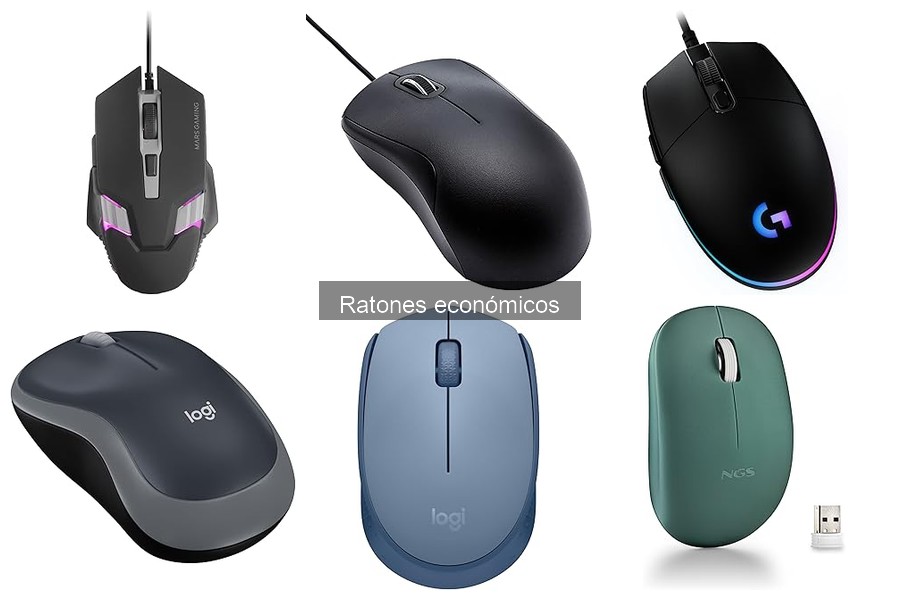
Usar un ratón económico puede parecer un reto, especialmente si no sabes cómo sacar el máximo provecho de su rendimiento. Muchas veces, pasamos por alto la importancia de la configuración inicial y terminamos frustrados con su uso. Aquí vamos a compartir unos consejos prácticos para que puedas optimizar tu experiencia y disfrutar de una mayor comodidad al trabajar desde casa. Con estos tips, no solo mejorarás tu productividad, sino que también cuidarás de tu ergonomía, evitando molestias a largo plazo.

- Conexión Plug and Play: Conecta en 3 segundos (1) mediante un receptor USB potente y fiable que se conecta al puerto USB de tu ordenador.
- Cómodo y móvil: La forma cómoda y transportable del ratón es lo suficientemente pequeña como para meterla en un bolso y el diseño ambidiestro permite colocar cualquier mano en una posición natural
- Características de ahorro de energía: La duración de las pilas de 12 meses (2) y la suspensión automática le ayudan a que transcurra más tiempo entre los cambios de pilas AA
- Fiabilidad del ratón inalámbrico de 2,4 GHz: Fiable, el ratón para ordenador de largo alcance funciona hasta 33 pies /10 m (3) de distancia de tu ordenador
- Navegación sencilla: Gracias al desplazamiento controlado línea por línea y al seguimiento óptico, el M171 Logitech Mouse tiene un control del cursor suave y preciso en casi cualquier superficie
Última actualización el 2026-06-09 / Enlaces de afiliados / Imágenes de la API para Afiliados
Configuración inicial del ratón económico
Montar un ratón nuevo no debería ser una odisea, pero a veces parece que nos estamos enfrentando a un rompecabezas sin solución. ¿Te has encontrado alguna vez con ese momento incómodo en el que el dispositivo no responde y empiezas a sudar frío? No te preocupes, aquí vamos a hablar de cómo poner a punto tu ratón económico para que funcione sobre ruedas desde el primer uso. Así que, ¡prepárate para darle vida a ese ratón!
Conectar y configurar el dispositivo
Cuando compras un ratón, ya sea el Logitech M171 o el clásico Hama Ratón con Cable, la primera misión es conectarlo. Si has optado por el inalámbrico de Logitech, saca el pequeño receptor USB de la caja y mételo en un puerto libre de tu ordenador. Es tan fácil como cambiar de canal en la tele. Una vez que lo enchufes, debería empezar a funcionar en cuestión de segundos. No hay más misterio.
En cambio, si te has decidido por el ratón con cable de Hama, esto es pan comido: solo tienes que poner el cable en la entrada USB y ¡voilà! Tu PC lo reconocerá automáticamente. Sin complicaciones, así te olvidas de la impaciencia.
Después de conectar el dispositivo, verifica que está bien configurado. Dirígete a "Ajustes" en tu computadora y busca la sección de dispositivos. Asegúrate de que el ratón está bien identificado y funcionando. Si ves una luz verde parpadeando (en el caso del inalámbrico), es señal de que todo va bien. ¡Listo! Ya tienes tu ratón conectado y preparado para la acción.
Ajustar la velocidad del cursor
El temor de que el cursor se mueva como un buey a veces puede arruinar tu experiencia. Y aquí es donde tienes que ponerle un poco de mano a la configuración. Ajustar la velocidad del cursor es fundamental, y no necesitas ser un ingeniero informático para hacerlo. Muchos se sienten perdidos en este paso, pero es más fácil que aprenderte una canción nueva.
Para el Logitech M171, simplemente ve a la configuración de "Dispositivos", selecciona "Mouse" y ahí encontrarás una opción que dice "Velocidad del cursor". Mueve el control deslizante hacia la derecha si quieres que se mueva más rápido, que es ideal para juegos o trabajos que requieran agilidad. Pero si prefieres un control más preciso, bájalo un poco. Siempre puedes hacer pruebas moviéndolo por la pantalla para encontrar el punto perfecto.
El ratón de Hama, por su parte, te ofrece un ajuste de sensibilidad de 1,000 dpi. Tienes que recordar que dpi significa "puntos por pulgada", y básicamente te dice cuán rápido se moverá el cursor. Si eres de los que se vuelven locos cuando el cursor va rápido, baja la sensibilidad y verás cómo se calma. Lo bueno de este tipo de ratón es que se adapta a la mayoría de situaciones, así que no dudes en ajustar hasta que encuentres tu estilo. ¡Con estas configuraciones, tu ratón estará listo para dar lo mejor de sí!

- Control sencillo: el ratón tiene 2 botones clásicos y una rueda de desplazamiento con función de botón, lo que garantiza una navegación cómoda y fácil
- Configuración rápida: ya que no requiere software, el ratón se puede conectar y utilizar de inmediato, ya sea en la oficina o en la oficina en casa
- Ideal para el trabajo: el ratón óptico tiene 1.000 dpi, por lo que es perfecto para la edición de texto y hojas de cálculo o la búsqueda en Internet
- El ratón de PC para todos: el diseño exactamente simétrico es adecuado para diestros y zurdos
- Contenido del envío: 1 ratón con cable "MC-200" de Hama, 1 manual de instrucciones.
Última actualización el 2026-06-09 / Enlaces de afiliados / Imágenes de la API para Afiliados
Ergonomía y postura al usar el ratón
Si alguna vez has trabajado durante horas con el ordenador y, al final del día, sientes que tu muñeca está más rígida que un palillo, estás en el lugar correcto. La ergonomía es clave para esos momentos, y no solo para que puedas avanzar en tus tareas, sino para que tu cuerpo no grite auxilio al cabo de un rato. Aquí te cuento cómo ajustar tu postura y uso del ratón para que la experiencia sea mucho más llevadera.
Posición adecuada de la mano
¿Sabías que la posición de tu mano al usar el ratón puede marcar la diferencia entre un día Productivo y un día de dolor? Deberías estar apuntando a una postura relajada, con la mano en posición natural. Esto significa que tu muñeca debe estar recta, no doblada hacia arriba o hacia abajo, como cuando intentas doblar una churro. Cuando tu mano está en una posición correcta, el movimiento del ratón resulta más fluido y no te va a perjudicar, como esa ligera molestia que sientes después de estar varias horas.
Intenta mantener el codo cerca de tu cuerpo, forma un ángulo de entre 90 y 100 grados. Si tu ratón es inalámbrico, como el Logitech M171, eso te facilita un montón las cosas, porque no estás limitado por el cable. Recuerda que el ratón debe estar a la misma altura que tu teclado, si tienes que elevar la mano cada vez que necesitas dar un clic, ¡eso no va a acabar bien! Así que, el objetivo es que todo esté en línea y a tu alcance, como si tu espacio de trabajo fuera un área de juego: accesible y cómodo.
Alternativas para evitar molestias
Ya sea que estés empezando a sentir esos molestos calambres en la muñeca o simplemente quieres evitar que aparezcan, aquí hay varias alternativas que puedes considerar. Las mesas ajustables son geniales, pero si no tienes una, un simple soporte para la muñeca puede hacer maravillas. Existen modelos almohadillados que ofrecen soporte sin comprometer la movilidad.
Si eres fan de los ratones específicos, el Hama Ratón con Cable es ideal para quienes buscan un manejo más cómodo y no quieren complicarse con baterías. Además, asegúrate de ajustar la sensibilidad del ratón, si está muy alto, no te obligues a deslizar el brazo más de lo necesario. También, si te va el juego, el Logitech G G203 LIGHTSYNC tiene botones programables que te facilitan la vida, minimizando los movimientos innecesarios y el desgaste de tu muñeca.
Recuerda, la clave está en hacer cambios poco a poco y escuchar las señales de tu cuerpo. Si te comprometes a cuidar tu postura y explorar diferentes opciones de soporte, tus sesiones frente al ordenador ya no serán un campo de batalla para tus muñecas y manos.

- SENSOR PARA GAMERS: Seguimiento ultrapreciso gracias al sensor de 8000 DPI. Alterna entre los 5 perfiles de configuración, así como el mapeo de pantalla con el G HUB, para un rendimiento más estable
- LIGHTSYNC RGB: Gracias a sus 16,8 millones de colores, tendrás el arco iris al alcance de la mano. Combina patrones y juega con efectos ópticos que se adaptan a todos tus estados de ánimo
- DISEÑO PARA GAMERS: Su sencillo diseño de 6 botones ofrece una experiencia de juego única. Cómodo y resistente, facilita un control total. Además, permite programar tareas con botones configurables
- RESISTENCIA MECÁNICA DEL RESORTE DEL BOTÓN: Los botones mecánicos se apoyan en resortes metálicos de lo más resistentes. Los clics son muy precisos y te ofrecen retroalimentación para adaptarse a ti
- CONFIGURACIÓN PERSONALIZABLE: Compatible con el software de juego Logitech G HUB con el que podrás personalizar tu configuración. Elige entre 200 y 8000 DPI para una precisión y agilidad jamás vistas
Última actualización el 2026-06-09 / Enlaces de afiliados / Imágenes de la API para Afiliados
Mantenimiento y cuidado del ratón
Cuando uno se sienta frente a la pantalla con su música favorita sonando y se da cuenta de que el ratón está más lento que un caracol, es el momento de pensar en el mantenimiento. Un ratón no es solo un objeto, es el compinche que te acompaña en horas de trabajo, en esos juegos épicos o en las charlas virtuales con amigos. Por eso, cuidarlo no es un capricho, ¡es una necesidad! Mantener tu ratón en óptimas condiciones no solo prolonga su vida útil, también mejora tu experiencia. A continuación, te cuento unos tips para mantenerlo al 100.
Limpieza regular del ratón
¿Te has fijado que hábiles son esos dedos en la pantalla cuando hay grasa de comida en el ratón? La suciedad acumula en el ratón más rápido de lo que uno se imagina, especialmente si se come algo mientras se está uniendo una partida o trabajando en un proyecto. Un ratón limpio hace maravillas por tu rendimiento. Para hacerlo, simplemente necesitas un paño suave y un poco de alcohol isopropílico.
Humedece un trozo de tela con el alcohol (ojo, que no gotee) y frótalo suavemente por las áreas más sucias, como los botones y la superficie. Además, no olvides los bordes de la base, ya que es ahí donde se acumulan pelusas y mugre. Para esos ratones inalámbricos, asegúrate de que las zonas de carga estén limpias también. Solo con esto, notarás que el deslizamiento y la rapidez mejoran un montón.
Revisar las conexiones y el estado de los botones
Imagina que estás a punto de dar tu mejor jugada en un juego y, puff, tu ratón deja de responder. ¡Qué frustrante, ¿verdad?! Por esta razón, dedicar un momento a revisar las conexiones de tu ratón puede ahorrarte muchos dolores de cabeza. Si es inalámbrico, chequea que el receptor USB esté correctamente enchufado y que la batería esté cargada. A veces, una simple cambio de pila y tu ratón puede volver a la vida.
Ahora, si tu ratón es con cable, asegúrate de que no haya daños en el cable o en el conector. Fracturas o peladuras pueden causar problemas en el rendimiento. Y no te olvides de los botones: prueba cada uno para asegurarte de que funcionan correctamente. Si uno está atascado, eso puede arruinar tu día. A veces, solo hay que darle un poco de cariño y limpiar los residuos que se pueden haber acumulado.
Con estos sencillos cuidados, no solo mantendrás tu ratón en estado óptimo, sino que también disfrutarás de una experiencia más fluida y agradable. Así que, ya sabes, no dejes que un ratón descuidado te afecte, ¡ponte manos a la obra!
Mejores prácticas para un rendimiento óptimo
La mayoría de la gente subestima la importancia de saber usar un ratón económico correctamente. No se trata solo de tener un buen equipamiento, sino de sacar el máximo jugo a lo que tienes. Por ejemplo, si te pasas horas frente a la pantalla, ya sea para trabajar o jugar, un ratón bien configurado puede marcar la diferencia entre un día productivo y ganas de tirarlo todo por la ventana. Así que, ¡vamos al lío! Aquí te dejo algunos trucos que no te querrás perder.
Personalización de botones en ratones gaming
¿Te has parado a pensar en cuántas funciones puedes asignar a esos botones extra que tiene tu ratón gaming? Vamos, esos que a veces ni siquiera sabes para qué sirven. La clave aquí es la personalización. Por ejemplo, el Logitech G G203 LIGHTSYNC te permite programar sus 6 botones a tu estilo. Imagina que está a punto de iniciar una partida y, en lugar de perder tiempo buscando alguna función, un solo clic aquí te lleva directo a la acción.
Los ratones económicos, como el Hama Ratón con Cable, tampoco se quedan atrás. Si bien no tiene tantas opciones de personalización, puedes asignar funciones básicas importantes, desde copiar y pegar hasta abrir tu navegador favorito. La cuestión es analizar qué utilizas más y ajustar esos botones para evitar cualquier tipo de frustración.
Consejo: Si juegas mucho o usas programas de diseño, dedica un rato a trastear con la configuración de tu ratón. Sienta como un guante, y agradecerás no tener que buscar tanto dentro de los menús.
Uso de software adicional para optimizar funciones
Ya tienes tu ratón configurado, pero eso no es todo. Usar software adicional puede llevar tu experiencia al siguiente nivel. Por ejemplo, muchos ratones cuentan con aplicaciones específicas que te ayudan a ajustar la sensibilidad y la velocidad, así como a crear perfiles para diferentes juegos o situaciones.
Para el Logitech M171, hay software que puedes descargar que no solo te ayuda a personalizar funciones, sino que también te ofrece estadísticas sobre uso y rendimiento. Esto es ideal si te gusta saber cuánto tiempo pasas clicando como un loco. Además, puedes ajustar la respuesta de los botones, haciendo que cada clic cuente.
Por otro lado, si trabajas con herramientas de diseño gráfico, el uso de un software específico también puede ayudarte a aprovechar al máximo tu ratón. Te permitirá, por ejemplo, arrastrar y soltar archivos con una precisión que flipas. En resumen, elige tu ratón económico, haz la configuración básica y no dudes en echar mano de esas herramientas adicionales que te simplifican la vida.
Al final del día, el objetivo es lograr que cada clic tuyo cuente, sin complicaciones y con el máximo rendimiento posible. ¿Te animas a probarlo?