
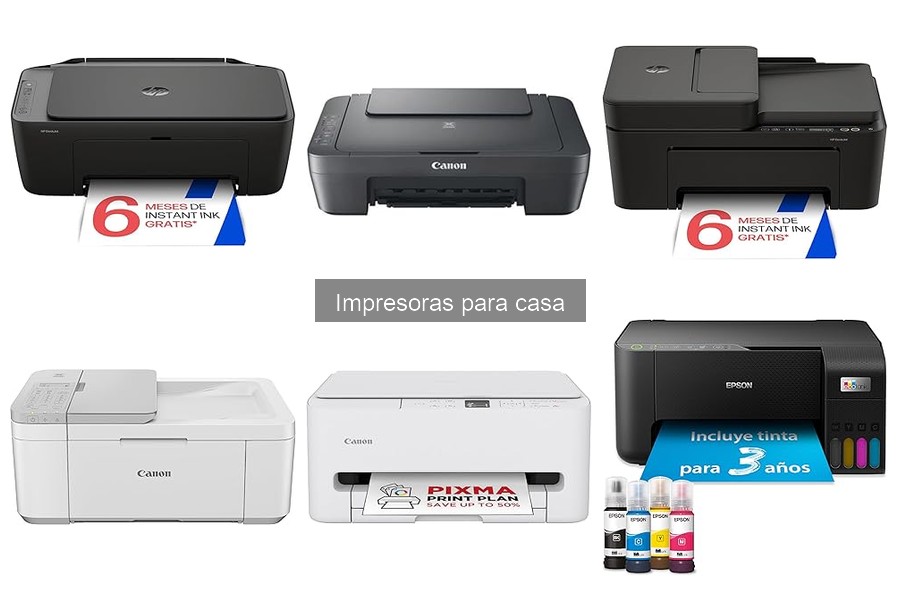
Mantener tu impresora en casa no solo es esencial para garantizar su buen funcionamiento, sino que también te ayuda a evitar gastos innecesarios en reparaciones o reemplazos. Muchos usuarios no consideran la importancia del mantenimiento regular, lo que puede llevar a problemas que afectan su productividad. En este artículo, descubrirás consejos prácticos que te permitirán cuidar adecuadamente de tu impresora, asegurando que se mantenga en óptimas condiciones y prolongando su vida útil. A través de estas recomendaciones, podrás maximizar su rendimiento y disfrutar de impresiones de calidad sin contratiempos.

- Compatible con PIXMA Print Plan: suscripción mensual para recibir tintas de forma automática antes de que se te agoten, con diferentes tarifas disponibles para adaptarse a tu uso.
- Impresora Canon multifunción 3 en 1: inteligente y práctica. Ideal para un uso doméstico con funciones como impresión, copia y escaneo de alta calidad.
- Impresora conectada: puedes imprimir, copiar y escanear desde tu tablet o smartphone gracias a la compatibilidad inalámbrica y una interfaz clara y sencilla.
- Ver para creer: puedes ver las actualizaciones de estado a simple vista en la nítida pantalla LCD monocroma de 1,5".
- Fácil configuración: lo tendrás todo listo más rápido que nunca con la conectividad inalámbrica de un solo toque y un procedimiento de configuración más sencillo.
Última actualización el 2026-06-09 / Enlaces de afiliados / Imágenes de la API para Afiliados
Importancia del Mantenimiento de la Impresora
A veces parece que las impresoras tienen vida propia. Justo cuando más las necesitas, zas, te dejan colgado con un error que no sabes ni de dónde salió. ¿Te suena esa situación? Por desgracia, es algo muy común y podría evitarse con un poco de mantenimiento regular. Mantener tu impresora en buen estado no solo te ahorra dolores de cabeza, también extiende su vida útil y te asegura que tus documentos salgan impecables. Así que, si quieres que tu Canon PIXMA TS3751i o tu HP DeskJet 2920 brinden lo mejor de sí, presta atención a estos consejos.
Consejos para el Cuidado Diario
Increíblemente, dos o tres minutitos al día pueden cambiarlo todo. Limpiar el cabezal de impresión regularmente es clave, sobre todo si usas tinta, ya que la tinta puede secarse y obstruir los inyectores. También es buena idea revisar el nivel de tinta. ¿Sabías que dejar que la tinta se agote por completo puede dañar el cartucho? Otro tip esencial es evitar el uso de papel en mal estado, este puede atascar la impresora y hacer que te jodas con una limpieza que no tenías planeada.
¿Qué tal con la conexión Wi-Fi? A veces, desconectar y volver a conectar la impresora puede ser la solución mágica a esos problemas de conexión raros. Así que, ya sabes, no subestimes el poder de un buen reinicio en tu rutina diaria.
La Importancia de la Limpieza Profunda
Un día te pones a pensar: “¿Cuándo fue la última vez que hice una limpieza profunda a mi impresora?”. Si no recuerdas, es hora de ponerle freno a eso. Una limpieza profunda puede incluir limpiar los rodillos de alimentación y la carcasa exterior, que acumulan más polvo del que imaginas. Te sorprendería ver cuánta pelusa y suciedad puede entrar en esos pequeños rincones.
Programar una limpieza profunda al menos cada seis meses puede evitar que tengas problemas más graves en el futuro. Si bien es cierto que la limpieza lleva un poco de tiempo, el esfuerzo vale la pena para prevenir atascos y otros inconvenientes que pueden surgir con el tiempo.
En esta revisión profunda, no olvides comprobar el estado de los cartuchos de tinta. Las impresoras como la Canon PIXMA TS6550I y la HP DeskJet 2920 muestran advertencias cuando la tinta está baja, pero es fácil ignorarlo hasta que es demasiado tarde. Sustitúyelos a tiempo para que tu impresora siga funcionando como si estuviera recién comprada.
El Papel es Clave
Quizás no lo hayas pensado tanto, pero la elección del papel es fundamental para el mantenimiento de tu impresora. Usar papel de mala calidad puede acumular residuos en los rodillos y dañarla. Por eso, optar por papel específico para impresoras puede hacer una gran diferencia. Si usas papel normal para imprimir documentos, puede que no lo notes, pero si imprimes fotos y optas por un papel de mayor calidad, notarás la diferencia. Además, no está de más guardar el papel en un lugar seco para evitar que se deforme.
Al final del día, cuidar tu impresora es cuidar de tus ahorros y de todos esos documentos importantes que necesitas. Si te tomas en serio el mantenimiento de la impresora, no solo evitarás gastar en reparaciones, también disfrutarás de una impresión más fluida y sin estrés. Así que, ¡a poner en práctica estos consejos!

- Impresora: Canon PIXMA TS6550I es una impresora inalámbrica de alta velocidad y alta calidad con un diseño compacto y conectividad fluida con smartphones - la impresora doméstica todo en uno perfecta
- Tinta FINE: Cuenta con la nueva tecnología de optimización de tinta FINE para resultados más rápidos y detallados - imprime códigos QR, mapas, diagramas coloridos y otros documentos detallados
- Conectividad: Conecta tu smartphone o tablet escaneando el código QR en pantalla - imprime, escanea y copia documentos o fotos vibrantes con facilidad - velocidades de impresión de 14 ipm en monocromo y 9 ipm en color
- Impresora compacta: Diseño optimizado que ahorra espacio con pantalla OLED de 1,42” perfecta para tu oficina en casa - rápida y fácil de usar, ideal para tareas escolares, fotos y proyectos creativos
- PIXMA PRINT PLAN: Recibe tinta automáticamente en tu casa cuando tu impresora se quede sin tinta con PIXMA Print Plan. Elige entre varios planes mensuales flexibles que se adapten a ti
Última actualización el 2026-06-10 / Enlaces de afiliados / Imágenes de la API para Afiliados
Limpieza Regular de la Impresora
Te has puesto a imprimir y, de repente, te das cuenta de que los colores están más apagados que un lunes por la mañana. O peor aún, hay líneas y manchas en tus documentos. No te preocupes, esto es más común de lo que parece y la solución está en tus manos. Mantener tu impresora en óptimas condiciones no solo mejora la calidad de impresión, sino que también aumenta su vida útil. Aquí te voy a contar cómo hacer una limpieza regular a tu impresora, para que siempre esté lista para la acción.
Cómo limpiar los cabezales de impresión
Has estado imprimiendo fotos de tus vacaciones y de repente la imagen sale medio difusa. ¿Te suena? Esto suele pasar cuando los cabeza de impresión están sucios. Limpiar los cabezales de impresión es más fácil de lo que piensas y puede marcar la diferencia. La mayoría de las impresoras modernas, como la Canon PIXMA TS6550I, ofrecen la opción de hacerlo desde el panel de control.
Un truco sencillo es utilizar la función de autolimpieza que viene en la configuración de tu impresora. Suelen guiarte por el proceso paso a paso. Sin embargo, si quieres hacer una limpieza más profunda, apúntate estos pasos:
1. Desmonta y humedece un paño suave con un poco de agua destilada. No uses productos abrasivos.
2. Llévale un poco de cariño a los cabezales. Frota suavemente para eliminar cualquier residuo de tinta.
3. Si tienes problemas persistentes, considera usar un limpiador de cabezales específico. Estos productos hacen maravillas, pero asegúrate de que sea compatible con tu modelo.
No es necesario hacer esto cada vez que imprimas, pero cada mes o cuando notes que la calidad de impresión empieza a bajar es una buena medida.
Limpieza exterior e interior de la impresora
Ahora que ya tienes los cabezales listos para el show, es hora de poner el resto de tu impresora en orden. A menudo olvidamos el exterior e interior porque, bueno, la impresora no suele ser lo que más miramos. Pero, ¡deja de ignorarla! Una limpieza superficial puede evitar problemas a largo plazo.
Empezando con el exterior, un paño húmedo y un poco de jabón suave son todo lo que necesitas. Limpia el panel de control y la parte superior, que suele acumular polvo. Para el interior, asegúrate de desconectar la impresora antes de comenzar. Con cuidado, retira los cartuchos de tinta y limpia el compartimento con un trapo seco. Esto no solo elimina el polvo, sino que también previene acumulaciones de tinta derramada.
Un consejo práctico: si tienes una impresora como la HP DeskJet 2920, verifica regularmente que no haya papel atascado o restos de impresión. Esto no solo ayuda a mantener su rendimiento, sino que también previene averías por obstrucciones.
Mantener tu impresora limpia es como hacerle un chequeo regular, no es complicado y el resultado es una máquina que rinde mucho mejor y que te dará más alegrías.
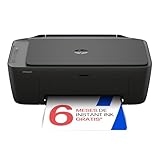
- Funciones esenciales y conexión sencilla: Imprime, copia y escanea de forma inalámbrica. El Wi-Fi de doble banda garantiza una conexión estable desde cualquier dispositivo
- Comodidad con Instant Ink: Compatible con HP Instant Ink, el servicio de reposición automática de tinta que envía los cartuchos directamente a tu casa
- Control total con la app HP Smart: Imprime, escanea y gestiona la impresora fácilmente desde tu móvil, tablet u ordenador con la app HP Smart
- Calidad de impresión y buen rendimiento: Velocidad de hasta 7,5 ppm en negro y 5,5 ppm en color, con resolución de copia de hasta 300 x 300 ppp
- Panel intuitivo y diseño funcional: Incluye panel de control LCD con iconos de fácil uso y bandeja de entrada para 60 hojas
Última actualización el 2026-06-09 / Enlaces de afiliados / Imágenes de la API para Afiliados
Reemplazo de Consumibles
Todos hemos estado ahí, buscando desesperadamente cómo resolver el misterio del papel atascado o la tinta que ha decidido rendirse en el momento más inoportuno. La verdad es que el mantenimiento de las impresoras en casa puede parecer un dolor de cabeza, pero hay un aspecto clave que no puedes dejar de lado: el reemplazo de consumibles. Esto incluye los cartuchos de tinta, que son la gasolina que mantiene tu máquina funcionando y lista para imprimir esos recuerdos inolvidables, documentos importantes o simplemente el último meme que acabas de ver. Aquí te voy a contar lo que necesitas saber para que tu impresora no te deje colgado.
Tipos de cartuchos y su vida útil
¿Sabías que no todos los cartuchos son iguales? Existen principalmente dos tipos: los cartuchos de tinta y los cartuchos láser. Los primeros son ideales para impresoras de inyección de tinta, que suelen ser más económicas y perfectas para imprimir fotos a todo color. Los cartuchos láser, en cambio, son un poco más robustos y eficientes, ideales si imprimes mucho texto.
La vida útil de estos cartuchos varía. Los de tinta pueden durar de 200 a 600 páginas, dependiendo de la marca y del modelo. En cambio, los cartuchos láser pueden mantenerte a la vista de varios miles de impresiones, entre 1,500 y 3,000 páginas. Pero ojo, no se trata solo de la cantidad de páginas. La calidad de la tinta y cómo la uses también influyen. Si imprimes a menudo, es mejor tener unos recambios en casa para evitar sorpresas desagradables en el momento menos esperado.
Indicaciones para el cambio de cartuchos
El momento de cambiar los cartuchos no tiene por qué ser una odisea. En la mayoría de las impresoras, el proceso es bastante sencillo, aunque nunca está de más tener algunos puntos a seguir. Primero, asegúrate de que tu impresora esté encendida – no querrás hacer este paso a ciegas. Una vez abierta la tapa, verás los cartuchos expuestos. Aquí es donde empieza la parte entretenida.
Primero, dale un vistazo a los niveles de tinta en la impresora. ¡Es como un semáforo! Si ya ves que está en rojo, es hora de cambiar. Pasa a quitar el cartucho viejo, generalmente tirando de un pequeño clip. Recuerda, el nuevo cartucho debe ser del mismo modelo –no te arriesgues con genéricos a menos que estés seguro de que funcionan. Un pequeño detalle que puede marcar la diferencia.
Una vez que has colocado el nuevo en su lugar, cerrar la tapa es casi ceremonial. Luego, haz una página de prueba para asegurarte de que todo está en orden. Así, darás un nuevo aire a tu impresora y evitarás que se estampe el próximo proyecto que tienes entre manos. En resumen, siguiendo estos pasos, el cambio de cartuchos se convierte en algo sencillo, y tu impresora y tú estarán más que listos para enfrentar cualquier reto que venga.
Precauciones en el Uso de la Impresora
Es muy fácil dar por hecho que las impresoras son simplemente máquinas que hacen lo que les pedimos: imprimir. Pero, ¿qué pasa cuando empieza a aparecer esa molesta manchita en cada página? O peor, ¿cuando la impresora decide no conectar con el Wi-Fi justo cuando tienes que entregar un trabajo importante? Cuidar tu impresora puede marcar la diferencia entre un dispositivo que trabaja a la perfección y uno que te saca canas verdes. Por eso, aquí te daré algunas precauciones que puedes tomar para que tu impresora no se convierta en un dolor de cabeza.
Mantén Limpia Tu Impresora
¿Te has fijado en las pequeñas aberturas y el interior de tu impresora? Con el tiempo, el polvo y la tinta pueden acumularse, afectando su rendimiento. Limpiar tu impresora regularmente no solo evitará que esos residuos se transfieran a tus hojas, sino que también ayudará a mantener sus componentes en buen estado. Utiliza un paño suave y seco para eliminar el polvo de la superficie y asegúrate de limpiar también los rodillos. Esto evitará atascos y otros problemas que pueden surgir por la acumulación de suciedad.
Por otro lado, no olvides revisar y limpiar el área de los cartuchos. A veces, un simple restablecimiento puede hacer maravillas. Antes de cambiar los cartuchos, asegúrate de desconectar la impresora de la corriente y seguir las instrucciones del fabricante. Si haces esto de manera habitual, no solo prolongarás la vida de tu impresora, sino que evitarás esos momentos de frustración cuando la impresora se niega a funcionar.
Usa Tinta y Papel de Calidad
En un mundo donde todo parece estar hecho a la rápida, a veces caemos en la tentación de elegir tinta o papel más baratos. Pero, ojo, este es un error común que puede costarte caro. Usar productos de calidad, como la Canon PIXMA TS3751i, asegura que las impresiones tengan colores vibrantes y nítidos. La tinta de mala calidad no solo puede afectar el resultado final, sino que también puede dañar los cabezales de impresión, creando más problemas a largo plazo.
El papel también juega un papel crucial (nunca mejor dicho) en la calidad de impresión. Utilizar papel diseñado para impresoras multifuncionales, como el de la HP DeskJet 2920, no solo mejora la calidad de impresión, sino que también reduce el riesgo de atascos. A la larga, esta inversión te ahorrará tiempo y dinero.
Conéctala Correctamente y Revisa las Configuraciones
¿Te has encontrado alguna vez batallando con los ajustes de tu impresora debido a una mala conexión? Es frustrante, ¿verdad? Tener una conexión Wi-Fi inestable o no seguir adecuadamente las instrucciones de configuración puede convertirse en un verdadero quebradero de cabeza. Asegúrate de que tu impresora, como la Canon PIXMA TS6550I, esté correctamente conectada a tu red y que las configuraciones de impresión estén ajustadas a tus necesidades.
Verifica que el software y los controladores estén actualizados, muchas veces, una simple actualización puede solucionar conflictos y mejorar el rendimiento. También es buena idea hacer pruebas de impresión periódicas para asegurarte de que todo funciona bien. Dedicar un poco de tiempo a revisar estas configuraciones puede evitarte muchas futuras complicaciones.
Tomando en cuenta estas precauciones, no solo le harás un favor a tu impresora, sino que también te ahorrarás tiempo y frustraciones en el futuro. ¡Dale a tu impresora el cuidado que merece y notarás la diferencia!
Consejos para Almacenar Documentos y Papel
En casa, es fácil que el papel se acumule, ¿verdad? Al principio, parece solo un par de recibos y algunas notas, pero de repente te encuentras con una torre de papeles que no sabes ni de dónde salió. Mantener tus documentos organizados no solo facilita la vida diaria, sino que también ayuda a que tu impresora funcione de manera fluida. Así que, aquí van unos consejos que son más que útiles.
Organiza tu espacio de trabajo
Vamos a ser sinceros: trabajar en un espacio desordenado puede hacer que pierdas la concentración y aumente la frustración. Dedica un rato a organizar tu zona de trabajo. Utiliza carpetas o cajas para clasificar documentos según su importancia. Por ejemplo, puedes tener una carpeta para las facturas, otra para documentos personales y otra para cualquier cosa relacionada con el trabajo. Si eres de los que imprime cosas a lo loco y luego las deja tiradas, este paso es crucial. Un espacio organizado no solo te hará sentir mejor, sino que, además, terminarás gastando menos tinta y papel en cosas que no necesitas.
Elige el tipo de almacenamiento adecuado
Almacenar documentos físicamente puede ser un desafío. Si decides mantener papeles en casa, asegúrate de usar archiveros o cajas de almacenamiento que sean de buena calidad. Una opción es optar por los archivos de cartón, que son ligeros, pero asegúrate de que sean resistentes. Si quieres algo más duradero, las cajas de plástico son perfectas. Recuerda, el contacto directo con la luz o la humedad puede hacer que el papel se dañe. Si tienes documentos importantes, como certificados o contratos, es mejor guardarlos en un lugar seco y fresco. Dale un buen trato a esos papeles, y mantendrás tu información a salvo.
Usa tu impresora de manera eficiente
Hablemos ahora de tu impresora. Si bien es excelente para digitalizar documentos, debes cuidarla para que funcione como nueva. Por ejemplo, si tienes una Canon PIXMA TS3751i, aprovecha su conectividad inalámbrica usando la app PIXMA Print Plan para evitar imprimir de más. Esto te permitirá *revisar siempre que todo esté bien* antes de darle al botón de "imprimir". Además, asegúrate de limpiar el cabezal de impresión periódicamente para evitar que se tape por la falta de uso. Una buena rutina de mantenimiento no solo colaborará con la longevidad de tu impresora, sino que también facilitará el día a día.
Digitaliza para reducir el papel
Cuando la montaña de papel parece insuperable, una solución siempre efectiva es digitalizar. Hazte con un escáner, o si tienes un modelo como la Canon PIXMA TS6550I, toma ventaja de su funcionalidad multifunción. Escanea documentos importantes y guarda copias en tu ordenador u otros dispositivos. No solo ahorrarás espacio físico, sino que tendrás acceso inmediato a tus archivos. *¿Y lo mejor?* Si algún día necesitas un documento específico, será muchísimo más fácil localizarlo en tu sistema digital que rebuscando en montones de papeles. ¡Menos caos, más orden!
En resumen, mantener tus documentos y papel en orden no es solo una cuestión estética, sino que tiene un impacto en tu productividad y en el rendimiento de tu impresora. Desde organizar tu espacio hasta digitalizar old-school, los pequeños pasos pueden marcar una gran diferencia. ¿Listo para poner estos consejos en práctica? ¡A por ello!