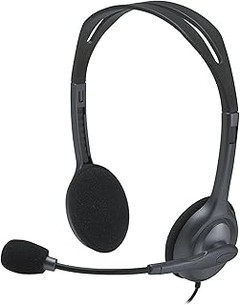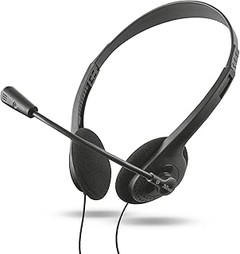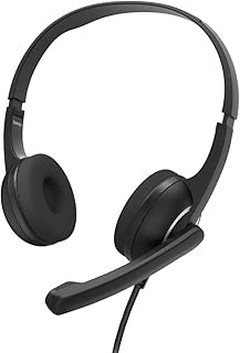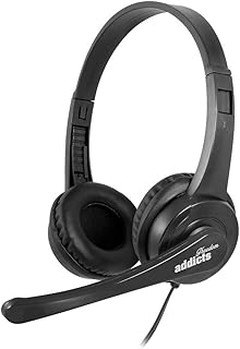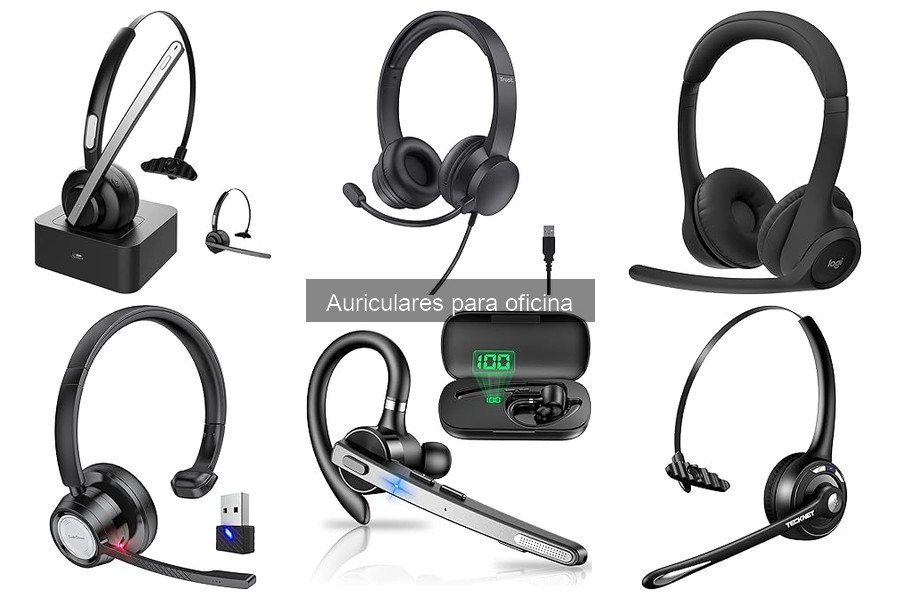
En el entorno de la oficina en casa, conectar auriculares Bluetooth puede ser un desafío, especialmente si no estás familiarizado con la tecnología. Aprender a establecer una conexión adecuada te permitirá disfrutar de un sonido nítido y libertad de movimiento durante tus videoconferencias o sesiones de trabajo. En esta guía, te mostraremos un proceso sencillo y claro para conectar tus auriculares sin complicaciones. Al final, disfrutarás de un espacio más cómodo y funcional que mejorará tu productividad diaria.

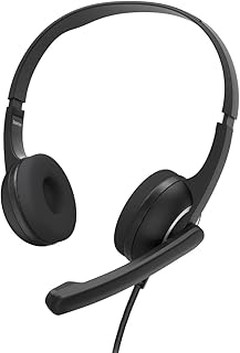
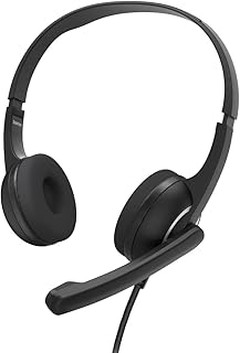
- Adaptador Y para tableta/portátil con conector jack de 3,5 mm: Con adaptador en Y para un uso sencillo en una tableta/portátil/PC con 2 conectores jack de 3,5 mm
- Ajuste perfecto: Auriculares y diadema acolchados para un ajuste perfecto incluso durante períodos de tiempo más prolongados
- Mando a distancia por cable: Control remoto por cable para un control de volumen cómodo y continuo
- Auriculares de oficina para PC con brazo de micrófono móvil y 1 conector jack de 3,5 mm y adaptador en Y. El peso ultraligero ofrece una gran comodidad de uso.
- Contenido del paquete: 1 auricular de oficina para PC "HS-P150 V2", 1 adaptador de conector ,1 manual de instrucciones
Última actualización el 2026-10-14 / Enlaces de afiliados / Imágenes de la API para Afiliados
Preparativos antes de conectar los auriculares
A veces, un simple malentendido puede arruinar tu experiencia con los auriculares. Piensa en Juan, que se sentó emocionado para su reunión online, listo para hablar con su equipo. Pero al intentar conectar sus auriculares, se dio cuenta de que había un problema. Sin embargo, con un poco de preparación, todo se puede evitar. Aquí te dejo algunos pasos para asegurarte de que todo funcione a la perfección.
Comprobación de la compatibilidad del dispositivo
La frustración de no poder conectar los auriculares puede arruinar tu día. Antes de conectar tus auriculares Bluetooth, verifica que sean compatibles con tu dispositivo. La mayoría de los *auriculares de oficina*, como los Logitech Zone 300, ofrecen flexibilidad y se pueden usar con la mayoría de sistemas operativos, desde Windows y Mac hasta Android e iOS.
Verifica las especificaciones de tus auriculares y de tu dispositivo. Mira si ambos son *Bluetooth 5.0* o si están en la misma generación de Bluetooth, esto asegurará que la conexión sea rápida y sin interrupciones. Además, no está de más revisar si tu sistema operativo necesita alguna actualización que facilite la conexión. Si tu dispositivo no soporta Bluetooth, no te preocupes, también puedes optar por unos que tengan conector jack, como el Hama Auriculares de Oficina para PC. Con todo en orden, la probabilidad de que surjan problemas disminuirá notablemente.
Carga y encendido de los auriculares
Nada más frustrante que llegar al punto de emparejar tus auriculares y descubrir que están sin batería. Para no encontrarte en esa situación, asegúrate de que tus auriculares estén completamente cargados antes de intentar conectarlos. La mayoría de los modelos, como los TECKNET Auriculares Inalambricos, vienen con un cable de carga que puedes conectar a cualquier puerto USB.
Una vez cargados, encenderlos es el siguiente paso. Esto suele ser tan sencillo como presionar un botón o deslizar un interruptor. Muchos auriculares indicarán que están encendidos mediante una luz LED que parpadea. Si no ves esa luz, prueba a mantener presionado el botón por unos segundos. Sin duda, tener la batería cargada y tus auriculares encendidos es esencial para asegurarte de que la conexión será fluida.
Siguiendo estos pasos previos, estarás mucho más preparado para conectar tus auriculares y disfrutar de una experiencia auditiva sin complicaciones en tus reuniones o durante tu tiempo de ocio. ¡Listo para dar el siguiente paso!

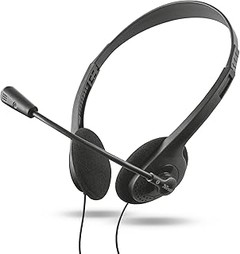
- Auriculares con micrófono con cancelación de ruido Dos micrófonos con formación de haces en la varilla extendida con algoritmos de cancelación de ruido suprimen el ruido de fondo en hogares y espacios de trabajo compartidos para poder tener conversaciones nítidas
- Audio excepcional: Transductores dinámicos de audio integrados de 30 mm con patrones de diafragma personalizados para ofrecer audio nítido para llamadas y otras opciones de escucha
- Libertad de movimiento: Muévete libremente por tu casa u oficina con estos auriculares Bluetooth con micrófono con un radio de acción inalámbrico de hasta 30 m (2); alterna fácilmente entre el ordenador y el teléfono
- Duración de carga todo el día: Duración de la batería para todo el día; hasta 20 horas de escucha y tiempo de conversación de hasta 16 horas con una carga completa; agrega hasta 1 hora de tiempo de conversación con una carga rápida de 5 minutos (3)
- Comodidad adicional: El diseño cómodo y ligero (sólo 122 gramos), las almohadillas de mayor tamaño y la diadema acolchada permiten usar estos auriculares inalámbricos con micrófono Logitech durante todo el día

Última actualización el 2026-10-15 / Enlaces de afiliados / Imágenes de la API para Afiliados
Pasos para conectar auriculares Bluetooth
¿Alguna vez te has encontrado en medio de una videoconferencia y te has dado cuenta de que tu micrófono no se escucha? Es frustrante, ¿verdad? Conectar auriculares Bluetooth a tu ordenador o dispositivo móvil debería ser un paseo, pero a veces puede sonar más complicado de lo que es. No te preocupes, aquí te dejo un paso a paso que te ayudará a hacerlo como un pro y a disfrutar de esas llamadas sin interrupciones.
Activar el modo de emparejamiento en los auriculares
Primero, hay que poner tus auriculares en modo de emparejamiento. ¿Qué es eso? Es básicamente un estado especial donde los auriculares buscan dispositivos con los que conectarse. Para activarlo, busca un botón pequeño, casi siempre en el lateral de los auriculares, marcado como “Power” o con un símbolo de Bluetooth. Mantén presionado ese botón por unos segundos hasta que veas un destello en la luz LED. Este destello suele ser intermitente, si ves que parpadea en azul y rojo, ¡estás en el camino correcto! Es como poner una señal de búsqueda en el aire diciéndole al mundo: “Hey, estoy listo para conectarme”.
Dependiendo de la marca y modelo, el tiempo que necesitas mantener presionado el botón puede variar, así que si no lo consigues a la primera, no te desanimes. Revisa el manual de usuario si te queda alguna duda. ¡Vamos, que ya casi estás ahí!
Acceder a la configuración de Bluetooth en el dispositivo
Con tus auriculares ya en modo de emparejamiento, es hora de saltar al dispositivo al que quieres conectarlos. Generalmente, se hace desde la configuración de Bluetooth de tu ordenador o teléfono. Si tienes un PC, ve a “Configuración” y selecciona “Dispositivos”. Dentro de ahí, busca la pestaña que dice “Bluetooth y otros dispositivos”. Asegúrate de que el Bluetooth esté activado. En móviles, normalmente lo encuentras rápidamente bajando el menú de notificaciones. Un ícono de Bluetooth debería estar por ahí.
Cuando estés en la configuración de Bluetooth, vas a ver una opción que dice "Agregar dispositivo Bluetooth". Dale clic a eso y espera un par de segundos. Después, tus auriculares deben aparecer en la lista. Busca la marca y el modelo que tienes —por ejemplo, si usas Logitech Zone 300 o Hama Auriculares de Oficina, simplemente toca en ellos para conectarlos. ¡Y listo! Una vez conectado, deberías escuchar un pequeño sonido indicando que el emparejamiento fue exitoso.
Recuerda que este proceso puede variar dependiendo de si usas Windows, Mac o un dispositivo móvil, pero no te preocupes, la esencia es la misma. Así que ahora ya puedes disfrutar de tus llamadas o música sin cables molestos. En un abrir y cerrar de ojos, estarás en la zona de confort con tus auriculares Bluetooth.

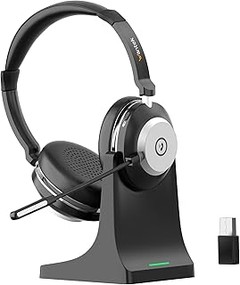
- 【Conexiones duales Bluetooth 5.2】TECKNET cascos inalámbricos bluetooth diadema con tecnología Bluetooth 5.2 admiten la conexión simultánea y el cambio sin problemas entre dos dispositivos Bluetooth, lo que significa que puede pasar rápidamente de la música en su teléfono móvil a la videoconferencia en su portátil.This cascos bluetooth con un rango de conectividad en interiores de hasta 49 pies/15 m, este auricular Bluetooth es adecuado para uso profesional, oficina y uso doméstico.
- 【Extra larga duración y recargable】Los auriculares inalambricos diadema proporcionan 40 horas de tiempo de conversación, 50 horas de reproducción de música y 720 horas de tiempo de espera con una carga rápida de 1,5 horas, evitando la carga frecuente y el reemplazo de la batería, ideal para sobre la marcha, transmisión en vivo, videoconferencia y aprendizaje en línea.
- 【Noise Cancellation and Mute】Estos auriculares con micrófono está equipado con un chip de alta calidad y tecnología de cancelación de ruido, que puede suprimir el 96% del ruido ambiental y garantizar llamadas claras incluso en entornos ruidosos.El auriculares inalámbricos diadema viene con una función de silencio del micrófono que protege su privacidad y le permite comunicarse con las personas a su alrededor sin ser escuchado por la otra parte cuando está en una llamada.
- 【Comfort Experience】El diseño ergonómico sobre la oreja de los auriculares diadema inalambricos bluetooth de espuma de memoria suave y diadema ajustable se adapta a una variedad de formas de cabeza y garantiza la comodidad durante largos períodos de uso. Estos cascos con micro también está equipado con un micrófono giratorio de 270 °, el ángulo flexible puede capturar con precisión su voz y mejorar su experiencia de llamada.
- 【Amplia Compatibilidad】Nuestros auriculares bluetooth diadema funcionan a la perfección con dispositivos habilitados para Bluetooth como ordenadores, MacBooks, smartphones, tabletas y iPhones. Los auriculares con microfono pc también son compatibles con sistemas operativos populares como Windows, Mac, Linux, Android e iOS, lo que le permite realizar rápidamente reuniones en línea, seminarios web, clases y videollamadas sin necesidad de controladores adicionales.
Última actualización el 2026-10-15 / Enlaces de afiliados / Imágenes de la API para Afiliados
Solución de problemas comunes
Esa sensación de frustración cuando, tras un rato intentando conectar tus auriculares Bluetooth y nada parece funcionar, es bastante común. Los dispositivos no siempre colaboran y hasta el más paciente puede perder la calma. Pero no te preocupes, aquí vamos a desenredar esos inconvenientes para que puedas volver a escuchar lo que te encanta. Con unos sencillos pasos, resolveremos esos problemas comunes que pueden surgir al usar auriculares para oficina.
¿Qué hacer si no se conectan?
Si tus auriculares no se conectan, lo primero es no entrar en pánico. Muchas veces, lo que parece un problema complicado tiene una solución sencilla. Primero, asegúrate de que el Bluetooth de tu dispositivo esté activado. Esto puede sonar obvio, pero no es raro olvidarse de esta pequeña acción. A continuación, verifica que los auriculares estén encendidos y en modo de emparejamiento. Para hacer esto, consulta el manual de tu modelo específico, normalmente, habrá una combinación de botones que necesitas presionar.
Si todavía no hay conexión, intenta reiniciar ambos dispositivos. Esto a menudo despeja cualquier fallo temporal. También es útil alejarte de otros dispositivos Bluetooth, ya que pueden interferir en el proceso de emparejamiento. Una vez hecho esto, vuelve a intentar conectarte y, si todo va bien, deberías escuchar ese sonido característico que confirma la conexión.
Y un último consejo: asegúrate de que tus auriculares tengan suficiente batería. Un error común es intentar conectar dispositivos cuando están descargados. No hay nada peor que tener que dar más pasos por no considerar lo más básico.
Consejos para mejorar la conexión
Cuando hablamos de mejorar la conexión de tus auriculares Bluetooth, hay varias estrategias que puedes implementar fácilmente. Para empezar, mantén tus dispositivos actualizados. Los fabricantes frecuentemente lanzan actualizaciones de software que mejoran la estabilidad de las conexiones. En el caso de los auriculares, también consulta si hay alguna actualización disponible que podría ayudarte a resolver problemas de conexión.
Otra buena práctica es mantener tu dispositivo y los auriculares cerca. Si intentas usar tus auriculares a mucha distancia del dispositivo, la señal puede debilitarse y causar interrupciones. Acércate si notas que la conexión es inestable.
Si utilizas tus auriculares en un entorno con muchas interferencias, como un lugar con muchos dispositivos electrónicos, piensa en cambiar de lugar. A veces, una simple reubicación puede marcar la diferencia en la calidad de la conexión. También puedes optar por auriculares con cancelación de ruido, como los Logitech Zone 300, que no solo mejoran la experiencia de audio, sino que también pueden ayudar a evitar interferencias externas.
Finalmente, prueba realizar un emparejamiento manual si tienes problemas constantes. Ve a la configuración de Bluetooth de tu dispositivo, borra los auriculares de la lista de dispositivos conocidos y vuelve a emparejarlos. Esta acción suele despejar cualquier confusión que haya podido surgir en el proceso de conexión.
Así que toma nota de estos consejos y dile adiós a esos momentos incómodos de conexión. Con un poco de atención a los detalles, disfrutarás de tu música y llamadas sin interrupciones.