

Sincronizar un teclado Bluetooth puede parecer un desafío, pero no hay necesidad de perder la calma. Tanto si trabajas desde casa como si navegas por la web en tu tablet, la comodidad y la funcionalidad son clave para que tu espacio de trabajo sea realmente ergonómico. Aquí encontrarás una guía sencilla paso a paso que te llevará por el proceso de emparejamiento con diferentes dispositivos. Así, podrás disfrutar de la libertad de movimiento y mejorar tu experiencia de uso sin complicaciones. ¡Vamos a hacerlo fácil!
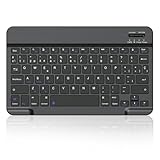
- AMPLIA COMPATIBILIDAD: El teclado Bluetooth es totalmente compatible con Android, Windows e iOS. Fácil cambio mediante teclas de acceso rápido (FN+Q/W/E). Funciona perfectamente con smartphones, ordenadores de sobremesa, portátiles, tabletas y otros dispositivos.
- Batería Recargable Incorporada: El teclado inalámbrico está equipado con una batería de litio recargable y no necesita cambiar la batería con frecuencia. Después de una sola carga, se puede usar durante un mes. Si el teclado no se utiliza durante 10 minutos, entrará en un estado de suspensión que ahorra más energía, y pulse cualquier tecla para despertar el teclado en 3 segundos.
- Conexión Bluetooth Estable y Confiable: La tecnología avanzada Bluetooth 5.0 proporciona una conexión estable, confiable y potente, fácil de conectar y usar, sin preocuparse por el retraso o la desconexión, y la distancia de trabajo puede alcanzar los 10 metros.
- Teclado Silencioso:El teclado Bluetooth adopta una estructura de conmutación de tijeras para proporcionar una experiencia de mecanografía tranquila, sensible y cómoda.
- FINO Y PORTÁTIL COMPACTO: Diseño ultrafino, ligero, fácil de transportar o guardar. Hecho de material ABS fiable, el teclado es más duradero y se ve mejor. Con 12 teclas de acceso rápido multimedia, el teclado le da acceso instantáneo a sus opciones multimedia favoritas: música, medios de comunicación, Internet, correo electrónico y mucho más
Última actualización el 2026-10-20 / Enlaces de afiliados / Imágenes de la API para Afiliados
¿Qué es un teclado Bluetooth?
¿Has visto esos teclados que no tienen cables y parecen sacados de una película futurista? Eso es un teclado Bluetooth, una de las maravillas tecnológicas que hacen que escribir desde tu sofa mientras ves tu serie favorita no solo sea posible, sino también bastante cómodo. Estos dispositivos se conectan a tus gadgets mediante tecnología Bluetooth, permitiéndote disfrutar de la libertad de movimiento sin enredos de cables por todas partes. Sí, esos días de tirarte de los pelos al intentar desenredar un cable han quedado atrás.
Los teclados Bluetooth son ideales para quienes desean un entorno de trabajo limpio y sin distracciones, ya sean estudiantes, profesionales o aquellos que solo quieren escribir sin problemas en su tablet o PC. Por ejemplo, si eres de los que se pasa horas escribiendo un informe, un teclado Bluetooth como el Cimetech Teclado Bluetooth puede ser tu mejor aliado. Tiene un diseño ultradelgado y una batería recargable que lo hace perfecto para cualquier dispositivo: desde una Mac hasta un iPad.
¿Cómo funciona un teclado Bluetooth?
En el fondo, el funcionamiento de un teclado Bluetooth no es tan complicado. Todo gira en torno a la tecnología Bluetooth, que permite la comunicación inalámbrica entre dispositivos. En términos simples, un teclado Bluetooth se empareja con otro dispositivo (como un móvil o un ordenador) a través de una señal de radio que opera en una frecuencia específica.
Cuando apagas el teclado, no lo estás dejando huérfano, solo estás desconectando la señal. Por lo general, el proceso de emparejamiento es bastante sencillo. La mayoría de los teclados Bluetooth tienen un botón de encendido que, cuando se activa, emite una señal para que los dispositivos cercanos puedan detectarlo. Siguiendo este proceso, encender tu CACOE Teclado con TouchPad Bluetooth y conectarlo a tu tablet es tan fácil como un par de clics.
Primero, asegúrate de que tu dispositivo tenga el Bluetooth activado. Luego, busca el teclado entre los dispositivos disponibles y selecciona “emparejar”. Una vez estés conectado, tu teclado estará listo para usarse, y ya no tendrás que preocuparte por los cables enredados en el suelo.
Pasos para sincronizar un teclado Bluetooth con tu dispositivo
La sincronización de un teclado Bluetooth es más sencilla que intentar recordar dónde dejaste tus llaves. Para que te hagas una idea, aquí tienes un pequeño tutorial que puedes seguir, y te prometo que no necesitas ser un genio de la informática para hacerlo.
1. Activa el Bluetooth: En tu dispositivo, asegúrate de que el Bluetooth esté activado. Esto es lo primero que necesitas hacer. Ya sea en tu PC, tablet o smartphone, ve a los ajustes y activa la opción de Bluetooth.
2. Prepara tu teclado: Asegúrate de que tu teclado esté encendido y en modo de emparejamiento. Puedes consultar el manual que viene con el teclado, pero generalmente hay un botón que debes presionar y mantener unos segundos.
3. Busca el teclado: De vuelta en tu dispositivo, busca la lista de dispositivos Bluetooth disponibles. Deberías ver el nombre de tu teclado, como el HZD Teclado Bluetooth Español.
4. Conéctate: Selecciona el teclado y, si se te pide un código, simplemente teclearlo en el teclado y presiona "Enter".
5. Listo: ¡Ya está! Tu teclado ahora debería estar sincronizado y funcionando perfectamente. Ya sea que escribas un correo o hagas un trabajo escolar, disfrutarás de la comodidad de no tener cables molestos.
Siguiendo estos pasos, no solo te verás como todo un experto ante tus amigos, sino que podrás disfrutar de la libertad de escribir en cualquier lugar de tu casa sin perder la conexión. ¡Eso sí que es vida!
![CACOE Teclado Bluetooth para iPad con Touchpad, Retroiluminado, Negro | [Español] Teclado Bluetooth para iPad, Android Samsung Tablet, Xiaomi Pad, Huawei, Lenovo](https://m.media-amazon.com/images/I/51goQ3Ae1LL._SL160_.jpg)
- Amplia compatibilidad: teclado QWERTY compatible con iPad de 10.ª generación de 10,9 pulgadas, iPad de 9.ª/8.ª/7.ª generación de 10,2 pulgadas, iPad Air 5/4/3/2, iPad de 9,7 pulgadas y iPad Pro de 11/10,5 pulgadas, etc., también para tabletas Android. (Serie Samsung Galaxy Tab A/Tab S), tableta Xiaomi Pad 6/5, tableta Redmi Pad/Redmi Pad SE, tableta Huawei/Honor, tableta Lenovo y otros dispositivos Android. Nota: Dispositivos incompatibles (TV y sistemas Linux)
- Combinación perfecta entre panel táctil y letras: teclado QWERTY con panel táctil que admite funciones con varios dedos. El producto no incluye cargador (cable de carga ni cabezal de carga)
- 7 colores diferentes para retroiluminación: puedes disfrutar de 7 colores diferentes y ajustar entre 3 niveles de brillo según tus necesidades
- Teclado liviano y delgado: teclado inalámbrico con un panel táctil elegante y portátil, más liviano y delgado, cómodo de transportar cuando se mueve
- Diseño compacto: teclado Bluetooth hecho de material ABS de calidad. El mecanismo de tijera de las teclas hace que escribir sea cómodo y muy receptivo. Con Bluetooth y larga distancia de transmisión
Última actualización el 2026-10-19 / Enlaces de afiliados / Imágenes de la API para Afiliados
Pasos para sincronizar un teclado Bluetooth
Una tarde de domingo, mientras te disponías a disfrutar de tu serie favorita, te das cuenta de que tu teclado ha pasado de ser tu mejor amigo a un mueble sin cariño. La solución parece ser un teclado Bluetooth y, como buen amante de la tecnología, decides que es hora de dar ese salto. ¿Pero cómo sincronizarlo con tus dispositivos? No te preocupes, aquí te lo explicamos de manera sencilla.
Sincronización con PC
Las PCs son esos fieles compañeros que a veces te hacen sentir como en una película de ciencia ficción. Sin embargo, emparejarlas con un teclado Bluetooth puede parecer un reto de ciberespionaje. Suena complicado, pero en realidad es más fácil que encontrar el cargador del móvil en un bolso lleno de cosas. Aquí te dejo los pasos que debes seguir.
Primero, asegúrate de que tu teclado tenga batería. Parece una obviedad, pero en la carrera por conectar dispositivos, a veces olvidamos lo esencial. Luego, activa el modo Bluetooth de tu PC. En Windows, esto lo haces a través del menú de configuración, en el apartado de “Dispositivos”. Una vez allí, activa Bluetooth. Es probable que te encuentres con un botón que dice “Agregar dispositivo Bluetooth u otro”.
Cuando tu teclado aparezca en la lista, selecciónalo y haz clic en “Conectar”. Es posible que tengas que introducir un código que se mostrará en la pantalla. Si tu teclado tiene un diseño silencioso, ¡tómate tu tiempo para escribirlo! Una vez que todo esté configurado, deberías estar listo para rockear con tu nuevo teclado sin hilos.
Sincronización con tabletas y smartphones
Piensa en la escena: estás en el transporte público, sacando tu tablet y tu teclado Bluetooth para trabajar un poco. Miradas de admiración, pero en el fondo, una pequeña frustración porque no sabes cómo emparejarlos. No temas, que la tecnología está de tu lado.
Para sincronizar tu teclado con una tablet o smartphone, primero activa el Bluetooth en tu dispositivo móvil. Esto lo puedes hacer desde la configuración rápida deslizando hacia abajo la pantalla o en el menú de ajustes. Una vez que estés ahí, busca la opción que dice "Bluetooth" y actívalo. Ahora, enciende tu teclado Bluetooth y ponlo en “modo emparejamiento”. Generalmente, hay un botón específico para eso, suelen usar símbolos que parecen un par de círculos entrelazados.
Tu tablet o móvil empezará a buscar dispositivos cerca. Cuando vea tu teclado, lo mostrará en la lista. Selecciónalo y, si es necesario, introduce el código que te pida. ¡Y listo! Ahora puedes tipear a gusto, ya sea para responder correos o para trazar un plan maestro de dominación mundial… o algo más cotidiano.
Recuerda que hay teclados como el CACOE Teclado con TouchPad Bluetooth que son perfectos para tabletas, combinando funcionalidad con un diseño ligero que cabe en cualquier mochila. O el HZD Teclado Bluetooth Español, ideal para quienes buscan portabilidad. Con cualquiera de estos, la sincronización será pan comido. ¡A teclear se ha dicho!

- 【Super Compatibility】Compatible con dispositivos inalámbricos .Compatible con tabletas,portátiles y teléfonos móviles IOS, Android y Windows, como el nuevo iPad de 10,2 pulgadas,iPad Air 4 de 10,9 pulgadas,iPad Pro de 12,9/11 pulgadas,iPhone 17/17 Pro/17 Pro Max, iPhone Xs Max/XS/X,etc. También es compatible con tabletas Android de marcas como Samsung, Xiaomi, Huawei y Lenovo, así como con otros dispositivos con Bluetooth. (Nota: no disponible para Mac)
- 【Cómo Utilizar】Tenga en cuenta antes de usar! Primero, cambie al sistema correspondiente. Sistema Android: FN+Android; Sistema Windows: FN+Windows; Sistema iOS: FN+iOS; Paso 2: Cambiar sistema de idioma: Sistema Android cambiar idioma Shift + Espacio; Sistema iOS cambiar idioma Ctrl + Espacio; Sistema Windows cambiar idioma Win + Espacio/Shift + Alt/Ctrl + Shift.
- 【Conexión inalámbrica y carga】Conexión inalámbrica con sus dispositivos móviles como tabletas y teléfonos móviles,ofrece más comodidad cuando necesita escribir,distancia de funcionamiento de hasta 10 m/33 pies.Mediante el cable de carga USB incluido,30 días de uso continuo o 120 días en modo de espera tras una carga completa.
- 【Ultra delgado y ligero】El pequeño tamaño del teclado inalámbrico es de 29x15,7x0,5 cm(11,4x6,2x0,2 pulgadas).Su diseño ultrafino y superligero te permite meterlo en la mochila,la bolsa del ordenador, la maleta,para llevarlo donde quieras, no ocupará espacio ni añadirá peso extra.Perfecto para quienes necesitan un teclado portátil para trabajar o jugar.
- 【Funcionamiento sencillo】Con un interruptor de encendido/apagado independiente,conecte el control deslizante y los indicadores correspondientes,es conveniente identificar el estado de conexión del teclado.Basta con pulsar el interruptor y deslizar el control deslizante para conectar correctamente el dispositivo.
Última actualización el 2026-10-20 / Enlaces de afiliados / Imágenes de la API para Afiliados
Solución de problemas comunes
En la vida cotidiana, nuestros gadgets son como los amigotes que siempre están ahí, pero a veces pueden fallar en los momentos menos oportunos. Ya sea que te encuentres en una reunión importante y tu teclado Bluetooth decida que es hora de hacer huelga, o que estés en casa intentando enviar un WhatsApp rápido desde tu tablet y no logres escribir ni una letra. La buena noticia es que hoy vamos a hablar de cómo sincronizar un teclado Bluetooth con tu dispositivo, un proceso que puede parecer complicado, pero que en realidad es pan comido una vez que conoces los pasos.
¿Por qué no se sincroniza mi teclado Bluetooth?
Quizás hayas pasado un buen rato intentando emparejar tu teclado Bluetooth, pero nada. Antes de entrar en detalles, ten en cuenta que la mayoría de los problemas de sincronización provienen de fallos en la conexión o configuraciones incorrectas. Esa vez que un amigo te dice que hay que mantener presionado el botón de “on/off” durante cuatro segundos, y tú llevas una hora intentando conectar el aparato sin mucho éxito.
Primero asegúrate de que tu teclado tenga batería suficiente. No hay nada más frustrante que intentar conectar un dispositivo muerto. Si está ok, entonces revisa la configuración de Bluetooth de tu dispositivo. Algunas veces hay que activar el modo visible o, incluso, desactivar y volver a activar el Bluetooth. ¡Cosas sencillas que olvidamos en momentos de estrés!
Pasos para emparejar tu teclado Bluetooth
Ahora, vamos al grano. Vamos a aprender a sincronizar ese teclado que compraste porque, seamos sinceros, a todos nos encanta un teclado que no tiene cables por medio. Aquí te dejo los pasos que no te puedes saltar:
1. Enciende tu teclado: La mayoría de los teclados tienen un botón de encendido. ¡Dale al botón! (suena obvio, pero a veces se nos escapan estas cosas).
2. Ponlo en modo de emparejamiento: Esto varía según el modelo, pero por lo general, hay que mantener pulsado el botón de emparejamiento. Por ahí suelen tener un pequeño símbolo de Bluetooth.
3. Accede a Bluetooth en tu dispositivo: Ve a la configuración de Bluetooth de tu PC o tablet. Si tienes un cimetech Teclado Bluetooth, eso lo puedes hacer con solo un par de clics.
4. Selecciona "Agregar dispositivo": En la pantalla de Bluetooth de tu dispositivo, selecciona la opción para agregar un nuevo dispositivo. Tu teclado debería aparecer en la lista de disponibles.
5. Conéctalo: Haz clic en el nombre de tu teclado y sigue las instrucciones en pantalla, que pueden incluir ingresar un código o confirmarlo.
6. Prueba tu teclado: Una vez que esté conectado, prueba si funciona escribiendo algo en un documento. Si todo marcha bien, ¡voilà! Ahora estás listo para utilizarlo.
Consejos para mantener tu teclado Bluetooth en forma
Ya tienes tu teclado Bluetooth funcionando como una máquina, pero recuerda que los gadgets también necesitan su dosis de cariño. Aquí van unas recomendaciones:
- Mantén el teclado limpio: Una limpieza rápida de vez en cuando puede hacer maravillas. Un paño húmedo y un poco de paciencia son tus mejores aliados.
- Siempre recarga la batería: Si tu teclado es de batería recargable como el CACOE Teclado con TouchPad Bluetooth, asegúrate de cargarlo regularmente para evitar sorpresas desagradables en el peor momento.
- Desempareja cuando no lo uses: Si no lo necesitas, es buena idea apagar Bluetooth o desvincular el teclado. Así evitas que se agote la batería por nada.
Con estos pasos y consejos en mente, la sincronización de tu teclado Bluetooth se convertirá en una tarea de lo más sencilla. Así que ya sabes, ¡a disfrutar de esa libertad inalámbrica!
Comparativa de teclados Bluetooth destacados
Estás en un café, disfrutando de un café bombón y te sientes todo un profesional, sacas tu tablet y antes de empezar a escribir, te das cuenta que el teclado que sueles usar no está. ¿Te ha pasado? La buena noticia es que, con un teclado Bluetooth, la libertad de movimiento está a un toque de dedo. En este bloque, te traigo una comparativa de tres teclados inalámbricos que te harán olvidarte de los cables.
Cimetech Teclado Bluetooth
Este teclado es como ese amigo que siempre está ahí cuando lo necesitas. El Cimetech Teclado Bluetooth es un modelo ultradelgado que no solo es ligero sino también increíblemente portátil. Con un diseño muy cuidado, se adapta a sistemas operativos como iOS, Mac y Windows sin hacer drama. La joya de la corona es su batería recargable integrada, lo que significa que olvídate del tirón de los pilas de un solo uso.
Además, el teclado confeccionado en un diseño silencioso es perfecto para esos momentos en los que te sientes creativo y no quieres molestar a la gente a tu alrededor. Si sueles trabajar en espacios compartidos, este teclado es un must-have. Ideal para quien busca un teclado que se puede llevar a cualquier parte sin complicaciones ni ruido. Su precio es muy atractivo, y por lo que ofrece, está más que justificado.
CACOE Teclado con TouchPad
Pasemos al siguiente teclado, que es como el amigo que siempre se lleva la última tecnología. El CACOE Teclado con TouchPad es un teclado de 10 pulgadas que combina funciones de entrada con un touchpad integrado. ¿Qué significa esto? Puedes navegar por tu tablet o computadora sin necesidad de un ratón extra. ¡Todo un golazo! Si eres de aquellos que hacen malabares entre el teclado y el ratón, aquí tienes una solución genial.
El diseño es delgado y ligero, perfecto para quienes están siempre de un lado a otro. Además, tiene retroiluminación, así que si decides hacer una fiesta de escritura de noche, no habrá problema en ver las teclas. Funciona a la perfección con tablets de varias marcas como Xiaomi, Samsung y Huawei. Así que, si buscas comodidad y un par de funciones extra, este modelo puede convertirse en tu mejor aliado. Aunque su precio puede ser un poco más elevado que otros, las funciones adicionales lo hacen totalmente recomendable.
HZD Teclado Bluetooth
Por último, pero no menos importante, tenemos el HZD Teclado Bluetooth, una carta fuerte para quienes adoran la portabilidad. Este teclado es compatible con una variedad impresionante de dispositivos, desde tu iPhone hasta tablets de distintas marcas. Funcionando en ecosistemas iOS, Android y Windows, es la opción ideal si te gusta cambiar de dispositivo durante el día.
Aparte de ser ligero, lo que lo hace destacar es su disfrute en cuanto a la experiencia de escritura. Las teclas están bien distribuidas, y te prometo que hasta lograrás disfrutar de largas sesiones de redacción sin problemas. Es perfecto para aquellos que buscan un teclado sin pretensiones, pero que realmente cumpla su función a la perfección. En ese sentido, su precio es bastante competitivo, y se ajusta a la necesidad del usuario casual.
En resumen, la elección se reduce a tus preferencias: si necesitas un teclado silencioso y ligero, el Cimetech es tu mejor opción. Si buscas un plus con el touchpad, el CACOE es el indicado. Y si quieres compatibilidad con múltiples dispositivos sin sacrificar la experiencia de escritura, el HZD es el camino a seguir. ¡Elige el que mejor se adapte a tu estilo y comienza a disfrutar de la escritura sin ataduras!


