

Si estás buscando mejorar tu experiencia de videoconferencia o streaming, instalar y configurar una webcam gran angular puede ser la solución que necesitas. Muchos enfrentan el desafío de no saber cómo conectarla correctamente o cómo ajustar la configuración para obtener la mejor calidad de imagen. En esta guía, te mostraremos paso a paso cómo preparar tu espacio y asegurarte de que tu cámara esté en óptimas condiciones. Al final, disfrutarás de un ámbito de trabajo más profesional y cómodo, donde cada detalle cuenta.

- 【Webcam 1080P Full HD】Impulsada por un CMOS de dos MP de 1080p FHD, la Webcam NexiGo N60 produce vídeos excepcionalmente nítidos y claros a resoluciones de hasta 1920 x 1080 con 30fps. La lente de cristal de 3,6 mm proporciona una imagen nítida a distancias fijas y está optimizada entre 19,6 pulgadas y 13 pies, por lo que es ideal para casi cualquier uso en interiores.
- 【Acercar y alejar】Con su lente de longitud focal fija, esta cámara web puede capturar video de alta definición en un amplio ángulo de hasta 110°, lo que la hace perfecta para presentaciones. Además, puede ajustar el campo de visión (FOV) utilizando la función de zoom digital disponible en el software NexiGo, lo que le ayuda a personalizarla para que se adapte mejor a su espacio de trabajo personal. ¡Simplemente conecte el USB a su ordenador y estará listo!
- 【Micrófono incorporado con cancelación de ruido】El micrófono incorporado con cancelación de ruido, reduce el ruido ambiental para mejorar la calidad del sonido de su vídeo. Ideal para Zoom / Facetime / Videollamadas / OBS / Twitch / Facebook / YouTube / Conferencias / Juego / Streaming / Grabación / Escuela en línea.
- 【Webcam USB con cubierta de protección de privacidad】La cubierta de privacidad bloquea la lente cuando la webcam no está en uso. Es perfecta para ayudar a brindar seguridad y tranquilidad a cualquier persona, desde individuos hasta grandes empresas. También ayuda a proteger la lente de la suciedad y los escombros para garantizar que su video permanezca claro durante la vida útil de la cámara.
- 【Amplia compatibilidad】Funciona con USB 2.0/3.0, sin requerer controladores adicionales. Lista para usar en aproximadamente un minuto o menos en cualquier dispositivo compatible. Compatible con Mac OS X 10.7 y superior / Windows 7, 8, 10 y 11 / Android 4.0 o superior / Linux 2.6.24 / Chrome OS 29.0.1547 / Ubuntu Versión 10.04 o superior.
Última actualización el 2026-05-24 / Enlaces de afiliados / Imágenes de la API para Afiliados
Preparativos antes de la instalación
Antes de lanzarte a la aventura de instalar tu webcam gran angular, es vital tener todo bajo control. ¿Te ha pasado que empiezas un proyecto y te das cuenta de que te faltan herramientas o, peor aún, el manual? Eso no va a pasar aquí. Vamos a asegurarnos de que cuentas con todo lo necesario para que la instalación sea un paseo.
Requisitos del sistema
Primero, hablemos de los requisitos del sistema. A veces, la emoción de tener un nuevo juguete tecnológico puede nublar el juicio y terminarás intentando enchufar tu webcam sin chequear antes si tu computadora está lista para la acción. Para evitar que te lleven el desencanto, asegúrate de que tu sistema operativo esté actualizado. La mayoría de las webcams, como la NexiGo N60 o la Logitech Brio 100, son compatibles con Windows y Mac, pero eso no garantiza que funcione en cualquier versión. La diferencia puede estar en tener el driver adecuado.
No olvides también verificar las especificaciones de tu computadora. Una conexión USB decente es crucial. Si usas una webcam 4K como la Angetube 914Max, es posible que necesites un puerto USB 3.0 para disfrutar de toda su calidad y evitar esos molestos tirones durante tus videollamadas.
Elección de la ubicación ideal
Ahora que sabes que tienes un equipo que no va a dejarte a medias, pasemos a lo que realmente puede marcar la diferencia: la ubicación ideal para tu webcam. Imagina esta situación: estás en una reunión de trabajo, te ven iluminado como una estrella de cine, y de repente, la señal se corta porque elegiste el rincón oscuro de tu habitación. ¡Eso no es lo que queremos!
Busca un lugar bien iluminado y, si es posible, coloca la cámara a la altura de tus ojos. No tiene que ser un estudio profesional, pero un rincón cerca de una ventana con luz natural puede ser todo lo que necesites. Además, asegúrate de que la webcam esté en un lugar donde pueda capturar todo lo que necesitas. Para un campo de visión amplio como el que ofrece la Angetube 914Max, centrarla bien es clave.
Finalmente, haz algunas pruebas. Ajusta la cámara y verifica el ángulo. Tal vez quieras hacer un par de vídeos cortos y ver cómo te ven, así podrás comprobar que no pareces un fantasma ni que tu entorno parece un desastre. La idea es que te veas y suenes genial, ya sea en una reunión de trabajo o llamando a ese amigo que no ves hace tiempo. ¡La buena vibra empieza desde la pantalla!
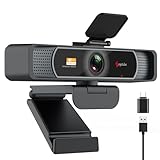
- 【Webcam 4K】La cámara web Angetube 914Max ofrece una resolución máxima de 3840 × 2160 y muestra imágenes nítidas y claras en 4K @ 30fps o 1080P @ 60 fps. Es adecuada para diferentes situaciones como conferencias profesionales, videollamadas, transmisión en vivo, enseñanza en línea, grabaciones y juegos.
- 【120 ° ángulo ultraancho】Para conferencias profesionales, llamadas familiares, enseñanza en línea y transmisión en vivo, perfecto para todas las situaciones. El amplio ángulo de 120 ° permite incluir fácilmente a todo el equipo en el marco, sin tener que reorientar continuamente la cámara web. De esta manera, la interacción sigue siendo más fluida y libre, y la imagen permanece siempre completa y nítida.
- 【Micrófonos duales con reducción de ruido】Los micrófonos omnidireccionales duales integrados con reducción de ruido capturan su voz claramente dentro de 3 metros y filtran automáticamente el ruido de fondo. Incluso en entornos ruidosos puede disfrutar de una calidad de sonido clara y obtener una comunicación fluida.
- 【Autofocus PDAF】Equipado con tecnología profesional de enfoque automático de comparación de etapas, la cámara web tiene una capacidad de enfoque que puede compararse con las cámaras profesionales. El enfoque se realiza en tan solo 0,3 segundos: ya sea en conferencias, presentaciones en directo de detalles u otros escenarios, el enfoque nítido se bloquea inmediatamente. Olvídate del desenfoque y los retrasos, cada imagen permanece nítida y estable.
- 【Con cubierta antiespionaje y adaptador – práctico y seguro】 La cubierta antiespionaje integrada protege de forma fiable su privacidad. Además, equipada con un adaptador Type-C, la cámara web admite una conexión directa a través de USB-A o Type-C – Plug & Play, sin necesidad de instalación de controladores. Es compatible con Windows 7/8/10/11, sistemas Linux sowie plataformas comunes como Skype, Youtube, Zoom, Facetime y Twitch, para un uso más flexible.
Última actualización el 2026-05-24 / Enlaces de afiliados / Imágenes de la API para Afiliados
Pasos para instalar la webcam gran angular
¿Alguna vez te has encontrado peleándote con un cable USB mientras tratas de hacer que tu nueva webcam funcione? Es un momento que muchos han vivido: todo emocionado por la compra de una webcam gran angular y, de repente, sientes que necesitarías un manual de ingeniería para conectar ese bicho. Pero no te preocupes, aquí te dejo los pasos para que te luzcas con tu nuevo equipo sin complicaciones.
Conexión física del dispositivo
Vamos al grano. Lo primero que tienes que hacer es conectar la webcam a tu computadora. Si tienes una NexiGo N60 o una Logitech Brio 100, el proceso es muy similar. Solo necesitas un puerto USB libre. ¿Fácil, no? Simplemente enchufa el cable a cualquier puerto disponible. Si estás usando un portátil, asegúrate de no tapar los otros puertos con el cable.
Ahora, si tienes una Angetube 914Max, también asegúrate de que la cámara esté bien posicionada para que capte tu mejor ángulo. Recuerda, no todo está en la conexión, la ubicación es clave. Ajusta la cámara en la parte superior de tu pantalla o en un trípode, si tienes uno por ahí. Una vez que la webcam está estable en su lugar, ¡felicitaciones! Has completado el primer paso sin romper nada.
Instalación del software necesario
Una vez que has tenido éxito con la parte física, es hora de meterle mano al software. Este es un paso que parece un rollo, pero es más fácil de lo que piensas. Si te has comprado la NexiGo N60, podrás usarla en un instante con la función Plug & Play. Esto significa que, al estar conectada, tu computadora la reconocerá y la instalará automáticamente. Sin embargo, si quieres sacarle el máximo provecho a sus características, es recomendable que instales el software adicional que la acompaña.
Para la Angetube 914Max, el proceso es prácticamente el mismo, aunque te podría pedir que instales drivers específicos. ¿La buena noticia? En la web de Angetube encontrarás todo lo necesario. No te olvides de revisar también las configuraciones de audio, sobre todo si tienes micrófonos duales que van a hacer que tu sonido se escuche nítido y claro.
Finalmente, en el caso de la Logitech Brio 100, tendrás acceso al software de Logitech Capture que te permitirá realizar ajustes finos en la imagen y garantizar que todo se vea como debe. ¡Aprovecha para hacer pruebas! Cuando termines de ajustar todo a tu gusto, ya estarás listo para impresionar a tus colegas en ese meeting de Zoom.
Así que ahí lo tienes, conectar y ajustar tu nueva webcam gran angular es pan comido. Lo único que falta ahora es una buena charla y ¡listo!

- Claridad óptima: esta cámara web ofrece una imagen más clara durante las videollamadas gracias a la resolución Full HD 1080p
- Equilibrio de luz automático: RightLight aumenta el brillo hasta en un 50% y reduce las sombras en comparación con las cámaras web de Logitech de la generación anterior para ponerlo en el centro de atención(1)
- Privacidad al alcance de su mano: el obturador incorporado de la cámara web le brinda privacidad completa y confiable cuando no está en una videollamada
- Micrófono incorporado: el micrófono incorporado permite que las personas que llaman lo escuchen claramente durante las videollamadas
- Simple y plug and play: la cámara Brio 100 funciona con la mayoría de las plataformas de videollamadas, incluidas Microsoft Teams, Zoom y Google Meet
Última actualización el 2026-05-24 / Enlaces de afiliados / Imágenes de la API para Afiliados
Configuración de la webcam
La escena es la siguiente: vas a hacer una videollamada, te sientas frente a tu computadora y… ¡oh sorpresa! La imagen parece sacada de una película de terror. La luz es horrible, tu cara es un borrón y, por si fuera poco, nadie te escucha. No te preocupes, esto no tiene por qué ser tu historia. Con un poco de configuración, tu webcam gran angular puede convertirte en la estrella del llamado, ya sea en Zoom, Teams o la plataforma que uses. Aquí te contamos cómo dejar todo listo para que tus videollamadas sean el caviar del streaming.
Ajustes de resolución y calidad de imagen
La calidad de imagen es crucial. Ya sea que estés en una reunión de trabajo o chismeando con amigos, no hay nada peor que parecer un pixel en una nube. Las webcams modernas, como la NexiGo N60, te ofrecen opciones de resolución ajustables para que elijas la que mejor se adapte a tu necesidad.
Primero, accede a la configuración de tu webcam. Si usas Windows, ve a "Configuración" > "Dispositivos" > "Cámara" y selecciona tu webcam. Para usuarios de Mac, es un poco más fácil: simplemente abre el "Finder" y busca la aplicación de Facetime, ahí podrás ajustar lo que necesitas.
Si tienes la Angetube 914Max, te sorprenderá ver lo bien que maneja los 4K. Cuando configures tu webcam, prioriza siempre la resolución de 1080p o más, especialmente si la cámara lo permite. Así, aunque estés en una habitación algo oscura, tendrás una imagen mucho más clara.
Ahora, dirígete a las opciones de ajuste de calidad. Si estás usando la Logitech Brio 100, activa la función de equilibrio de iluminación automático. Esto ayudará a que tu cara salga bien iluminada, incluso si solo tienes una lámpara en la esquina. ¡Adiós a la oscuridad de las películas de terror!
Configuración del micrófono y audio
Aquí va otra anécdota: tu amigo Juan siempre tiene problemas con el audio de su webcam. “No se te escucha”, “¿Estás ahí?”, son frases que, seguro, ya ha escuchado mil veces. Y es que no se trata solo de la imagen, el sonido es el rey, al final del día. Si la calidad de audio no es buena, la comunicación se convierte en un desastre.
La mayoría de las webcams, como la NexiGo N60, vienen con micrófonos integrados. Eso suena cómodo, pero no siempre significa que sean los mejores. En las configuraciones de tu computadora, asegúrate de que el micrófono correcto esté seleccionado. Puedes probar su funcionamiento hablando cerca de él y ajustando el volumen hasta que suene bien.
Una buena opción es utilizar las funciones de cancelación de ruido que permiten modelos como la Angetube 914Max. Esto te ayudará a que se escuche tu voz, ignorando los ruidos de fondo (como si tu perro decide ladrar a la nada en medio de la llamada).
No olvides hacer pruebas antes de la cita importante. Un par de minutos en solitario para ajustar todo lo que necesites puede marcar la diferencia entre mostrarte como un profesional o como un principiante. ¡Déjales claro a todos que sabes lo que haces!
Pruebas post-instalación
Después de haber luchado con los cables y haber encontrado el mejor lugar para colocar tu webcam, llega el momento más emocionante: ¡la prueba! Cualquiera que haya instalado una webcam sabe que configurar todo para que funcione como un reloj suizo es esencial. Vamos a ver cómo puedes asegurarte de que tu nueva adquisición está lista para darle caña en tus videoconferencias o streaming.
Cómo realizar una prueba de video
Dale, saca el café, relájate y prepárate para ver cómo se ve tu nueva cámara. La prueba de video es tu primer paso para asegurarte de que todo marcha de maravilla.
Para empezar, conecta tu webcam, ya sea la NexiGo N60 o la Logitech Brio 100, y abre cualquier aplicación de videollamadas, como Zoom o Skype. A menudo, la misma aplicación te permitirá realizar una pequeña vista previa antes de entrar en una reunión. Si no ves nada o la imagen parece de una película del siglo pasado, no te preocupes, hay solución. Asegúrate de que el campo de visión (FOV) esté ajustado correctamente. La NexiGo N60, por ejemplo, tiene un FOV de 110°, lo que te da un rango más amplio, ideal si tienes más de una persona en pantalla.
Ajusta la iluminación: si parece que estás en una cueva, prueba a encender la luz o mover la cámara hacia un lugar más iluminado. Si todo se ve bien y no tienes que preocuparte por tu imagen pixelada, ¡enhorabuena! Tu webcam está lista para la acción.
Verificación de la calidad de audio
La imagen es fundamental, pero probablemente hayas vivido la frustración de escuchar a alguien hablar como si estuviera en un túnel. Aquí es donde la calidad de audio entra en juego, y no querrás que eso te pase.
Con tu webcam conectada, es hora de comprobar cómo suena. La Angetube 914Max, por ejemplo, viene con micrófonos duales y reducción de ruido, así que si esa conversación familiar con el perro ladrando de fondo no suena tan caótica, eres un afortunado. Prueba grabándote un par de segundos y luego reproduce la grabación. Escucha cuidadosamente cualquier eco o distorsión.
Además, asegúrate de que el micrófono adecuado esté seleccionado en la aplicación que estés usando. A veces, tu computadora puede intentar utilizar un micrófono diferente y eso puede arruinar tu experiencia. Por eso, verifica que tu NexiGo o Logitech esté seleccionado como la fuente de audio. Una buena calidad de sonido puede ser el factor clave para que te escuchen y comprendan, y no querrás quedar como el amigo que habla desde una caverna, ¿verdad?
Así que ahí lo tienes, con estos pasos para realizar pruebas de video y verificar la calidad de audio, estarás completamente preparado para tus llamadas o el streaming del viernes por la noche. ¡Buena suerte y a disfrutar de la nueva tecnología!