Instalar y configurar una webcam en tu PC puede parecer complicado, pero es esencial para mantenerte conectado en el mundo digital actual. Muchas personas se enfrentan a problemas al intentar configurar sus dispositivos, ya sea por falta de experiencia o porque no saben por dónde empezar. En esta guía, encontrarás un sencillo paso a paso que te ayudará a evitar errores comunes y a sacar el máximo provecho de tu webcam. Al final, estarás listo para disfrutar de videollamadas nítidas y fluidas, lo que mejorará tu experiencia de trabajo y comunicación desde casa.

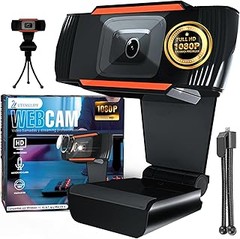
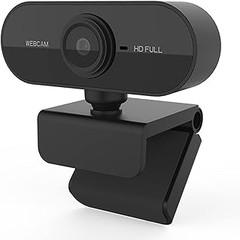
- 📎【Webcam 1080P】La web cam está equipada con una resolución Full HD de 1080p y puede reproducir vídeos HD a 30 fps y ofrecer imágenes claras. Además, esta camara web HD dispone de una función de enfoque automático, incluso con poca luz de fondo. Mediante la corrección automática en condiciones de poca luz también se puede ver claramente
- 🎙️【Webcam con Micrófono】Los micrófonos duales integrados en la camara webcam para pc con cancelación automática del ruido convierten el sonido más puro, claro y nítido en audio estéreo, creando un sonido claro y natural. Ideal para videoconferencias, esta web camera pc proporciona un sonido nítido en entornos ruidosos
- 🔗【Fácil de Usar y de Usar】Esta camara pc fácil de usar puede conectar y reproducir vídeos en 5 minutos sin necesidad de instalar ningún software o controladores adicionales (cuando pruebe la cámara, por favor, mantenga la distancia correspondiente). Así como para evitar el ruido
- 🖥️【Múltiples Sistemas Operativos】DDKJ HD webcam funciona con PC, ordenador portátil, ordenador de sobremesa, Android TV con puerto USB, soporta ordenadores principales como Windows 2000, XP, XP2, Vista, Win7, Win8, Win10, Mac OS y Linux.[Nota:Interfaz USB-A, algunos ordenadores necesitan un adaptador]
- 🔖【Soporte Giratorio】La camara ordenador viene con un clip de fijación que te permite asegurarla en casi cualquier lugar que puedas imaginar. No importa si el monitor LED, la tapa del portátil, la mesa o la superficie de trabajo. La cámara web 1080P es ideal para videoconferencias, enseñanza en línea, webcasts, juegos y videollamadas
Última actualización el 2026-10-22 / Enlaces de afiliados / Imágenes de la API para Afiliados
Preparativos antes de la instalación
Antes de lanzarte a instalar esa webcam que has estado esperando, hay un par de cosas que deberías revisar para que todo salga perfecto. Tener todo bajo control desde el inicio evita que termines frustrado en medio de un intento de conexión. ¿Te ha pasado alguna vez que te preparas para hacer algo y de repente te das cuenta de que te falta lo más básico? No te preocupes, esto es parte de un buen plan.
Verifica la compatibilidad de la webcam
Primero lo primero: asegúrate de que tu nueva webcam sea compatible con tu PC. Aquí la cosa se pone seria, porque no querrás llegar al momento de la instalación y encontrarte con que tu ordenador no puede manejarla. Dale una mirada a las especificaciones de tu equipo y al tipo de conexión de la cámara. Por ejemplo, la DDKJ Webcam es plug and play, lo que significa que para configurarla solo necesitas conectarla y ¡listo! Pero si tu computador es un modelo más antiguo, puede que necesites drivers o adaptadores.
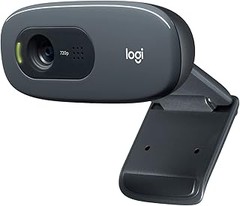
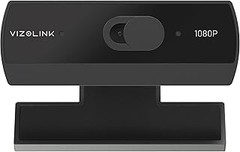
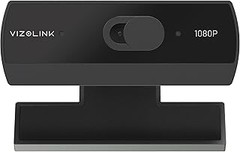
Checa también el sistema operativo que tienes. Tanto UGREEN como Logitech Brio 100 son compatibles con Windows, MacOS y Linux, así que no deberías tener inconvenientes si tu equipo está al día con sus actualizaciones. Si te suena a chino esto de la compatibilidad, solo mira el manual de tu computadora o busca su modelo en internet, ahí encontrarás toda la información necesaria para asegurarte de que tu webcam será una buena compañero para tu PC.
Reúne los elementos necesarios para la instalación
Ahora que ya estás seguro de que tu webcam y tu PC son como dos piezas de un rompecabezas, es hora de reunir todo lo que necesitas para que la instalación sea pan comido. Lo primero es, por supuesto, la propia webcam. Si optaste por la Logitech Brio 100, puede que también venga con un manual que te explique los pasos a seguir. Ten a mano esta guía para no perderte.
Además, revisa que tengas un puerto USB disponible. Se dice fácil, pero a veces nos encontramos con que tenemos demasiados dispositivos conectados y los puertos son limitados. Si tu webcam es de las que requieren alimentación, asegúrate de tener listo lo que necesitas para enchufarla.
Y no te olvides, es fundamental que tu espacio de trabajo esté cómodo y bien iluminado. Una buena luz puede hacer la diferencia no solo en la calidad de la imagen, sino también en tu ánimo mientras te conectas. Así que hazte un favor y organiza un “set up” que te haga sentir cómodo y que potencie la experiencia. Una buena webcam, sin un buen espacio, puede que no brinde el resultado que esperas. ¡Así que manos a la obra!

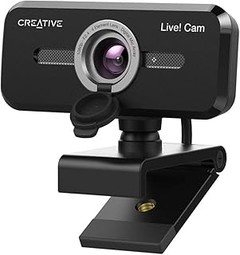
- [ Webcam USB 1080P FHD ] La Webcam USB está equipada con un sensor de imagen CMOS de 2 megapíxeles y soporta una resolución de 1080P 30FPS, ofreciéndole una imagen clara y fluida. Equipada con corrección de poca luz, puede grabar vídeo brillante y de alto contraste incluso con poca luz dependiendo del entorno.
- [ Micrófono Incorporado ] La Cámara USB incorpora dos micrófonos omnidireccionales con cancelación de ruido que pueden captar el sonido a una distancia de hasta 3M y el sistema de cancelación de ruido le proporciona un mejor entorno de comunicación para una videollamada. En comparación con un micrófono mono, los micrófonos omnidireccionales duales son más adecuados para videoconferencias o aprendizaje electrónico con varias personas.
- [ Plug & Play ] La webcam es plug and play, no requiere drivers para Windows 7/8/10/11, Linux, Mac OS X 10.6 y superiores, Android 5.0 y superiores. Conecte la interfaz USB 2.0 a su ordenador y la webcam puede ser detectada automáticamente, eliminando operaciones complicadas. El cable es de 2M.
- [ Amplia Compatibilidad ] La webcam para ordenador es compatible con el software más popular: puede utilizar fácilmente esta cámara para transmitir en directo en Youtube/Facebook/Tiktok, participar en videoconferencias en Zoom o realizar videollamadas con su familia en Skype/Whatsapp/Wechat. Se convertirá en una ayuda indispensable en su vida o trabajo. NOTA: Compatible con switch 2 pero requiere un adaptador de USB A a C (no incluido)
- [ Fácil de Usar ] La Webcam USB admite tres métodos de instalación: fijada a la pantalla del ordenador con un clip, colocada horizontalmente sobre el escritorio o utilizando un trípode (no incluido). Admite rotación horizontal de 360 grados y rotación hacia arriba y hacia abajo de 15 grados: ajuste el ángulo según sea necesario. Ideal para seminarios web, videoconferencias, retransmisiones en directo, cursos en línea, reuniones para entrevistas, chat de juegos, etc.
Última actualización el 2026-10-22 / Enlaces de afiliados / Imágenes de la API para Afiliados
Proceso de instalación de la webcam
Una tarde cualquiera, te decides a hacer una videollamada con un amigo que vive a miles de kilómetros. La clave está en la webcam, pero, oh sorpresa, aún no la has instalado. No te preocupes, instalar una webcam en tu PC es más sencillo de lo que parece. Te voy a guiar por cada paso del proceso para que estés listo en un abrir y cerrar de ojos.
Conexión de la webcam al PC
Arrancamos con lo básico. Conectar la webcam es el primer paso y, créeme, no hay nada más sencillo. Solo necesitas un puerto USB (casi todos los PCs lo tienen, así que seguro lo localizarás). Toma tu webcam, busca el cable USB, y enchúfala en una de las entradas de tu computadora. Ojo, que si es una cámara con conexión USB Plug and Play como la DDKJ Webcam con Micrófono, tu PC debería reconocerla instantáneamente. Una luz verde puede aparecer en la cámara, dándote la señal de que todo va bien.
¿Y qué pasa si no se enciende? Puede que sea un problema de alimentación o que esté mal conectada. Desconéctala y vuelve a intentar. Por lo general, no deberías necesitar ningún adaptador raro, la mayoría de estas cámaras hacen todo el trabajo de forma automática. Si ves que todo marcha, ¡ya tienes el primer paso cumplido!
Instalación de controladores si es necesario
A veces, aunque la cámara esté conectada, puede que tu computadora no reconozca ciertos modelos. Aquí es donde entran los controladores. Muchos modelos, como la Logitech Brio 100, vienen con drivers preinstalados que hacen el trabajo fácil, pero si te topas con que tu webcam necesita controladores específicos, no cunda el pánico. Es como buscar ese meme que se te quedó en la cabeza.
Lo que debes hacer es visitar la página web del fabricante y buscar la sección de “descargas” o “soporte”. ¡Buscas el modelo de tu cámara y sigues los pasos! Normalmente, solo te pide que descargues un archivo y lo instales. No falta mucho más. Una vez lo tengas, ejecuta el archivo y sigue las instrucciones en pantalla. No olvides reiniciar el PC si te lo piden, eso siempre ayuda a que todo funcione bien.
Y ahí lo tienes: en un par de pasos has conectado tu webcam y, si era necesario, ya tienes los controladores instalados. ¿Te has fijado? No ha sido para nada complicado. Ahora, ¡a disfrutar de tus videoconferencias o gameplays!

- Claridad óptima: esta cámara web ofrece una imagen más clara durante las videollamadas gracias a la resolución Full HD 1080p
- Equilibrio de luz automático: RightLight aumenta el brillo hasta en un 50% y reduce las sombras en comparación con las cámaras web de Logitech de la generación anterior para ponerlo en el centro de atención(1)
- Privacidad al alcance de su mano: el obturador incorporado de la cámara web le brinda privacidad completa y confiable cuando no está en una videollamada
- Micrófono incorporado: el micrófono incorporado permite que las personas que llaman lo escuchen claramente durante las videollamadas
- Simple y plug and play: la cámara Brio 100 funciona con la mayoría de las plataformas de videollamadas, incluidas Microsoft Teams, Zoom y Google Meet

Última actualización el 2026-10-22 / Enlaces de afiliados / Imágenes de la API para Afiliados
Configuración de la webcam en tu sistema operativo
Antes de lanzarte a grabar ese tutorial o participar en esa videoconferencia de trabajo, hay un paso clave que no puedes obviar: configurar tu webcam. Te ha pasado, ¿verdad? Te preparas, te vistes de gala (o de la cintura para arriba, que eso es lo que importa) y cuando llegas al momento de encender la cámara, todo se convierte en un caos técnico. No te preocupes, aquí te voy a guiar para que tu webcam funcione de maravilla, sin complicaciones.
Configuración en Windows
La mayoría de nosotros tenemos un PC con Windows, así que empezaremos por ahí. Lo primero que tienes que hacer es conectar tu webcam a un puerto USB disponible. Con modelos como la DDKJ Webcam con Micrófono-Web CAM 1080p HD, es tan fácil como enchufar y listo. Una vez que la conectes, Windows debería reconocerla automáticamente. Si no, no te preocupes, simplemente dirígete a la configuración.
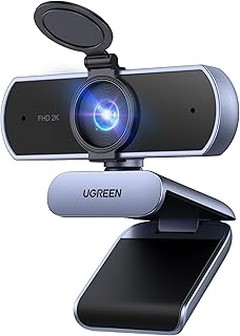
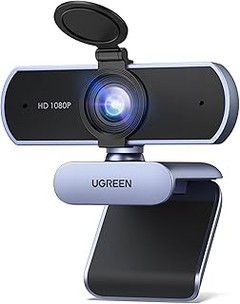
Abre el menú de Inicio, escribe "Configuración de la Cámara" y selecciona la opción adecuada. Ahí podrás ver si la cámara se detecta correctamente. Si todo está en orden, y si también tienes la UGREEN Webcam Full HD 1080P, podrás ajustar la calidad y el enfoque. ¡Asegúrate de que tu micrófono también está funcionando! Puedes hacer una prueba rápida en aplicaciones como la Cámara o Zoom, para asegurarte de que todo va sobre ruedas.
Cuando estés en la aplicación que vayas a usar, revisa las configuraciones de video y selecciona tu webcam como fuente. Esto es clave, porque aunque tu cámara esté enchufada, es posible que no sea la predeterminada en la aplicación. Un pequeño detalle que marca la diferencia.
Configuración en MacOS y Linux
Ahora, si eres parte del equipo Mac, las cosas son igual de sencillas, pero con un toque distinto. Conectar la webcam, como la Logitech Brio 100, es tan simple como usar un puerto USB. Una vez que esté lista, abre la aplicación que quieras usar para videollamadas. MacOS la reconocerá sin problemas.
Para ajustarla, abre "Preferencias del Sistema" y busca "Cámara". Desde allí, puedes asegurarte de que tu webcam está seleccionada y ajustar algunas configuraciones. Algo que muchos no saben es que MacOS no siempre tiene opciones de ajuste avanzadas en comparación con Windows, pero para lo básico, estás cubierto.
En el caso de Linux, los pasos son bastante similares. Aunque puede que necesites instalar algunos controladores dependiendo de la distribución que estés utilizando. Los usuarios de Ubuntu, por ejemplo, pueden simplemente abrir la terminal y usar unos comandos sencillos para instalar lo que necesitan. Esto puede sonar un poco técnico, pero existen guías gráficas que te lo explican todo paso a paso para que no te pierdas.
Una vez que te acerques al programa de videollamada, verifica que tu webcam esté seleccionada en la configuración de audio y video. Así, no tendrás sorpresas de última hora cuando llegue el momento de aparecer en pantalla.
Recuerda, ya sea que trabajes en Windows o MacOS/Linux, los detalles son los que garantizan que tu webcam funcione perfectamente. Así que, ¡adelante! Prepara tu mejor sonrisa y haz que esas videollamadas sean todo un éxito.
Solución de problemas comunes
Cuando uno se sienta frente a su PC preparado para una videoconferencia o una sesión de gaming, lo último que espera es que la webcam no funcione. Esa sensación de frustración es común. Tras unos minutos de intentar configurarla, el reloj avanza y la siguiente reunión se acerca. ¿Qué hacer? Vamos a ver cómo solucionar esos problemillas frecuentes con las webcams.
La webcam no es reconocida por el PC
Te ha pasado eso de que conectas tu webcam y parece que tu ordenador no la ve. Es como si la cámara estuviera de vacaciones, mientras tú la necesitas a full. A veces, esto ocurre porque el USB no está haciendo buena conexión o, simplemente, no tienes los controladores adecuados instalados.
Primero, asegúrate de que la webcam esté bien conectada. Prueba a utilizar otro puerto USB, a veces, el problema es tan sencillo como eso. Si esto no funciona, verifica en el Panel de control de tu ordenador. Allí, puedes ver si la cámara aparece en la lista de dispositivos. Si no está, puede que necesites descargar los controladores desde la página del fabricante. Para los modelos más populares como la DDKJ Webcam con Microfono-Web CAM 1080p HD, suele ser fácil encontrar soporte técnico en línea.
Otra opción es hacer una revisión rápida en la configuración de la privacidad de tu PC. En muchas ocasiones, podrás solucionarlo simplemente activando el acceso a la webcam en las aplicaciones que deseas utilizar.
Problemas de calidad de imagen o sonido
A veces, lo que parece ser un pequeño truco de magia se convierte en una gran frustración: la imagen se ve borrosa o el sonido es incapaz de captar tu voz, como si tu webcam estuviera hablando otro idioma. Este problema suele ser común, pero no te preocupes, tiene solución.
Primero, chequea la luz en la habitación. Si estás en un lugar oscuro, intenta mover la webcam hacia una fuente de luz o, si es posible, utiliza una lámpara de escritorio para mejorar la iluminación. Las webcams como la Logitech Brio 100 son bastante buenas en corregir la luz automática, pero siempre ayuda tener buena luz natural.
Por otro lado, el audio es clave. Si la calidad del sonido no es la mejor, asegúrate de que el micrófono esté funcionando correctamente. Puedes hacer una prueba de sonido en el software de tu elección, como Zoom o Microsoft Teams. Si tienes problemas, quizás te convenga usar un micrófono externo, resulta ser una mejor opción para discusiones más serias o para gaming donde la claridad es fundamental.
Las cámaras como la UGREEN Webcam Full HD 1080P vienen con micrófonos integrados, así que si eliges bien, puedes minimizar muchos de estos problemas simplemente seleccionando el producto adecuado desde el principio.