
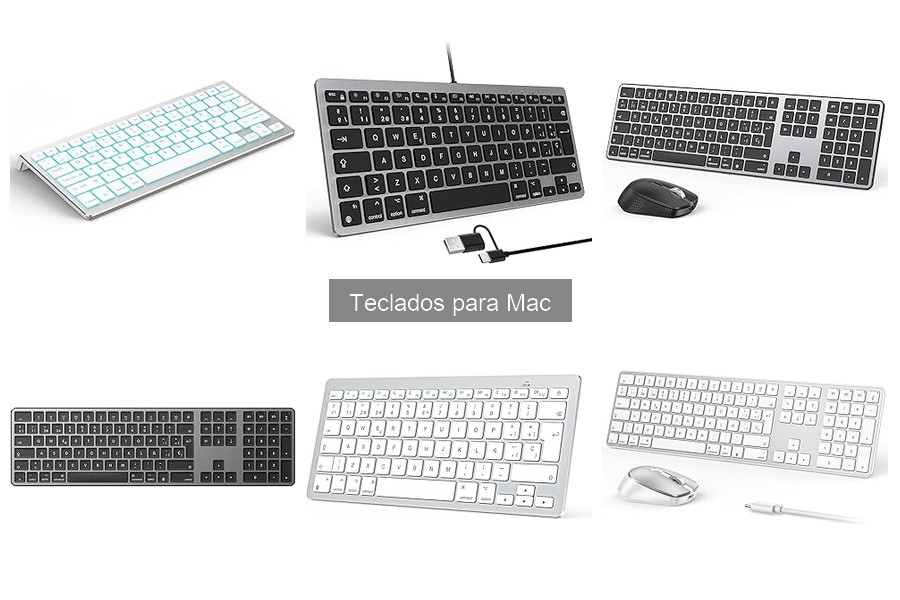
Si tienes un Mac y necesitas configurar un teclado, es probable que te surjan dudas o complicaciones durante el proceso. No te preocupes, aquí te vamos a mostrar lo que necesitas saber para lograrlo de forma sencilla y efectiva. A lo largo de esta guía, te ayudaremos a prepararte y a seguir los pasos necesarios para instalar tu teclado, asegurando que todo funcione perfectamente. Al final, estarás listo para disfrutar de una experiencia de escritura más cómoda y fluida, mejorando así tu día a día en la oficina en casa.
![CACOE Teclado Bluetooth para MacOS, iPadOS e iOS, Iluminación de 7 Colores, Bluetooth de 3 Canales, para iPad de 10.ª generación/iPad Air/Pro/Mac Mini, Teclado Mac [Español], Plateado](https://m.media-amazon.com/images/I/41hpDFivTKL._SL160_.jpg)
- Compatibilidad: Teclado inalámbrico para MacOS, iPadOS e iOS, compatible con iPad de 10,2 pulgadas/décima generación, iPad Pro/iPad Air/iPad Mini/Mac Mini, compatible con productos iOS iPadOS y MacOS
- Multifuncional: la luz de fondo tiene 7 colores diferentes, puede elegir entre 7 colores diferentes y ajustar el brillo entre 3 niveles según sea necesario. Soporte de teclado ergonómico
- Conexión de tres canales: 3 canales Bluetooth pueden cambiar sin problemas entre 3 dispositivos, con una distancia de conexión de hasta 10 metros
- Escritura precisa y silenciosa: el teclado Bluetooth hace que escribir sea especialmente agradable y fácil, es un teclado QWERTY con distribución de teclado en español
- Atención al cliente: Puede comunicarse con nosotros sobre problemas con el producto a través del correo electrónico de Amazon o el correo electrónico de posventa. Responder en 24 horas (el producto no incluye cable de carga ni cabezal de carga)
Última actualización el 2026-06-30 / Enlaces de afiliados / Imágenes de la API para Afiliados
Paso 1: Preparativos antes de la instalación
Cuando decides darle un nuevo aire a tu Mac con un teclado que no sea el que venía de fábrica, es una movida emocionante. Sin embargo, antes de abrir la caja y empezar a pulsar teclas como si no hubiera un mañana, hay que asegurarse de que todo encaja como un reloj. Así que, primero, hagamos la tarea de casa.
Verifica la compatibilidad del teclado
Aquí es donde empieza la movida: ¿el teclado que compraste es compatible con tu Mac? Piensa en un coche y sus llaves, no todas encajan. Al elegir un teclado, hay que fijarse bien en las especificaciones. Por ejemplo, el CACOE Teclado Bluetooth para MacOS es una opción genial, pero ¿tienes claro si está diseñado para tu modelo específico? Así que, antes de hacer el unboxing y dejarte llevar por la emoción, revisa que sea compatible con tu sistema. Generalmente, los teclados para Mac tienen un formato y un diseño de teclas distinto, y es crucial que todo funcione sin problemas.
Otra cosa que deberías chequear son las conexiones. Muchos teclados son Bluetooth, como el OMOTON Teclado Inalámbrico Bluetooth, así que asegúrate de que tu Mac tiene Bluetooth activado. También vale la pena confirmar que tu software está al día. Una actualización rápida y ya estás listo. En este punto, ¡no es el momento de apuros! Si no estás seguro de la compatibilidad, un vistazo a la web del fabricante siempre da una mano.
Además, ¿qué tal si lo pruebas en la tienda? Si estás en la duda, muchos lugares permiten que le des una vuelta al teclado antes de comprarlo. Prueba esas teclas, siente cómo responden. Esto no solo te ayudará a evitar un mal compra, sino que también te permitirá encontrar un teclado que se ajuste a tu estilo de escritura y te haga sentir cómodo.
Recuerda: invertir en un buen teclado no es solo acerca de lujos, es sobre mejorar tu experiencia. Un teclado que se ajuste perfectamente puede transformar la escritura diaria en un placer en lugar de un sufrimiento. Así que, no te saltes este paso. Verifica la compatibilidad y asegúrate de que tu nuevo compañero esté listo para funcionar con tu Mac como un verdadero pro.

- Teclado Bluetooth con distribución QWERTY en español, diseñado exclusivamente para Mac OS y compatibilidad total con MacBook, Mac Mini, iMac y Mac Pro; no funciona con otros sistemas operativos, e incluye teclas de acceso directo optimizadas para comandos comunes de Mac
- Teclado Bluetooth recargable con batería integrada; se carga completamente en 2-3 horas mediante cable micro USB incluido y ofrece una autonomía prolongada según el uso, eliminando la necesidad de reemplazar pilas
- Teclado inalámbrico Bluetooth de tamaño completo con mecanismo de tijera, silencioso y de pulsación suave; ideal para oficina o casa, ofrece una escritura cómoda con retroalimentación precisa y está fabricado en plástico premium que lo hace ligero y portátil
- Teclado Bluetooth multidispositivo con tres canales de conexión; compatible con hasta tres dispositivos simultáneamente y cambio rápido entre ellos mediante combinación Fn + BT 1/2/3, ideal para quienes usan Mac, iPad u otros equipos al mismo tiempo
- Teclado inalámbrico de tamaño completo con teclado numérico independiente y 12 teclas de acceso directo multimedia optimizadas para Mac OS; diseño elegante y amplio que mejora la eficiencia al trabajar con aplicaciones de oficina en cualquier dispositivo compatible
Última actualización el 2026-06-30 / Enlaces de afiliados / Imágenes de la API para Afiliados
Paso 2: Conectar el teclado a tu Mac
¿Alguna vez te has sentido como un pez fuera del agua tratando de conectar un nuevo teclado a tu Mac? La verdad es que la tecnología avanza, pero a veces parece que nos complicamos más que simplificamos. Pero no te preocupes, aquí estamos para que esa conexión sea pan comido. Vamos a ver cómo puedes hacerlo, ya sea con un teclado Bluetooth o uno USB, de forma clara y sencilla.
Instalación de un teclado Bluetooth
Cuando piensas en un teclado Bluetooth, imaginas la libertad de no tener cables de por medio y poder moverlo como quieras. Primero, asegúrate de que tu teclado esté cargado, si es nuevo, es probable que llegue con suficiente batería. Si no, dale un toque a esos botones de carga y deja que se energice por un rato.
Para empezar con la conexión, ve a tu Mac y dale un vistazo a las configuraciones. Abre el menú de Preferencias del Sistema y da clic en “Bluetooth”. Si el Bluetooth está apagado, enciéndelo. Tu Mac comenzará a buscar dispositivos cercanos. Ahora, agarra tu teclado y ponlo en modo de emparejamiento. Generalmente hay un botón específico para eso, ¡asegúrate de consultarlo en el manual si es necesario!
Una vez que tu teclado aparezca en la lista de dispositivos, simplemente dale clic en "Conectar". Si te piden un código, normalmente tecleas los números que aparecen en la pantalla de tu Mac desde el teclado. Una vez hecho esto, deberías estar listo para empezar a escribir sin problemas. Utilizar un teclado como el CACOE Teclado Bluetooth te brindará toda la comodidad que necesitas, especialmente si eres de los que trabaja o juega en diferentes dispositivos.
Instalación de un teclado USB
La instalación de un teclado USB es más directa que un café en la mañana. Busca el puerto USB en tu Mac (normalmente hay algunos en la parte trasera o lateral), agarra el cable de tu teclado y conéctalo. ¡Así de fácil!
Al conectar el teclado, macOS lo reconocerá al instante, y una notificación puede aparecer en la pantalla para confirmarte que está listo. No hay necesidad de configuración extra ni de menús complicados. Si estás usando un teclado como el OMOTON Teclado Inalámbrico Bluetooth, que ofrece compatibilidad total con cualquier MacBook o iMac, simplemente enchúfalo y listo.
Si alguna vez has tenido problemas con teclados que no parecen funcionar, asegúrate de que el puerto esté limpio y de que el teclado esté bien conectado. Si sigue sin funcionar, no dudes en probar otro puerto o verificar que el teclado esté en buen estado.
Así que ya lo sabes, tanto con Bluetooth como con USB, conectar un teclado a tu Mac no tiene por qué ser un rompecabezas. ¡A teclear se ha dicho!

- Teclado y ratón Bluetooth para Mac: El teclado Bluetooth inalámbrico está diseñado para Mac OS sistemas (Macbook, iMac, Mac Pro) y no es compatible con otros sistemas. El ratón es compatible con Mac OS/iOS/Windows/Android sistemas y se puede utilizar por separado
- Teclado inalámbrico multidispositivo: El Teclado bluetooth Qwerty Layoout tiene tres modos de conexión Bluetooth, puedes cambiar rápidamente entre tres dispositivos pulsando Fn + BT 1/2/3 (pulsación larga para emparejar, pulsación corta para cambiar)
- Ratón Bluetooth con 3 DPI ajustables: DPI 800-1200-1600, puede cambiar el DPI de acuerdo a diferentes necesidades, mantenga pulsada la parte posterior del ratón durante 3 segundos para conectarse al canal BT5.0 ratón (luz indicadora se vuelve azul)
- Set de teclado inalámbrico recargable: El teclado y el ratón inalámbricos Bluetooth se pueden recargar fácilmente con el cable de carga USB (incluido), sin necesidad de cambiar las pilas. La carga completa de las pilas tarda sólo 2-3 horas
- Conectividad Bluetooth: Este conjunto de teclado y ratón bluetooth inalámbrico proporciona una conexión estable hasta 10 metros de distancia. El teclado cuenta con un mecanismo de interruptor de tijera que proporciona una respuesta cómoda al escribir y es silencioso y eficiente
Última actualización el 2026-06-30 / Enlaces de afiliados / Imágenes de la API para Afiliados
Paso 3: Configuración del teclado en macOS
¿Alguna vez te has encontrado peleando con un teclado nuevo? Eso me pasó a mí cuando decidí darle un respiro a mi viejo teclado de Mac. Si no lo configuras bien, puede convertirse en un dolor de cabeza. Aquí te cuento cómo hacerlo para que todo fluya como la seda y puedas escribir a toda velocidad.
Ajustes de idioma y disposición del teclado
Primero que nada, asegúrate de que tu teclado esté configurado en el idioma correcto. Nada más frustrante que querer escribir “mañana” y que te salga “mañana” en koreano. Para esto, ve a Preferencias del Sistema (la ruedita que parece un engranaje) y haz clic en Teclado. Desde ahí, en la pestaña de Entrada, puedes añadir o eliminar idiomas.
Ahora, aquí viene el truco: al añadir un idioma, puedes también elegir la disposición del teclado. ¿Sabías que hay varias configuraciones para español? La más común es la de España y otra es la de Latinoamérica. Todo depende de cómo estés acostumbrado a tipear. Si quieres cambiar rápido entre idiomas, solo tienes que activar la opción de mostrar el menú de entrada en la barra de menús. ¡Así podrás cambiar sobre la marcha como un pro!
Personalización de funciones y teclas especiales
Dar forma a tu teclado es como personalizar tu coche, hay quienes prefieren tener un volante minimalista, y otros les gusta llenarlo de gadgets. Una de las mejores cosas de los teclados para Mac es que puedes asignar funciones a teclas específicas. Por ejemplo, si usas mucho Copiar y Pegar, ¿por qué no configurarlas en las teclas que más usas?
Para personalizar, ve de nuevo a la sección de Teclado en Preferencias del Sistema y encontrarás la opción para modificar las teclas. Por ejemplo, usando los teclados OMOTON o CACOE, puedes disfrutar de teclas que ya están programadas para ciertas acciones. ¿Te imaginas presionar un botón y que se abra tu aplicación favorita? ¡Eso sí que es comodidad! Además, estos teclados suelen tener iluminación, así que si trabajas de noche, no tendrás problemas para ver las teclas.
Ahora, si además tienes un teclado con funciones especiales, como el teclado Bluetooth de OMOTON, puedes conectar hasta tres dispositivos diferentes y cambiar entre ellos al instante. Esto es genial si trabajas con un iPad y un Mac, porque te ahorras el lío de estar desenchufando y enchufando. Personalizar tu teclado no solo es práctico, también le da tu sello personal a la experiencia de escritura. ¡Atrévete a hacer de tu teclado un aliado!