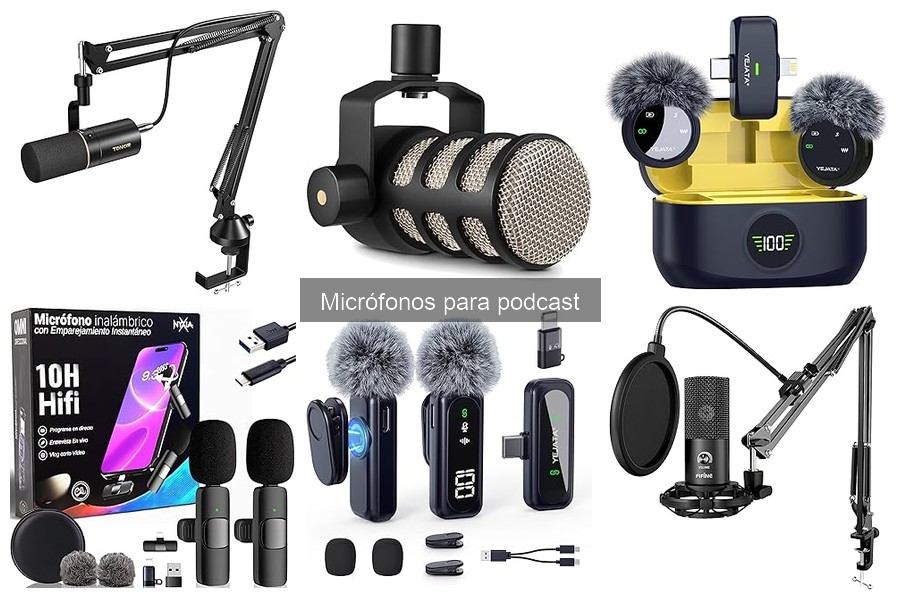
Al establecer un espacio de trabajo adecuado en casa, un micrófono de calidad se convierte en una herramienta esencial para quienes buscan iniciarse en el mundo del podcasting. La falta de un buen equipo puede afectar la calidad del audio y, por ende, la experiencia del oyente. Aquí encontrarás una guía clara y concisa que te mostrará los pasos para instalar y configurar tu micrófono, considerando las conexiones y aspectos técnicos necesarios. Con esta información, podrás asegurarte de que tu grabación suene profesional, aumentando así el impacto de tus contenidos.

- Voz cálida y equilibrada: Gracias a su núcleo dinámico de primera calidad, que ofrece un excelente rango de respuesta en frecuencia (60Hz-17kHz) y un nivel de presión sonora excepcional (SPL máximo de 110 dB), podrás reproducir voces nítidas y naturales en vídeos, grabaciones de audio y retransmisiones en directo. (Para un óptimo rendimiento, apunte la parte superior del micrófono hacia la fuente de sonido.La distancia ideal es de 5 a 15 cm.)
- Elimina el ruido de forma óptima: El micrófono dinámico TONOR de patrón cardioide elimina el sonido situado fuera del eje y minimiza el ruido ambiental. Además, su tecnología integrada de supresión de ruido posee un umbral extremadamente bajo y una relación señal/ruido de 95 dB, lo que se traduce en un sonido puro y cristalino.
- Conexión USB y XLR: Este micrófono admite conexiones USB y XLR. Gracias a la función Plug and Play del modo USB se puede conectar fácilmente a un ordenador de sobremesa o portátil. El modo XLR mejora la sensación espacial del sonido, lo que potencia la inmersión en podcasts. Además, permite la conexión a una interfaz de audio y a un mezclador para conseguir un audio más natural y de alta calidad.
- Perfecto para creadores de contenidos: En el modo USB puedes controlar directamente el volumen pulsando los botones "+" y "-". Mantén pulsado el botón de silencio para cambiar el control de volumen entre el micrófono y los auriculares. Gracias a la toma de auriculares de 3,5 mm podrás controlar tu voz en tiempo real. Este micrófono de grabación es la elección perfecta para YouTubers e influencers de TikTok.
- Kit de Micrófono Profesional Completo: Incluye Micrófono x1, Cable USB x1, Cable XLR x1, Brazo mejorado x1, Abrazadera x1, Bridas x4 y Manual de usuario x1. Con este set, los creadores de contenido principiantes e intermedios podrán montar su propia estación personal de grabación o streaming al instante.
Última actualización el 2026-10-21 / Enlaces de afiliados / Imágenes de la API para Afiliados
Pasos para la instalación del micrófono
Cuando uno finalmente decide lanzarse al mundo del podcasting, se siente un combo de emoción y un poco de miedo. ¿Tendré todo lo que necesito? ¿Haré todo bien? Lo primero es asegurar que tu micrófono esté listo para la acción. Aquí vamos a ver los pasos importantes que te llevarán a instalarlo como un profesional.
Verificación de componentes necesarios
Antes de ponerte manos a la obra, asegúrate de tener todo lo que necesitas a la mano. No quieres darte cuenta a mitad del proceso de que falta algo crucial. Un buen micrófono es solo el principio, asegúrate de tener un cable adecuado, ya sea USB para conexiones más simples o XLR si vas a usar un mezclador. Un soporte puede ser útil también, como el TONOR PC Microfono Dinámico Gaming con Brazo Soporte, que proporciona estabilidad y te libera las manos.
Además, revisa si cuentas con un filtrador de viento o una pantalla antiviento, especialmente si piensas grabar en ambientes con un poco de ruido. Una buena preparación te ahorrará no solo tiempo, sino también frustraciones a la hora de comenzar tu grabación. Una vez que todo esté en orden, te sentirás más seguro y listo para empezar.
Conexiones del micrófono a la computadora
Ya que tienes todos los componentes a la vista, llega el momento crítico: las conexiones. Si has optado por un micrófono USB, el proceso es bastante fácil. Simplemente conecta el micrófono a un puerto USB de tu computadora. La mayoría de estas unidades se instalarán automáticamente, dándote un toque verde a esa emoción que sientes.
Ahora, si elegiste un micrófono XLR, necesitarás un mezclador o una interfaz de audio para hacer las conexiones. Este paso es vital, pues un buen convertidor de XLR a USB, como el que puedes encontrar en opciones de micrófonos profesionales, asegurará que la calidad de sonido sea óptima. Por ejemplo, el Micrófono inalámbrico con pantalla digital de batería puede ofrecerte una libertad de movimiento sin sacrificar la calidad de audio.
Recuerda ajustar los niveles de ganancia y asegúrate de que tu computadora reconozca el dispositivo. Una vez que la luz verde esté encendida y tu grabadora lista, ¡estás a punto de capturar tus ideas en el aire! Todo está listo para que empieces a grabar, así que dale caña, que el mundo espera escuchar lo que tienes para contar.

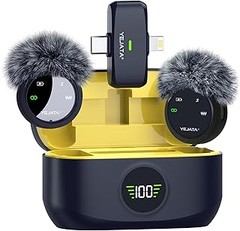
- Compatibilidad universal con interfaz dual: Compatible con iPhone 16/15/14/13 (Lightning) y dispositivos Android/Tipo C (Galaxy S24, Google Pixel 8, iPad Pro), este micrófono inalámbrico elimina las complicaciones de los adaptadores. Perfecto para creadores que usan varios dispositivos y necesitan cambiar entre iOS y Android sin problemas.
- 40 horas de autonomía con calidad de estudio: El estuche de carga de 600 mAh ofrece 10 horas de autonomía con un solo uso o 40 horas de autonomía total, ideal para grabar durante todo el día. Su diseño resistente a salpicaduras IPX4 soporta cualquier clima, mientras que la pantalla digital de batería garantiza que nunca se agote la batería a mitad de la grabación. Además, tanto el micrófono como el receptor cuentan con un puerto de carga tipo C. Esto significa que puedes cargar tu teléfono móvil mientras grabas. Cuando el estuche de carga se agote, también puedes cargar el micrófono directamente con el cable de carga.
- 25 m de libertad y clip magnético: La transmisión sin pérdidas de 2,4 GHz cubre 25 m: graba con total libertad en estudios o grandes recintos. Doble opción de uso: magnético y clip. Ya sea que uses una camisa ligera en verano o una chaqueta gruesa en invierno, siempre hay una forma adecuada de usarlo para grabar. También incluye dos tapas a prueba de viento personalizadas para garantizar grabaciones nítidas, incluso en entornos ruidosos y ventosos. También están disponibles los modos de silencio y reverberación, lo que hace que el sonido sea más suave, natural y estéreo para grabar.
- Fácil de usar y transportar: No necesita controladores, Bluetooth ni aplicaciones. Listo para usar. Simplemente conecte el receptor a su dispositivo, presione el botón de encendido del micrófono, se emparejará con la luz verde y comenzará a funcionar. Con un diseño conciso y elegante, ligero y compacto, la caja de carga es portátil y fácil de guardar, lo que la hace conveniente para grabar videos en cualquier momento y lugar. También incluye una bolsa de almacenamiento para guardar cómodamente todos los productos y accesorios.
- Todo en uno: Incluye cable de carga con certificación CE/RoHS. Incluye: 2 micrófonos; 1 receptor con dos puertos; 2 protectores de parabrisas peludos personalizados; 1 cable de carga tipo C; 1 manual de usuario; 1 bolsa de almacenamiento.
Última actualización el 2026-10-22 / Enlaces de afiliados / Imágenes de la API para Afiliados
Configuración del micrófono en el sistema operativo
Una tarde cualquiera, te sientas listo para grabar tu primer podcast. La emoción te inunda, pero a la hora de empezar, te das cuenta de que tu micrófono no suena como esperabas. Para evitar que esto te pase, es fundamental configurar correctamente tu micrófono en el sistema operativo. Con unos sencillos pasos, tendrás todo listo para que tu voz suene clara y potente. Vamos a desglosar cómo hacerlo en Windows y en Mac.
Ajustes en Windows
Cuando abres la configuración de sonido en Windows, quizás te sientas un poco abrumado. Sin embargo, la clave está en seguir estos pasos prácticos. Primero, dirígete a la configuración de sonido. Puedes hacerlo haciendo clic derecho en el icono de volumen en la barra de tareas y seleccionando "Sonidos". Esto te llevará a una ventana donde podrás elegir tu micrófono.
Una vez allí, asegúrate de que el micrófono que has conectado esté seleccionado como dispositivo predeterminado. Si tienes varios micrófonos, como el TONOR PC Micrófono Dinámico Gaming, lo mejor es que lo configures como tu opción principal. Haz clic en "Propiedades" y, en la pestaña de "Niveles", ajusta el volumen a un nivel adecuado, evitando que se sature. Recuerda hacer una prueba rápida: graba un par de segundos y escúchalo. Si algo no suena bien, es momento de hacer ajustes.
Otro consejo útil en Windows es utilizar la opción de "Mejoras". Ahí podrías activar algo como la reducción de ruido, lo que puede hacer que tu voz suene más limpia al eliminar ruidos de fondo. Una vez que hayas realizado todos estos pasos, ¡prepárate para grabar sin preocupaciones!
Configuración en Mac
Al enfrentarte a un Mac, el proceso es bastante amigable, pero no por eso menos importante. Para comenzar, dirígete a "Preferencias del Sistema", luego selecciona "Sonido". En la pestaña "Entrada", aquí deberías ver tu micrófono conectado. Si has optado por un micrófono inalámbrico, como el que se ofrece con cancelación de ruido, ten en cuenta que su configuración puede variar ligeramente.
Asegúrate de seleccionar tu micrófono y ajustar el nivel de entrada. La barra de visualización debe mostrarse activa cuando hablas, así que ajusta el volumen para que no esté ni muy bajo ni tan alto que distorsione. Si te parece útil, puedes aprovechar la opción de "Preajustes de Ecualización" en algunas aplicaciones de grabación para mejorar la calidad del sonido.
Finalmente, haz una prueba de grabación. Graba un breve clip y escucha la calidad del sonido. Si quieres hacer alguna mejora, ahora es el momento. Con estos sencillos pasos, estarás listo para dejar tu huella en el mundo del podcasting ¡y quién sabe!, tal vez tus grabaciones sean las que inspiren a otros.

- Micrófonos de solapa inalámbricos duales, con pantalla digital para batería: Este pack de 2 micrófonos mini USB-C cuenta con una pantalla digital para la batería, para que siempre sepas la carga que les queda y que no tengas que interrumpir tus grabaciones. Perfectos para sesiones largas, nunca te quedarás sin energía de forma inesperada.
- Compatibilidad universal y configuración plug-and-play: Compatible con iPhone 15/16, Android, PC, iPad y tabletas, estos micrófonos incluyen un receptor USB-C y un adaptador USB-C a Lightning. Solo tienes que conectar el receptor, encender el micrófono y el receptor, y se conectan automáticamente, sin necesidad de aplicaciones ni Bluetooth. Fácil de usar para cualquiera.
- Larga duración de la batería y flexibilidad de carga: Con más de 14 horas de batería (7 horas por micrófono), estos micrófonos están diseñados para grabar todo el día. El receptor y el teléfono se pueden cargar simultáneamente mediante USB-C, y el cable de carga uno a dos incluido permite cargar ambos transmisores a la vez. Nunca dejes de grabar, ni siquiera mientras cargas.
- Cancelación de ruido omnidireccional de 360°: La avanzada tecnología de cancelación de ruido garantiza un audio cristalino desde cualquier dirección, por lo que estos micrófonos son ideales para podcasts, YouTube, TikTok, vlogs, entrevistas y retransmisiones en directo. Perfectos para obtener un sonido de calidad profesional en cualquier entorno.
- Alcance inalámbrico de 30 m y pinza giratoria: Muévete libremente con un alcance inalámbrico fiable de 30 metros. La pinza giratoria proporciona un ajuste seguro y regulable en la ropa, lo que garantiza comodidad y flexibilidad durante el uso. Ideal para configuraciones de grabación dinámicas.
Última actualización el 2026-10-18 / Enlaces de afiliados / Imágenes de la API para Afiliados
Optimización de la calidad de sonido
Al dar tus primeros pasos en el mundo del podcasting, uno de los aspectos que más preocupa a los novatos es el sonido. Un mal audio puede arruinar el esfuerzo y la pasión que pones en cada episodio. Este es el momento en el que ajustas tus micrófonos y te preparas para grabar, pero… ¿estás seguro de que tu calidad de sonido está a la altura?
La optimización de la calidad de sonido no solo se trata de tener el mejor micrófono. Se trata de saber configurar, ajustar y utilizar correctamente tu equipo para que cada palabra, cada risa, y cada pausa se escuchen nítidamente. ¿Listo para sumergirte en los ajustes de niveles y ganancia?
Ajuste de niveles y ganancia
La ganancia es el corazón de la calidad de sonido en tu grabación. Sin un ajuste correcto, podrías encontrarte con que tu voz suena apagada o, en el peor de los casos, con ruidos molestos que afectan la experiencia del oyente. Antes de iniciar la grabación, asegúrate de realizar pruebas. No te quedes solo con un par de palabras, habla un par de minutos mientras monitorizas los niveles en tu software de grabación.
Un truco sencillo: la ganancia ideal suele estar entre -10dB y -20dB. Si los niveles superan los 0dB, estás en problemas. ¿Has notado cómo algunos podcasts suenan más claros que otros? Eso se debe, en buena parte, a esta configuración. Además, un micrófono como el TONOR PC Microfono Dinámico Gaming es excelente para manejar estos ajustes, ya que ofrece un sonido limpio y sin distorsiones. Recuerda que, aunque tengas el mejor micrófono, un mal ajuste de nivel puede arruinar tu grabación.
Recomendaciones para evitar ruidos
Es un hecho: los ruidos externos pueden arruinar tus grabaciones. Desde el sonido del tráfico hasta el ajetreo de casa, evitar las interferencias es clave. Una técnica que suele funcionar es grabar en un espacio cerrado. Aislar el espacio tanto como sea posible ayuda a minimizar los sonidos no deseados. Pero, ¿sabías que algunos micrófonos están mejor preparados para esto que otros?
Un micrófono inalámbrico con cancelación de ruido como el que ofrece el Micrófono inalámbrico con pantalla digital de batería es ideal para grabaciones en entornos más bulliciosos. Su capacidad para filtrar ruidos que no provengan de tu voz te asegura que el contenido se escuche claro. Asimismo, usa pantallas anti-pop o filtros para evitar esos molestos ruidos al pronunciar letras como “p” o “b”, que son armónicas pero también problemáticas.
En resumen, optimizar la calidad de sonido es una mezcla de técnica y equipo adecuado. No dejes que pequeños detalles arruinen el esfuerzo que pones en cada episodio de tu podcast. Cada ajuste cuenta y, con la configuración correcta, tu voz podrá brillar con toda su claridad.
Problemas comunes y soluciones
El momento ha llegado y te sientas frente a tu computadora con un micrófono nuevo, listo para dar lo mejor de ti en tu próximo podcast. Sin embargo, la emoción se transforma rápidamente en frustración cuando te das cuenta de que tu precioso micrófono no se conecta correctamente. ¿Te ha pasado algo así? No te preocupes, las dificultades al configurar micrófonos, especialmente para podcasting, son más comunes de lo que piensas. A continuación, vamos a desglosar los problemas más frecuentes y sus soluciones efectivas para que puedas seguir creando sin interrupciones.
Fallos de conexión
Imagina que has seguido todas las instrucciones y, sin embargo, tu micrófono no suena. Este es uno de los problemas más molestos al conectar un micrófono. Los fallos de conexión pueden deberse a varias razones. Una de las más comunes es que el cable no esté correctamente insertado. Revisa cada extremo del cable, tanto el que va al micrófono como el que va a la computadora o a la interfaz de audio. Un conector flojo puede ser el culpable de tu dolor de cabeza.
Otra razón podría ser que tu dispositivo no reconozca el micrófono. Asegúrate de que está seleccionado como el dispositivo de entrada en la configuración de sonido de tu computadora. Si estás usando el TONOR PC Microfono Dinámico Gaming, prueba a cambiar de puerto USB o incluso a reiniciar tu computadora. A veces, el simple hecho de reiniciar puede solucionar el problema.
Si todo esto falla, verifica si el micrófono no está dañado. Si has utilizado otro micrófono y este sí funciona, podría ser que lo que tienes no está en buenas condiciones. Recuerda que un buen mantenimiento ayuda a evitar estos escollos. Con cada conexión, asegúrate de no tirar del cable y de manejarlo con cuidado. A veces, la solución está en los pequeños detalles.
Configuración no detectada
Después de luchar con los fallos de conexión, te encuentras con el siguiente obstáculo: la configuración no detectada. Esta situación puede llevarte al borde de la desesperación. Por ejemplo, ves que tu micrófono está correctamente conectado y, sin embargo, tu software de grabación o streaming no lo reconoce. La primera cosa que debes investigar es la compatibilidad. Si tienes un micrófono como el Micrófono inalámbrico 2 en 1 para iPhone y Android, asegúrate de que tu aplicación y sistema operativo están actualizados.
No te olvides de los controladores (drivers). Estos son esenciales, especialmente si estás utilizando un micrófono USB. Ve al sitio web del fabricante para descargar las versiones más recientes. Una simple actualización puede ser justo lo que necesitas para que tu micrófono empiece a trabajar.
Por último, si todo sigue igual y el micrófono sigue sin ser detectado, prueba desinstalar el software que estás utilizando y volver a instalarlo. Esto puede eliminar cualquier conflicto que esté impidiendo que tu micrófono se acomode en la configuración adecuada. Con un poco de paciencia y la solución correcta, pronto estarás al aire, listo para cautivar a tus oyentes.