
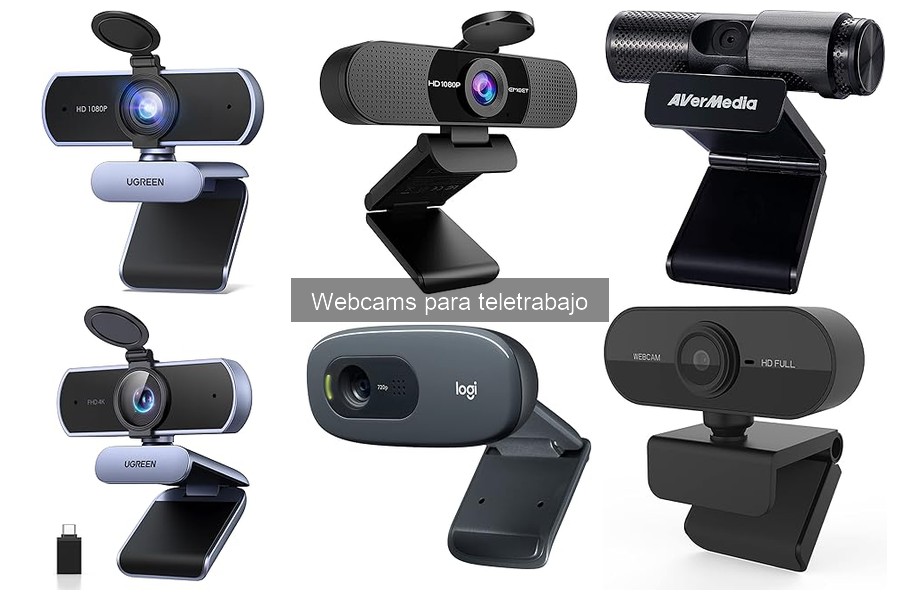
Instalar y configurar tu webcam para teletrabajo puede parecer complicado, pero en realidad es un paso esencial para mejorar tu experiencia laboral desde casa. Muchas personas se encuentran con dudas sobre cómo optimizar su equipo para disfrutar de videoconferencias claras y efectivas. Aquí te mostraremos los pasos previos a la instalación de la webcam y te daremos tips para que puedas ajustar correctamente tu dispositivo sin complicaciones, asegurando así que tus reuniones virtuales sean mucho más productivas y fluidas.

- [ Webcam USB 1080P FHD ] La Webcam USB está equipada con un sensor de imagen CMOS de 2 megapíxeles y soporta una resolución de 1080P 30FPS, ofreciéndole una imagen clara y fluida. Equipada con corrección de poca luz, puede grabar vídeo brillante y de alto contraste incluso con poca luz dependiendo del entorno.
- [ Micrófono Incorporado ] La Cámara USB incorpora dos micrófonos omnidireccionales con cancelación de ruido que pueden captar el sonido a una distancia de hasta 3M y el sistema de cancelación de ruido le proporciona un mejor entorno de comunicación para una videollamada. En comparación con un micrófono mono, los micrófonos omnidireccionales duales son más adecuados para videoconferencias o aprendizaje electrónico con varias personas.
- [ Plug & Play ] La webcam es plug and play, no requiere drivers para Windows 7/8/10/11, Linux, Mac OS X 10.6 y superiores, Android 5.0 y superiores. Conecte la interfaz USB 2.0 a su ordenador y la webcam puede ser detectada automáticamente, eliminando operaciones complicadas. El cable es de 2M.
- [ Amplia Compatibilidad ] La webcam para ordenador es compatible con el software más popular: puede utilizar fácilmente esta cámara para transmitir en directo en Youtube/Facebook/Tiktok, participar en videoconferencias en Zoom o realizar videollamadas con su familia en Skype/Whatsapp/Wechat. Se convertirá en una ayuda indispensable en su vida o trabajo. NOTA: Compatible con switch 2 pero requiere un adaptador de USB A a C (no incluido)
- [ Fácil de Usar ] La Webcam USB admite tres métodos de instalación: fijada a la pantalla del ordenador con un clip, colocada horizontalmente sobre el escritorio o utilizando un trípode (no incluido). Admite rotación horizontal de 360 grados y rotación hacia arriba y hacia abajo de 15 grados: ajuste el ángulo según sea necesario. Ideal para seminarios web, videoconferencias, retransmisiones en directo, cursos en línea, reuniones para entrevistas, chat de juegos, etc.
Última actualización el 2026-07-14 / Enlaces de afiliados / Imágenes de la API para Afiliados
Pasos previos a la instalación de la webcam
Antes de lanzarte a conectar cables y ajustar configuraciones, es buen momento para hacer una pausa. Quizás estés emocionado por iniciar tus reuniones de teletrabajo, pero un momento de preparación puede hacer la diferencia entre una instalación fluida y un buen dolor de cabeza. En esta etapa, no solo se trata de enchufar la webcam, hay pasos clave que facilitarán el proceso. Vamos a verlos.
Verifica los requisitos del sistema
¿Te ha sucedido esa sensación de que algo no está funcionando como debería? A veces, puede ser tan simple como que tu equipo no esté listo para recibir una nueva webcam. Antes de abrir la caja de tu nueva UGREEN Webcam Full HD 1080P o la EMEET Webcam 1080P, es vital asegurarte de que tu computadora cumple con los requisitos mínimos.
Revisa la compatibilidad del sistema operativo: ¿tienes Windows, macOS o Linux? Cada webcam tiene su propio listado de compatibilidad. Adicionalmente, verifica si tu computadora tiene puertos USB disponibles, algunas de estas cámaras, aunque son "plug & play", pueden requerir instalación adicional de controladores. Y no olvides tu conexión a Internet, especialmente si planeas usar plataformas como Zoom o Skype. ¡No querrás estar en medio de una llamada importante y darte cuenta de que tu equipo no se puede conectar!
Escoge la ubicación ideal para la webcam
Imagina a tu amigo Juan, que hace poco instaló su webcam en un rincón sombrío de su habitación. Las sombras le daban un look misterioso... pero no del bueno. La ubicación de tu webcam es crítica para que te vean bien, y eso no es negociable.
Elige un lugar que permita obtener una buena iluminación, preferiblemente frente a una fuente de luz natural, como una ventana. Además, asegúrate de que el fondo sea limpio y profesional, una habitación desordenada puede distraer a tus compañeros de trabajo. Colocar la cámara a la altura de tus ojos es otra clave para mantener una conversación más natural. Así, evitas esos ángulos raros que simplemente no favorecen a nadie.
Hoy en día, con webcams como la AVerMedia Live Streamer WEBCAM 313 que ofrece una calidad superior, tu configuración puede tener un impacto significativo en cómo te percibe tu audiencia. Así que, tómate un momento para encontrar el sitio perfecto y disfrutar de unas videollamadas claras y sin distracciones.

- 【Alta calidad de vídeo e imágenes 】La cámara web eMeet Full HD se ha desarrollado y optimizado para vídeo telefónico HD. Lente de cristal de cuatro capas. Puedes utilizar la cámara web HD 1080P para videollamadas, por ejemplo, por Skype, etc. La calidad de imagen y vídeo es nítida, con colores claros y alta resolución 1080p. La cámara web en streaming también puede mostrar detalles claros, colores vibrantes y grabación de vídeo fluida. La cámara web Full HD es ideal para vídeos en YouTube, Twitter, etc.
- Excelente calidad de audio: excelente calidad de sonido en ambos lados. Dos micrófonos digitales MHK con calidad de cámara web Full HD con reducción del ruido para filtrar el ruido no deseado. También es compatible con dos micrófonos omnidireccionales integrados de 360° de la cámara web Full HD transmiten un sonido en una gama más amplia. Cámara web 1080P perfecta para la próxima conferencia o la próxima reunión de equipo con más participantes.
- 【Plug and Play & Alta compatibilidad】La cámara de transmisión no requiere controlador y se puede utilizar conectando un puerto USB para un acceso rápido y fácil. La webcam es compatible con la mayoría de los sistemas operativos más populares como Windows XP, Windows Vista, Windows 7, 8, 10 y Mac OS X, Linux y la mayoría de aplicaciones de llamada de vídeo como Skype y Google Hangouts. Clip universal para trípode para ordenador portátil, LCD o monitor.
- 【Bajo brillo y gran ángulo de 90°】 La cámara web de streaming de alta calidad reduce la granulación y resalta los detalles en ambientes más oscuros. La cámara web para PC eMeet siempre se ajusta de forma nítida, independientemente de las condiciones de luz. El campo de visión de 90 grados de la cámara web Full HD es lo suficientemente grande como para ver todos los detalles en la videoconferencia.
- 【Sin necesidad de insertar el enfoque】La cámara web eMeet 1080P HD ofrece imágenes de alta resolución con objetivos Full HD y enfoque fijo. La inestabilidad y la borrosidad de la cámara web 1080p no es ningún motivo de preocupación. La cámara web eMeet HD también es eficaz y inteligente. Enfoque constante y ultra ancho entre 0,3 m y 4 m, mejor distancia de vídeo: 80 cm - 100 cm.
Última actualización el 2026-07-14 / Enlaces de afiliados / Imágenes de la API para Afiliados
Instalación de la webcam
Instalar una webcam puede sonar más complicado de lo que realmente es. Piensa en esa vez que decidiste hacer videollamada con tus amigos. La emoción era palpable, pero cuando llegó el momento, te encontraste perdido en un mar de cables y configuraciones. No te preocupes, porque aquí vamos a desglosar el proceso paso a paso, para que puedas saltar directamente a la acción sin perder tiempo. La instalación de la webcam es más sencilla de lo que parece, así que respira hondo y vamos al grano.
Conexión física de la webcam
La primera etapa para poner en marcha tu webcam es la conexión física. Imagina que acabas de desempacar tu UGREEN Webcam Full HD 1080P. La mayoría de las webcams modernas usan USB, así que esto es lo que vas a hacer:
1. Busca un puerto USB disponible en tu computadora. Esa ranura suele estar en la parte trasera o lateral, dependiendo de tu modelo.
2. Toma el cable USB de la webcam y conéctalo. Asegúrate de que haga “clic”, eso significa que está bien conectado.
3. Si tu webcam tiene un trípode, colócala en una posición que capture bien tu cara. Recuerda, la iluminación también cuenta, trata de no situarte a contraluz para que te vean bien en esas llamadas.
Es así de sencillo. Tu computadora debería reconocer la webcam al instante. Verás una luz encendida en la cámara, lo que significa que ya está lista para ser utilizada.
Instalación de controladores y software necesarios
Dejame decirte, el siguiente paso es clave para que puedas aprovechar al máximo tu nueva herramienta. Algunas webcams funcionan de inmediato, pero a veces necesitarás instalar ciertos controladores para activar todas sus funcionalidades. Estos son programas que ayudan a que la webcam se comunique bien con tu PC. Así que, aquí te dejo lo que debes hacer:
1. Verifica si tu webcam necesita drivers. Echa un vistazo al manual o a la página web del fabricante. En el caso de la EMEET Webcam 1080P, por ejemplo, encontrar los controladores es pan comido, y generalmente están disponibles en la misma página donde compraste la cámara.
2. Descarga e instala lo que se necesite. No te preocupes, la mayoría de estas instalaciones son tan fáciles como dar clic en “siguiente”.
3. Por último, asegúrate de tener también software de videoconferencia. Aplicaciones como Zoom, Skype o Google Meet son excelentes para sacarle provecho a tus videollamadas. De hecho, aunque ya tengas la webcam funcionando, a veces es bueno hacer unos ajustes dentro del software para que la calidad de imagen sea la mejor posible.
Ahora que tienes todo listo, ¡ve a probar tu webcam! Haz una llamada de prueba y observa cómo se ve todo. Lo mejor de tener tu webcam instalada correctamente es que no tendrás que preocuparte más por problemas de conexión en esas cruciales reuniones de trabajo o en esos momentos con amigos.

- Cámara web Full HD: la cámara web AVerMedia Live Streamer CAM 313 ofrece Full HD 1080p30 para transmisiones, vídeos y llamadas
- Plug and Play: no necesita controladores, simplemente conecta la cámara y listo
- Protección: su privacidad está ofrecida por el panel deslizante que se coloca delante de la cámara
- Diseño giratorio de 360 grados: buena flexibilidad
- Software CamEngine: ajusta los parámetros, aplica filtros o incluso FaceMask descargando el software compatible con CamEngine
Última actualización el 2026-07-14 / Enlaces de afiliados / Imágenes de la API para Afiliados
Configuración de la webcam en el ordenador
Puede que te haya pasado alguna vez: te preparas para una reunión virtual y te das cuenta de que tu webcam no está funcionando como debería. Quizás la imagen se ve borrosa o el sonido no se escucha. No te preocupes, aquí te traigo una guía sencilla para configurar tu webcam tanto en Windows como en MacOS, para que puedas empezar a teletrabajar sin contratiempos.
Ajustes en Windows
Cuando se trata de configurar una webcam en Windows, el proceso es bastante directo, pero como en cualquier tutorial, hay que prestar atención a los detalles. Primero, conecta tu webcam a un puerto USB disponible. La mayoría de webcams, como la UGREEN Webcam Full HD 1080P, se conectan sin necesidad de instalar drivers, ¡así de fácil!
Una vez conectada, dirígete al botón de inicio y selecciona "Configuración". Desde ahí, elige la opción de "Dispositivos". Aquí podrás ver tu cámara listada en la sección de cámaras. Si todo está bien, deberías verla como periférico disponible.
Si la webcam no aparece, asegúrate de que está bien conectada y, si tienes otra computadora, prueba ahí a ver si es un problema del dispositivo o del puerto. Una vez que la localices, selecciona "Ajustes de cámara". Aquí podrás modificar el brillo, contraste y exposición según lo que necesites.
No olvides probar la webcam en aplicaciones como Zoom o Skype. Simplemente abre la app, entra en la configuración de video y selecciona tu webcam como fuente. Así, en un par de minutos, estarás listo para la acción.
Ajustes en MacOS
En el entorno de MacOS, la configuración de tu webcam también es un paseo. Al igual que en Windows, primero conecta tu cámara. Por ejemplo, la EMEET Webcam 1080P es plug & play, así que no hay necesidad de complicaciones.
Para ajustar tu webcam, abre "Preferencias del Sistema". Desde allí, selecciona "Cámara" si es que tienes configuraciones específicas disponibles por la aplicación que utilizas. En aplicaciones comunes como FaceTime o Zoom, tendrás la opción de elegir tu webcam de la lista de dispositivos de video. Esto es crucial porque algunas veces, el sistema puede elegir otra cámara, como la integrada en el Mac.
Recuerda probar todo antes de entrar a la reunión. Para hacer esto, puedes realizar una videollamada contigo mismo en FaceTime o hacer una prueba en Zoom. Asegúrate de que tanto video como audio se escuchen nítidos. Si notas que la calidad no es la esperada, verifica la iluminación y la ubicación de la webcam. Una luz adecuada puede marcar la diferencia entre parecer una estrella o un fantasma.
Ya ves, tener tu webcam lista para el teletrabajo no es complicado. Ya sea en Windows o en MacOS, con unos pocos pasos estarás listo para lucir profesional en tus videollamadas. ¡Adelante, prende esas cámaras y muestra al mundo tu mejor versión!
Optimización de la calidad de video y sonido
Cuando te sientas frente a la cámara para una videoconferencia, ¿te has fijado en cómo el ambiente puede afectar la calidad que proyectas? A veces, con un simple ajuste, tu imagen puede pasar de “meh” a “wow”. Sin embargo, todo comienza con la optimización de los elementos clave, como el video y el sonido. Vamos a desglosar cómo puedes sacar el máximo provecho de tu webcam para teletrabajo y salir bien en esas reuniones virtuales.
Configuración de la resolución y el brillo
Uno de los primeros pasos para lograr una buena imagen es ajustar la resolución y el brillo de tu cámara. Si no lo has hecho aún, es como salir de casa con los pantalones al revés: ¡no se ve bien! La mayoría de las webcams modernas, como la UGREEN Webcam Full HD 1080P, te ofrecen distintas opciones de resolución. ¿Te gustaría que la gente te vea como realmente eres o prefieres un pixelado que no te hace justicia?
Para empezar, asegúrate de que la resolución esté configurada en 1080p. Esto no solo mejora la calidad de la imagen, sino que también te hace ver más profesional. Una vez que hayas ajustado la resolución, viene el brillo. Aquí, un pequeño truco: si estás en una habitación poco iluminada, trata de colocar una lámpara frente a ti. No se trata de deslumbrar a tus compañeros, sino de encontrar un equilibrio. Demasiado brillo te puede hacer lucir como un fantasma, y muy poco puede ocultarte en la oscuridad. A veces, un simple ajuste en estos dos parámetros puede marcar la diferencia entre parecer bailarina de espejo o superheroína de oficina.
Pruebas de sonido y ajuste de micrófonos
Así como afinas una guitarra antes de un concierto, es crucial que hagas pruebas con tu micrófono para asegurar que tu voz suene clara y fuerte. Muchos usuarios pasan por alto esto y terminan en reuniones donde no les escuchan o, peor aún, suenan como si estuvieran hablando desde el fondo de un barril. La EMEET Webcam 1080P, por ejemplo, cuenta con dos micrófonos que ayudan a capturar el sonido con gran calidad, pero siempre es buen momento para hacer una prueba.
Puedes hacer esto utilizando alguna plataforma de videollamadas como Zoom o Skype. Propón una reunión donde puedas hablar y ajustar la configuración del micrófono a tu comodidad. Si, al final, te das cuenta de que el sonido no es lo que esperabas, considera usar auriculares con micrófono o un micrófono externo. Esto puede hacer que suenes como si estuvieras en un programa de radio, en lugar de alguien que usa el micrófono de su ordenador.
En conclusión, invierte un poco de tiempo en ajustar la configuración de resolución, brillo y sonido. Las pequeñas mejoras que realices pueden elevar tu profesionalismo en esas videollamadas. Recuerda que la AVerMedia Live Streamer WEBCAM 313 también tiene buenas características sonoras, ¡explora tus opciones! Cada detalle cuenta para que tu mensaje se escuche y se vea como debe ser. Así, estarás listo para cualquier reunión que se te presente.