
Instalar y configurar una impresora de tinta puede ser un desafío para muchos, especialmente si no se cuenta con la experiencia necesaria. En este contexto de oficina en casa y ergonomía, es vital asegurarse de que nuestros dispositivos funcionen correctamente para optimizar el espacio y mejorar la productividad. Aquí veremos un tutorial paso a paso que te guiará en la instalación y configuración de tu impresora, enfocándonos en las necesidades específicas que pueden surgir al hacerlo en casa. Sigue estos pasos y evita errores comunes para disfrutar de una experiencia de impresión sin inconvenientes.

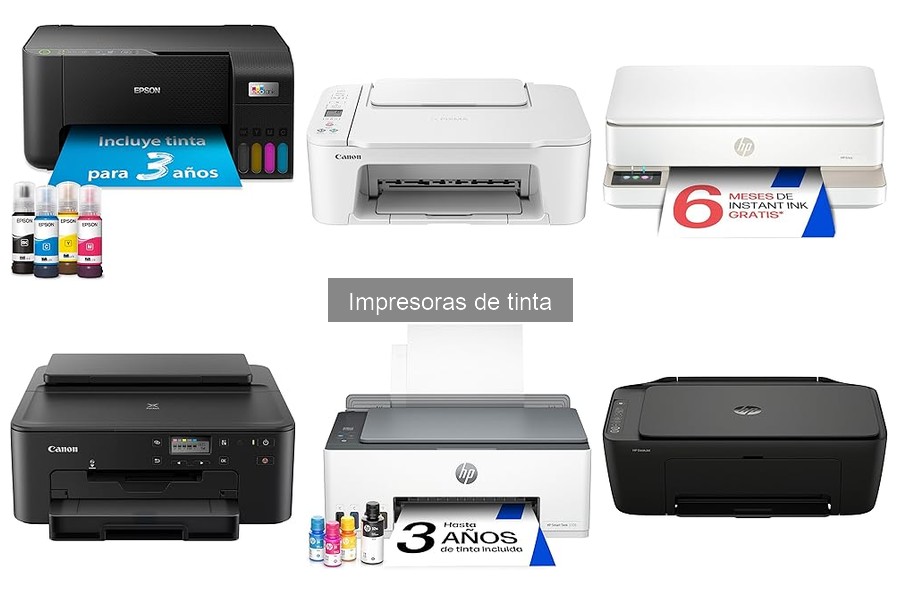
- Impresión cómoda y fluida. La caja incluye tinta suficiente para hasta 3 años de uso*. - Ahorra hasta un 95 % en costes de impresión* con los depósitos de tinta rellenables
- Impresora multifunción A4 - Impresión, copia y escaneado de alta calidad en una sola máquina
- Conectividad inalámbrica para imprimir desde cualquier lugar - Utiliza la aplicación Epson Smart Panel para configurar, monitorizar, imprimir y mucho más desde tu móvil
- Un solo juego de tintas imprime hasta 4500 páginas en negro y 7500 en color* - Sin estrés ni complicaciones, ¡simplemente añade papel e imprime!
- La marca de impresoras con depósito de tinta n.º 1 en el mundo* - Más de 100 millones de impresoras EcoTank vendidas en todo el mundo*
Última actualización el 2026-06-27 / Enlaces de afiliados / Imágenes de la API para Afiliados
Pasos previos a la instalación
Antes de lanzarte a instalar tu impresora de tinta, hay un par de cosas que debes tener en cuenta. Te ha pasado que, cuando estás a punto de hacer algo emocionante, surge el temido “pero”. La ilusión de encender ese nuevo dispositivo y empezar a imprimir tus fotos o documentos puede verse empañada por la falta de preparación. Aquí, te mostramos los pasos previos para que todo fluya como la seda y no te frenes en medio del proceso.
Verifica los requisitos del sistema
¿Estás seguro de que tu computadora está lista para recibir a la nueva impresora? No se trata solo de tener un espacio en el escritorio. Primero, verifica los requisitos del sistema que especifica el fabricante. Cada modelo, como el Epson EcoTank ET-2862 o el HP Envy 6120e, puede tener sus propias exigencias. Consulta en el manual o en la página web del fabricante para conocer cosas como:
- Sistemas operativos compatibles: Asegúrate de que tu computadora tenga la versión adecuada de Windows o macOS.
- Conexión de red: Si tu impresora es Wi-Fi, verifica que tu red esté en buen estado. Puedes hacer esto intentando conectar otros dispositivos a Internet.
- Puertos USB: Si optas por una conexión directa, asegúrate de tener un puerto USB disponible. No es raro encontrarnos con una laptop que ya no tiene nada libre.
De paso, es buena idea actualizar los controladores de tu computadora antes de realizar la instalación. Esto hará que tu impresora reconozca el sistema y funcione sin problemas. Unos minutos que te ahorrarán montones de frustraciones.
Reúne todos los componentes necesarios
Cierra los ojos y piensa en lo frustrante que es empezar un proyecto y darte cuenta de que te falta algo esencial. Aquí, no queremos que eso te pase. Prepárate adecuadamente reuniendo todos los componentes necesarios antes de comenzar con la instalación. Esto incluye:
1. Cables: Verifica que tengas todos los cables necesarios. Si tu impresora es inalámbrica, asegúrate de tener el cable de alimentación, ya que este siempre es fundamental. Si vas a conectarla por USB, también debe estar listo.
2. Cartuchos de tinta: Algunos modelos, como el HP DeskJet 2910, requieren que instales cartuchos antes de poder hacer nada. Verifica que tengas los suficientes y que no estén caducados.
3. Manual de usuario: Aunque la mayoría de las cosas son bastante intuitivas, tener a mano el manual puede facilitarte la vida. Con él, puedes seguir las instrucciones específicas para la configuración inicial.
4. Conexión a Internet: Si tu impresora tiene funciones de red, asegúrate de estar conectado a la Wi-Fi. Esto no solo te permitirá imprimir desde cualquier lugar de la casa, sino que también facilitará las actualizaciones necesarias.
Hacer esta checklist te evitará momentos de desesperación. La próxima vez que decidas agregar una impresora a tu hogar, estarás completamente listo para arrancar sin complicaciones. La preparación es la clave para un arranque suave y satisfactorio.
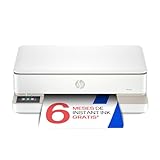
- LA MEJOR IMPRESORA FAMILIAR; Imprime, escanea y copia en blanco & negro y en color; la velocidad de impresión máxima es de hasta 20 ppm en blanco y negro y de hasta 17 ppm en color
- DESCUBRE HP+, la solución de impresión más inteligente; CÓMODA: la impresora solicita tinta automáticamente antes de que se agote; SENCILLA: permite imprimir, escanear y gestionar todo fácilmente, incluso desde el móvil, gracias a la app HP Smart; SOSTENIBLE: utiliza cartuchos ecodiseñados, +80 % de los cartuchos de Tinta Original HP contienen plástico reciclado
- ELIGE HP+ en la configuración y OBTÉN 1 AÑO ADICIONAL DE GARANTÍA y 6 MESES DE INSTANT INK INCLUIDOS, si te registras a Instant Ink en los 7 días posteriores a la configuración de la impresora; Instant Ink es un servicio de impresión con el que recibes los cartuchos en casa, antes de quedarte sin tinta, con reciclaje incluido y sin preocuparte de nada; Incluye la tinta, el envío y el reciclaje desde solo 1,79 €/mes
- ELIGE HP+ en la configuración para activar los beneficios; HP+ requiere una cuenta de HP, una conexión permanente a Internet y el uso exclusivo de Tinta Original HP durante toda la vida útil de la impresora; Más información legal en la página de HP en la sección de HP+
- Compatible con los cartuchos de inyección de tinta originales HP 308 Negro, HP 308 Tricolor, HP 308e EvoMore Negro, HP 308 Multipack Negro/Tricolor
Última actualización el 2026-06-27 / Enlaces de afiliados / Imágenes de la API para Afiliados
Instalación de la impresora
Cada vez que alguien saca una impresora nueva de la caja, siente esa mezcla de emoción y temor. Por un lado, está la ilusión de tener un nuevo gadget en casa que va a facilitar la vida, por otro, la angustia de pensar en si sabrán hacerla funcionar. Pero, tranquila, que no es tan complicado como parece. Este paso a paso te llevará de la mano para que puedas tener tu impresora lista para imprimir esos documentos y fotos tan esperados.
Configuración inicial de la impresora
Cuando finalmente sacas la impresora de su envoltura, es el momento de la verdad. Colócala en una superficie plana, preferiblemente cerca de una toma de corriente y donde puedas acceder a tu computadora o dispositivo móvil. La mayoría de las impresoras nuevas vienen con un manual sencillo que indica cómo proceder. No te asustes si encuentras varias partes sueltas, eso es normal.
Primero, conecta la impresora a la corriente. Enciéndela y espera a que haga su rutina inicial, que normalmente incluye varios ruidos mecánicos. Luego, abrirás el compartimento donde se colocan los cartuchos de tinta. Aquí encontrarás una bolsita con el cartucho, asegúrate de quitar las protecciones de plástico antes de insertarlo.
Es muy común que la impresora emita un mensaje en pantalla pidiéndote que elijas el idioma. Escoge el que prefieras, y estarás un paso más cerca de tener todo listo. Por último, asegúrate de realizar una impresión de prueba. Esto no solo verificará que todo esté en su lugar, sino que también te dará un vistazo a la calidad de impresión que puedes esperar.
Conexión a la red Wi-Fi
Sin duda, conectar la impresora a tu red Wi-Fi es el siguiente gran paso. ¿Te has dado cuenta de lo importante que es estar “en línea” hoy en día? La buena noticia es que la mayoría de las impresoras modernas permiten esta conexión de una forma muy sencilla.
Al igual que la configuración inicial, deberás seguir las instrucciones en pantalla. La impresora buscará redes Wi-Fi cercanas. Selecciona la tuya y, cuando te pida la contraseña, escríbela con cuidado. No te preocupes si te equivocas, generalmente hay un par de intentos antes de que te lo vuelva a pedir.
Ahora, para asegurarte de que todo marche bien, abre tu computadora o dispositivo móvil. Accede a la aplicación de impresora o el software que hayas instalado. Puedes realizar una impresión de prueba desde allí. Si todo ha ido como esperabas, verás el papel salir sin problemas. En caso contrario, revisa de nuevo que tu impresora esté conectada a la misma red que tus dispositivos. Así de fácil, ya puedes empezar a imprimir con calidad.
- Marca original
- Garantía de tres años contra defectos de fabricación.
Última actualización el 2026-06-27 / Enlaces de afiliados / Imágenes de la API para Afiliados
Configuración del software
La primera vez que compré una impresora de tinta, no sabía por dónde empezar. Estaba emocionado de poder imprimir fotos de mis viajes y documentos importantes desde casa, pero el tema de la configuración me dejó un poco perdido. Si te suena familiar, no te preocupes. Aquí te cuento cómo descargar e instalar el software para que tu impresora funcione como un reloj.
Descarga del controlador y software
La descarga del controlador no tiene por qué ser un dolor de cabeza. Todo empieza por visitar la página oficial de la marca de tu impresora. Si tienes, por ejemplo, la Epson EcoTank ET-2862, busca en Google "controlador Epson EcoTank ET-2862". Una vez que encuentres el enlace a la página, selecciona tu sistema operativo, ya sea Windows o Mac. Esto es clave, porque el software debe ser compatible con la computadora en la que estás trabajando.
Después de seleccionar tu sistema, vas a ver una lista de descargas disponibles. Busca el driver (que es el programa que permite que tu computadora hable con la impresora) y descárgalo. No olvides anotar el lugar donde se guarda el archivo, por si lo necesitas más tarde. Todo este proceso puede parecer un poco técnico, pero en realidad es muy sencillo, y vale la pena hacerlo bien desde el principio. Si vas por la HP Envy 6120e, sigue el mismo proceso, solo que busca la página de HP.
Instalación del software en tu computadora
Ahora viene la parte emocionante: instalación del software. Una vez descargado, localiza el archivo en tu computadora y haz doble clic. Aparecerá una pantalla de instalación que te guiará paso a paso. Asegúrate de tener la impresora conectada a tu computadora, ya sea mediante un cable USB o a través de Wi-Fi, dependiendo del modelo.
Durante la instalación, es posible que te pida que conectes la impresora. Si estás usando la HP DeskJet 2910, por ejemplo, sigue las instrucciones para conectarla a tu red Wi-Fi. Una vez que todo esté vinculado, el software comenzará a instalarse. Este proceso puede tardar unos minutos, así que asegúrate de no desconectar nada mientras esperas.
Después de que todo esté configurado, tendrás la opción de realizar una impresión de prueba. Esta es una gran oportunidad para ver si todo marcha como debe. Si la prueba sale bien, ¡enhorabuena! Ya tienes tu impresora lista para usar. Si no, revisa de nuevo los pasos o consulta el manual. La clave está en tener paciencia y seguir cada paso al pie de la letra.
Prueba de funcionamiento
Es un día cualquiera y te has decidido a imprimir ese documento que necesitas para mañana. Te sientas frente a tu impresora, y con un par de clics confías en que todo funcione como debe. Pero, ¿y si no es así? La mejor manera de asegurarte de que tu impresora está lista para la acción es realizar una prueba de funcionamiento. Este paso puede parecer trivial, pero es fundamental para evitar disgustos de último minuto, especialmente si se trata de impresiones importantes.
Realizar una impresión de prueba
¿Sabías que muchas impresoras tienen una opción específica para imprimir una prueba? Verás, este procedimiento no solo te confirmará que todo funciona, sino que también te ayudará a detectar si hay problemas de calidad en la impresión. Para hacer esto, sigue estos sencillos pasos:
1. Enciende tu impresora: Asegúrate de que esté bien conectada a la corriente y a tu red Wi-Fi.
2. Accede al panel de control: Dependiendo del modelo, busca un botón en la impresora o utiliza la aplicación que hayas instalado en tu móvil.
3. Selecciona la opción de impresión de prueba: En muchos modelos, esta opción suele estar bajo "Mantenimiento" o "Configuración". Si no la ves, consulta el manual.
4. Espera y revisa: La impresora hará su magia al imprimir una hoja con líneas de diferentes colores y patrones. Observa cada detalle: si hay bandas de color o si los bordes son nítidos.
Por ejemplo, si usas la Epson Impresora multifunción EcoTank ET-2862, verás que la impresión es rápida y de calidad, gracias a su sistema de tinta. Y si notas que algo no sale bien, no te preocupes, suele tener soluciones rápidas que puedes aplicar.
Solución de problemas comunes
Si al imprimir la prueba te has encontrado con sorpresas no tan agradables, no todo está perdido. Aquí te dejo algunos problemas comunes y cómo solucionarlos, para que no te quedes a medias:
- Impresión borrosa o con líneas: Esto puede ser por cartuchos de tinta casi vacíos o obstruidos. Intenta limpiar los cabezales desde el menú de tu impresora. La HP Envy 6120e, por ejemplo, tiene un auto-mantenimiento que facilita esta tarea.
- Fallas de conexión: Si no puedes imprimir de forma inalámbrica, revisa si hay problemas de conexión entre tu impresora y el Wi-Fi. Conecta el cable USB temporalmente para probar si el problema es de red.
- Atasco de papel: Este es uno de los problemas más frustrantes. Siempre asegúrate de que el papel esté bien alineado en la bandeja. Si ya has tenido atascos, revisa que no haya hojas arrugadas o papeles de diferente tamaño que puedan estar causando problemas.
Con estos consejos, no solo se trata de tener tu impresora lista, sino de asegurarte de que funcione al 100% para esas ocasiones que requieren una impresión impecable. Así, no tendrás excusas para presentar un trabajo de calidad.