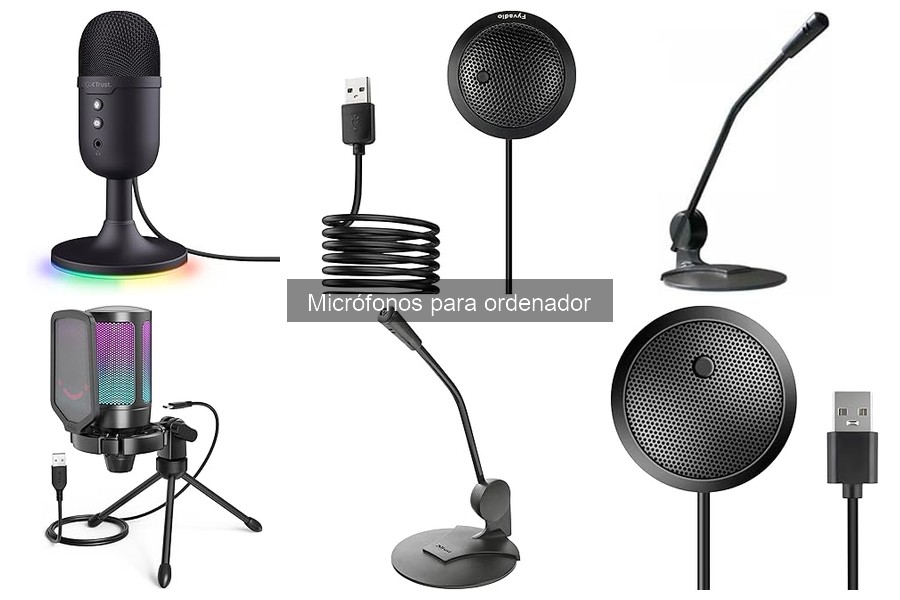
Si alguna vez has intentado instalar un micrófono en tu ordenador, sabrás que no siempre es tan sencillo como parece. Ya sea para tus videollamadas, grabaciones o streamings, es posible que te hayas encontrado con algunos inconvenientes en el proceso. No te preocupes, aquí vamos a ofrecerte una guía práctica para que aprendas a configurar diferentes tipos de micrófonos y sus conexiones de manera efectiva. Al final, no solo tendrás el equipo funcionando a la perfección, sino que también podrás disfrutar de una experiencia de audio de calidad que mejorará tus proyectos y comunicaciones.

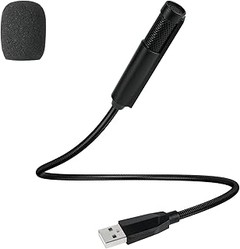
- 【Colección completa de sonido de alta calidad de 360°】 Nuestro micrófono para PC está equipado con un chip incorporado avanzado, que tiene capacidad de captura de sonido omnidireccional y puede recoger el sonido desde 360 grados. Y con un diseño de cuello de cisne de metal, puedes ajustar libremente la altura y el ángulo. Se puede utilizar con confianza sin preocuparte por la posición del micrófono. Puede ser utilizado para conferencias de red empresarial y llamadas de Skype para varias personas
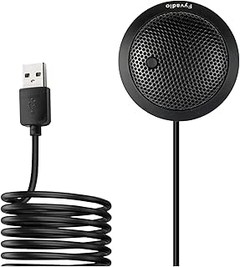
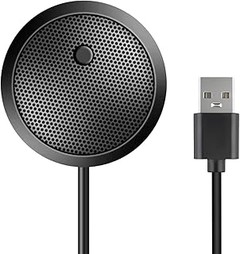
- Fácil de usar: simplemente conecta este mini micrófono USB a un portátil o PC con un puerto USB-A, reconocerá y funcionará inmediatamente, no necesita controladores ni software. Alimentado por bus USB, no requiere alimentación externa ni batería. Así que si el micrófono incorporado de tu portátil no funciona correctamente, nuestro micrófono USB externo es un reemplazo perfecto
- Alta sensibilidad y calidad de sonido clara: este micrófono USB para computadora utiliza un chip de grado profesional para proporcionar una excelente claridad de audio. Proporciona cancelación de ruido y reanudación de sonido de alta sensibilidad, así como fuerte antiinterferencia para garantizar que las voces se capturen claramente sin ruido actual. Tu voz sonará tan real y clara como tu verdadera voz
- 【Diseño duradero y ligero】Hecho de APS de alta calidad y tubo de metal resistente, este micrófono USB tiene una excelente durabilidad y un eficaz blindaje contra interferencias. Un equilibrio perfecto entre elegancia, fuerza y ligereza. Lo suficientemente pequeño como para caber en la palma de tu mano, es ligero pero estable debido a su diseño cuidadoso
- 【Amplia aplicación】El micrófono USB de enchufe directo es pequeño y ligero, fácil de transportar y fácil de ajustar el ángulo. No requiere controlador, simplemente conecta el micrófono y empieza a usarlo. Este micrófono USB es perfecto para estudio en casa, videochat, conferencias web, juegos en línea, Skype, MSN, grabación de Yahoo, grabación de YouTube, búsqueda por voz de Google, podcast, etc

Última actualización el 2026-11-21 / Enlaces de afiliados / Imágenes de la API para Afiliados
Tipos de micrófonos y sus conexiones
La vida se vuelve mucho más fácil cuando sabes elegir la herramienta adecuada para el trabajo, y eso es especialmente cierto cuando se trata de micrófonos. Desde grabar tu voz en un podcast hasta chatear en línea con amigos, la elección del micrófono puede marcar la diferencia. Antes de lanzarte a comprar, es crucial entender qué tipo de micrófono te conviene más y, sobre todo, cómo se conecta a tu ordenador. Vamos a desglosarlo.
Micrófonos USB: ventajas y desventajas
¿Te has preguntado alguna vez por qué los podcasters y streamers parecen tener voces tan claras y nítidas? Uno de los grandes secretos está en el micrófono USB. Este tipo de micrófono se conecta directamente a tu ordenador, y eso hace que la vida sea un paseo. Con un solo cable, estás listo para grabar, sin complicaciones de adaptadores ni configuraciones enrevesadas. Si te gusta la simplicidad, este es tu camino.
Ventajas: La primera es su facilidad de uso: solo enchufas y listo. Además, muchos modelos, como el HOTUT Micrófono USB, ofrecen una calidad de sonido impresionante, ideal para conferencias o streaming. La portabilidad es otra de sus grandes aliadas, son ligeros y fáciles de llevar, perfectos para quienes se mueven de un lado a otro o trabajan desde la cafetería.
Sin embargo, no todo es color de rosa. Algunos micrófonos USB pueden ser un poco limitados en términos de calidad comparados con sus contrapartes más profesionales. Además, si alguna vez decides expandirte y usar un equipo más técnico, un micrófono USB podría no ofrecerte la versatilidad que necesitas.
Micrófonos con conector jack 3.5mm: cómo usarlos
Ahora bien, hablemos de los clásicos: los micrófonos con conector jack de 3.5mm. A menudo, estos micrófonos aparecen en las configuraciones de los gamers o en equipos de grabación más avanzada. Con un conector que ha resistido la prueba del tiempo, este tipo de micrófono sigue siendo una opción preferida por muchos. Aquí lo interesante: aunque parezcan simples, ofrecen una buena calidad y son más accesibles.
Para usarlos, simplemente conéctalos al puerto de audio de tu ordenador, que normalmente se encuentra junto a la entrada de auriculares. Enciende el dispositivo y ajusta las preferencias de sonido desde la configuración de tu sistema operativo. ¡Facilísimo! El truco está en ajustarlo bien para evitar ruidos molestos, pero con un poco de paciencia, te darás cuenta de que capturan tu voz de manera clara.
Uno de los grandes ejemplos de este tipo de micrófono es el Ewent EW3550, que ofrece una calidad estupenda sin complicaciones. Solo recuerda que deberás prestar atención al entorno, ya que cualquier bulla puede colarse en la grabación. Así que, ¡fuera ruidos indeseados y bienvenidas grabaciones sólidas!
En resumen, elegir entre un micrófono USB y uno con jack de 3.5mm depende de tu estilo y necesidades. Si buscas jugabilidad y portabilidad, el USB es tu mejor amigo. Pero si prefieres lo clásico y estás dispuesto a ajustarte un poco más, el micrófono con jack puede ser la opción perfecta.
No se han encontrado productos.
Pasos para la instalación de un micrófono
A menudo, ponerse a grabar un podcast o hacer una llamada de trabajo puede ser estresante, especialmente si el micrófono no funciona como debería. Es como cuando preparas un café y por un descuido le echas sal en lugar de azúcar. Pero relajate, aquí te cuento los pasos para instalar tu micrófono y que no se te queme la comunicación.
Instalación de micrófonos USB
¿Recuerdas esa vez que tu amigo se compró un micrófono USB para mejorar su voz en las reuniones online? La instalación fue tan sencilla que parecía magia. Así de fácil es el proceso con este tipo de micrófono. Conectándolo a tu computadora, el sistema lo reconoce casi al instante. Pero, para que no se te escape ningún detalle, aquí tienes los pasos que debes seguir:
1. Conecta el micrófono a un puerto USB libre de tu ordenador. Generalmente, no requiere de ningún driver adicional, pero si tu micrófono incluye un CD de instalación, es buena idea echarle un vistazo.
2. Abre el panel de control de sonido en tu computadora. Si usas Windows, puedes buscar "Sonido" en el menú de inicio y seleccionar la pestaña “Grabación”.
3. Allí verás tu micrófono listado. Haz clic derecho sobre él y selecciona “Establecer como dispositivo predeterminado”. Esto asegurará que tu voz se escuche siempre en las aplicaciones que uses.
4. Por último, ajusta el volumen y la sensibilidad a tu gusto. Algunos micrófonos USB, como el HOTUT Micrófono USB para computadora, incluso tienen controles de ganancia incorporados para que puedas afinar el sonido.
Una vez seguidos estos pasos, ¡estás listo para hablar como un verdadero pro!
Instalación de micrófonos con conector jack
Ahora, pasemos al micrófono con conector jack. Este tipo, aunque ya un poco más clásico, sigue siendo muy popular, especialmente entre DJs y músicos. Su instalación no es complicada, pero sí requiere un poco más de atención. Imagina que estás preparando una presentación y el micrófono no suena. Vamos a evitar eso con estos pasos:
1. Conecta el micrófono a la entrada de micrófono de tu computadora. Si tu PC no tiene este puerto, necesitarás un adaptador que convierta el jack a USB.
2. Al igual que con el USB, dirígete al panel de control de sonido y selecciona la pestaña “Grabación”. Aquí debería aparecer tu micrófono. Si no lo ves, verifica las conexiones.
3. Haz clic derecho y establece el micrófono como dispositivo predeterminado. Si estás utilizando un micrófono como el Ewent EW3550, es probable que necesites ajustar la configuración de volumen un poco más para conseguir el tono adecuado.
4. Realiza pruebas de sonido grabando un pequeño clip y escucha cómo suena. Ajusta el volumen en el panel de control si es necesario.
Con esto, ya tienes todo listo para brillar en tus grabaciones o llamadas. Ten en cuenta que, aunque el proceso es similar, la calidad de sonido entre modelos puede variar. Así que elige bien si optas por un micrófono o otro. ¡Manos a la obra!

- MINIMICRÓFONO, MÁXIMO RENDIMIENTO – Muy compacto, el micrófono USB para gaming Yami ofrece la máxima calidad de sonido y es ideal para streamers y creadores de contenido con set-ups más pequeños
- SONIDO NÍTIDO – Deja que los oyentes oigan tu voz con la máxima claridad gracias al patrón de grabación cardioide y al filtro de rejilla integrado, que garantizan que tu voz siempre sea nítida
- AUDIO PERFECTO – Hazte con el control de la narración con el ángulo regulable del Yami, el silenciador de micrófono y la salida de auriculares que te permiten transmitir cuando quieras y como quieras
- TU VOZ ES LA ESTRELLA – ¡Sonido ideal en un formato estético! Con iluminación RGB multicolor alrededor de la base, este micrófono aporta un toque épico de color a tu set-up
- CONECTA, JUEGA, RINDE – No pierdas el tiempo en acumular éxitos con la sencillísima conexión USB del Yami. Solo tienes que conectarlo a tu PC, PlayStation o Mac y ¡listo!
Última actualización el 2026-11-23 / Enlaces de afiliados / Imágenes de la API para Afiliados
Configuración del micrófono en el sistema operativo
Es curioso cómo un pequeño dispositivo como un micrófono puede ser la puerta a un mundo de comunicación, ya sea para grabar tu voz en un podcast, hacer una videollamada o simplemente chatear con amigos. Sin embargo, muchos se ven atrapados en la maraña de cables y configuraciones. ¡Pero no te preocupes! Aquí te explicaremos cómo configurar tu micrófono, ya sea que uses Windows o macOS, de manera que puedas sacarle el máximo partido.
Configuración en Windows
Cuando un amigo tuyo te pide ayuda con su micrófono y lo primero que escuchas es "no me detecta nada", tú ya sabes que es un viaje a la configuración de Windows. Lo primero que debes hacer es conectar tu micrófono, ya sea por USB o mediante un conector de 3.5 mm. Si es USB, Windows debería reconocerlo casi al instante. Pero si usas el conector de 3.5 mm, asegúrate de meterlo en la entrada correcta, a veces esas entradas son más tímidas que amigos en una fiesta.
La configuración es bastante sencilla: ve al Panel de Control y busca la opción "Sonido". Una vez allí, haz clic en la pestaña “Grabar”. Allí podrás ver todos los micrófonos que tienes disponibles. Si tu micrófono está conectado y no brilla por su ausencia, ¡felicidades! Selecciónalo y haz clic derecho para establecerlo como dispositivo predeterminado. Para asegurarte de que todo funciona correctamente, habla y observa cómo se mueve la barra de nivel de sonido. Si se anima, ¡estás en el buen camino!
Y aquí viene la parte divertida: puedes ajustar las propiedades del micrófono. Aumentar la ganancia o aplicar efectos si quieres que tu voz suene como la de un narrador de películas. Pero cuidado, no te pases o podrías terminar sonando como un robot. Siempre es bueno hacer una prueba de grabación para asegurarte de que todo esté bien afinado antes de lanzarte al mundo.
Configuración en macOS
Pasamos ahora al universo de macOS, un lugar donde el estilo y la funcionalidad se dan la mano. La primera pregunta que surge es: ¿Microfono? ¿Qué microfone? Conectar tu micrófono en un Mac es tan fácil como decir "manzana". Conéctalo y dirígete a “Preferencias del Sistema”. Busca la opción “Sonido”, donde podrás ver las pestañas de Entrada y Salida con claridad.
En la pestaña de Entrada, selecciona tu micrófono. Si no aparece, asegúrate de que esté conectado y funcionando—nunca está de más hacer un pequeño chequeo. Ah, y aquí puedes ajustar la sensibilidad del micrófono, si tienes un gato que se comporta como un pequeño tornado, mejor baja la entrada, o terminarás grabando cada paso que da.
A diferencia de Windows, los usuarios de macOS suelen disfrutar de una configuración más directa. Aquí no juegas tanto con propiedades, pero si utilizas aplicaciones como GarageBand o QuickTime, podrás ajustar parámetros detallados durante la grabación. Como detalle adicional, si usas aplicaciones de videoconferencia como Zoom o Teams, verifica en la configuración del programa que tu micrófono esté seleccionado, porque, aunque sepa que está conectado al Mac, esas aplicaciones suelen ser un poco caprichosas. ¡Listo! Con esto, tu micrófono debería estar en óptimas condiciones para cualquier aventura sonora que te propongas.
Solución de problemas comunes al usar micrófonos
La escena es bastante familiar: tienes todo listo para una reunión por Zoom o una transmisión en vivo, el café está caliente y tú estás más emocionado que un niño en una tienda de dulces. Pero, ¿qué pasa cuando el micrófono decide no colaborar? Uno de esos apartados de la vida que podrían inspirar una película de comedia. Pero no te preocupes, aquí vamos a desglosar los problemas comunes que podrías encontrar y cómo resolverlos, para que el sonido fluya como un río en primavera.
Problemas de conectividad
Seguro que te ha pasado: conectas tu micrófono y, en lugar de escuchar una voz melodiosa, solo hay silencio absoluto. Este tipo de problemas de conectividad son más comunes de lo que crees y, a menudo, son más fáciles de solucionar de lo que parecen.
Un clásico en el mundo de los micrófonos es no elegir la entrada correcta. Tu computadora puede tener múltiples puertos USB, y no todos son iguales. Asegúrate de que estás enchufando tu micrófono en el puerto correcto. Por ejemplo, si tienes un HOTUT Micrófono USB para computadora, asegúrate de estar utilizando un puerto USB 2.0 o 3.0, ya que eso garantiza que el micrófono obtenga la potencia y conectividad adecuadas.
No olvides revisar la configuración de tu sistema operativo. En Windows, por ejemplo, deberías ir a la configuración de "Sonido" y asegurarte de que tu micrófono esté seleccionado como el dispositivo de entrada. Así que, dale un vistazo a eso antes de entrar en pánico. A veces, la solución es tan simple como cambiar la opción en una lista.
Ajustes de audio inadecuados
¿Alguna vez has tenido esa sensación de que tu voz suena más grave que la de un locutor de radio? No, no estás perdiendo la voz (o no todavía), solo hay un problemilla con los ajustes de audio. Malos ajustes pueden convertir tu micrófono en el villano de la historia, así que vamos a convertirlo en el héroe.
Si te encuentras con que tu voz suena apagada o demasiado baja, revisa el volumen de entrada. A veces, el nivel puede estar tan bajo que parece que hablas desde una cueva. Subir el nivel puede hacer maravillas. Si estás usando un micrófono como el GXTrust 236 Yami Micrófono PC USB, asegúrate de que el audio esté ajustado en la configuración del software que estés utilizando. Si estás grabando, por ejemplo, el nivel debe estar en un punto óptimo a unos -12 dB para evitar que la señal se sature, pero al mismo tiempo asegurarte de que no suene como si hablaras desde el fondo de un túnel.
Otra cosa a tener en cuenta son los efectos de sonido o filtros integrados que pueden estar activando por accidente. Algunos micrófonos como el Ewent EW3550 permiten ajustar cosas como la cancelación de ruido o aumentar la ganancia. Experimenta un poco dentro de esas configuraciones y, si algo no suena bien, no dudes en volver a la configuración predeterminada.
Ahora no tienes excusas para no lucirte en tus reuniones o streams. Con un poco de atención a estos 문제들 (sí, eso es “problemas” en coreano si lo decimos en modo cool), tendrás la situación bajo control y tu voz sonará clara y fuerte. ¡A brillar!