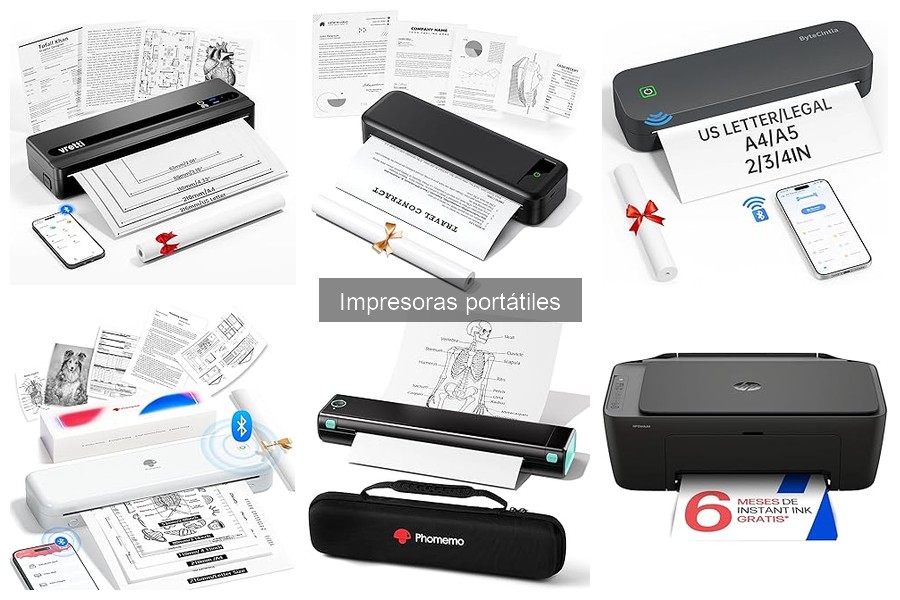
Instalar y configurar impresoras portátiles puede parecer complicado, especialmente con la variedad de marcas y modelos disponibles en el mercado. Saber cómo hacerlo de manera efectiva no solo optimiza el rendimiento de estos dispositivos, sino que también mejora nuestra experiencia de trabajo en casa. Aquí encontrarán una guía paso a paso que les ayudará a superar los obstáculos más comunes y a disfrutar de todas las funcionalidades de su impresora portátil. Con esta información, lograrán obtener resultados excelentes y una conexión más fluida con sus dispositivos, facilitando así su productividad diaria.
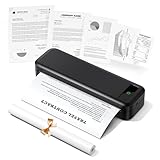
- Batería de alta autonomía: permite imprimir hasta 160 hojas térmicas (formato 21,6 x 27,9 cm) con una sola carga. Ligera (solo 0,68 kg), esta impresora se adapta perfectamente a mochilas y bolsos de trabajo, lo que la hace ideal para profesionales en movimiento, pequeñas oficinas, obras de construcción, estudiantes y uso doméstico, imprimiendo documentos, contratos, facturas y albaranes con gran practicidad donde lo necesite
- Resolución nítida: Gracias a su resolución profesional, esta impresora ofrece resultados nítidos y precisos, especialmente en el manejo de documentos con imágenes, reproduciendo cada detalle con alta claridad
- Impresión térmica sin tinta: Esta impresora utiliza tecnología de calor para imprimir sin necesidad de cartuchos o consumibles. El sistema de impresión en seco evita cualquier contacto con tintas, eliminando la necesidad de cartuchos de tinta
- Impresora Bluetooth Inalámbrica: Compatible con iPhone, teléfonos Android, iPad y Tablet a través de Bluetooth. Puedes imprimir documentos, recibos, páginas web desde tu teléfono en cualquier momento y lugar. También puedes utilizar el cable USB-C para conectar tu laptop y computadora para imprimir. (Nota: Las laptops y computadoras solo funcionan con conexión USB, es necesario descargar el controlador primero)
- Tipos de papel compatibles: Compatible con papel térmico en rollo, continuo, en hojas sueltas y plegable. Admite varios formatos de hasta 216 mm de ancho. Utiliza exclusivamente papel térmico - no compatible con papel estándar
Última actualización el 2026-10-22 / Enlaces de afiliados / Imágenes de la API para Afiliados
Pasos iniciales para la instalación
El momento de sacar tu nueva impresora portátil de la caja siempre es un mini evento. Después de meses mirando precios y comparativas, por fin la tienes contigo. La emoción de ver cómo ese aparato se convierte en tu aliado en el día a día puede ser contagiosa, pero no todo es tan sencillo como parece. Primero, hay que saber cómo ponerla en marcha para que funcione a la perfección.
Unboxing y revisión de componentes
Al abrir la caja, la primera sensación es de alegría, pero enseguida llega la curiosidad de ver qué trae consigo. La impresora portátil, ya sea el modelo TATTMUSE o el Phomemo M834, suele venir acompañada de varios elementos clave: el cable de carga, un manual, tal vez un rollo de papel térmico, y algún que otro accesorio. ¡Sorpresa! A veces hay stickers o incluso una guía rápida.
Revisar todo antes de empezar es fundamental. Asegúrate de que no falta nada y que todos los componentes están en buen estado. Si el fabricante es consciente de que el primer uso es crucial, suele añadir una nota que te invita a registrar tu producto para una garantía extendida. Así que, con el manual en la mano y la impresora a la vista, ya puedes empezar a familiarizarte con cada parte. Pregúntate: ¿tiene alguna conexión adicional? Los modelos como el Phomemo M08F, por ejemplo, cuentan con opciones de conexión Bluetooth, lo que facilita el trabajo.
Colocación del papel térmico
Ahora, hablemos del papel térmico. Posiblemente te has encontrado con la típica pelea de "¿de qué lado va?". La forma más sencilla de saberlo es mirar cómo se enrolla el papel en su soporte. Debe quedar con el lado que imprime hacia afuera, mirando hacia ti una vez colocado en la impresora. Es un detalle simple, pero que muchos novatos pasan por alto.
Primero, abre el compartimento donde va el papel. Coloca el rollo asegurándote de que el papel esté bien sujeto. Cierra la tapa y escucha ese “clic”, que significa que todo está en su lugar. Es como cuando cierras la puerta del coche y tienes la certeza de que no se va a abrir de golpe. Para asegurarte de que el papel está bien colocado, puedes hacer una prueba de impresión: envía un documento desde tu smartphone y observa cómo sale. Los modelos como el TATTMUSE son bastante intuitivos. Si logras que la impresora reconozca el papel a la primera, te estás adelantando al drama de tener que abrir el compartimento de nuevo.
Recuerda, cada paso cuenta para tener una instalación exitosa. Así que tómate tu tiempo en el proceso. Con una correcta instalación, puedes disfrutar de todas las ventajas que ofrece tu nueva impresora portátil sin más complicaciones.

- Phomemo M834 Impresora termica portatil A4, compatible con papel térmico de 210 mm (A4)/110 mm/80 mm/53 mm, soporta papel en rollo, papel en hojas, papel doblado, etc. 300DPI, fácil de imprimir todo tipo de contratos, documentos, facturas, para satisfacer diferentes escenarios de necesidades de impresión. Ideal para el trabajo diario, viajes de negocios y uso doméstico.
- [Portabilidad y comodidad] Phomemo M834 movil impresora es una impresora portátil sin tinta. Con un peso de 690 g y unas dimensiones de 26,4x7,8x4,5 cm, es similar a un agua mineral de 500 ml. A la vez que mantenemos o incluso mejoramos la portabilidad, hemos aumentado la capacidad de la batería a 2600 mAh y, lo que es aún más creativo, hemos añadido una caja de cartón integrada para que no tengas que llevar una hoja de papel aparte cada vez.
- [Conectividad Multiescenario] Phomemo M834 impresora térmica inalámbrica admite conectividad Bluetooth y USB. Para teléfonos móviles y tabletas, puede descargar nuestra aplicación "Phomemo" y seleccionar la conexión Bluetooth (Compatible con ios y android), Para PC, somos compatibles con sistemas Windows y MAC-OS. Pueden conectarse mediante USB e imprimirse descargando el controlador. (Instrucciones de uso y dirección para la descarga del controlador: M834.Phomemo.com)
- [Impresión sin tinta] Phomemo M834 bluetooth printer wireless adopta la última tecnología de impresión térmica, abandonando el diseño tradicional de cartuchos y cintas, haciendo que el escenario de quedarse sin tóner y no poder imprimir sea cosa del pasado. Además, admitimos una amplia gama de formatos de documento: Word, Excel, PDF, PPT, TXT, JPG, ¡para que puedas editar los cambios en tu documento e imprimirlo en papel en cualquier momento!
- Contamos con un equipo de asistencia técnica profesional que se centra en resolver sus problemas. Para mejorar su experiencia, hemos desarrollado nuestra propia aplicación "Phomemo", a través de la cual puede completar fácilmente el proceso de impresión y personalizar los resultados de impresión ajustando la profundidad y la velocidad de impresión. Además, cuando necesites hacer una copia de un documento sencillo, puedes hacer una foto, escanearla e imprimir una copia del documento.
Última actualización el 2026-10-20 / Enlaces de afiliados / Imágenes de la API para Afiliados
Conexión a dispositivos
Cuando decides comprar una impresora portátil, la conexión es una de las cosas más importantes a tener en cuenta. Te has encontrado con ese momento en que tienes que imprimir algo urgente y te das cuenta de que tu dispositivo no está vinculado correctamente. Evitemos esos líos. Veamos cómo conectar tu impresora de manera sencilla y rápida, ya sea por Bluetooth o USB.
Conexión mediante Bluetooth
A muchos nos encanta la idea de deshacernos de los cables, y aquí es donde Bluetooth se convierte en tu mejor amigo. Conectar tu impresora portátil a través de esta tecnología es más fácil de lo que parece. Digamos que tienes la Phomemo M834, la cual es ideal para imprimir en cualquier parte sin complicaciones. Todo lo que tienes que hacer es asegurarte de que la impresora y tu smartphone están encendidos.
Primero, abre la aplicación de impresión en tu teléfono, busca la opción de añadir dispositivo y selecciona tu impresora de la lista. Es posible que se te pida introducir un código de emparejamiento, que suele estar en el manual de la impresora o en la etiqueta del dispositivo. Una vez que la conexión esté establecida, ¡listo! Ya puedes imprimir tus documentos o fotos al instante. Este método es perfecto para quienes están siempre en movimiento, ya que te permite mantenerte libre de enredos con los cables.
Además, recuerda que cada impresora puede tener sus particularidades. En el caso de la TATTMUSE Impresora Portátil A4, asegúrate de descargar su app específica, pues algunas funciones solo están disponibles ahí. Así que, si eres del tipo que suele perder el tiempo en configuraciones, Bluetooth es sin duda la opción más rápida y eficiente.
Conexión mediante USB
Aunque el Bluetooth tiene su encanto, la conexión por USB sigue siendo una apuesta segura, especialmente si eres de los que se sienten más cómodos con los cables. Con un simple cable, puedes conectar tu impresora portátil directamente a tu computadora o laptop. Por ejemplo, si elegiste la Phomemo M08F, solo necesitas asegurarte de que el cable sea compatible. La mayoría de las impresoras vienen con uno en la caja, pero si no, conseguir uno es muy sencillo.
Primero, conecta un extremo del cable a la impresora y el otro a un puerto USB de tu computadora. En ese momento, tu sistema operativo debería reconocer el dispositivo automáticamente. Si no pasa nada, puede que necesites instalar algunos controladores. Pero no te preocupes, normalmente los puedes encontrar fácilmente en la página web del fabricante.
Este método es ideal si sueles imprimir documentos grandes o si tu impresora tiene capacidades específicas que solo se activan con una conexión por cable. Además, no tendrás que preocuparte de si tu celular tiene batería o no. Así que, si valoras la fiabilidad y no te importa llevar un cable, la conexión USB es una opción que vale la pena considerar.
En definitiva, ya sea por Bluetooth o USB, conectar tu impresora portátil no debería ser un dolor de cabeza. Escoge el método que más te convenga y disfruta de una impresión rápida y sin complicaciones. ¡Así que a imprimir se ha dicho!

- Imprima con dispositivos móviles: imprima fácilmente desde su iPhone, iPad o Android con la aplicación "Phomemo". También puede utilizar un cable USB para imprimir por ordenador
- Diseño compacto y que ahorra espacio: impresora portátil que pesa solo 2 libras y un grosor de solo 1,5 pulgadas, cabe en su bolsillo o maletín para facilitar el transporte y es increíblemente ligera para viajes largos. Nuestra impresora de viajes es un gran concepto para imprimir en el sitio, como: como viajes al trabajo, en la oficina, en casa, en el coche o en la universidad
- Impresión perfecta: las impresoras pequeñas utilizan tecnología térmica, no necesitan tinta, tóner o cintas, sin obstrucciones de tinta y sin problemas de limpieza. En su lugar, solo necesita reemplazar el papel térmico y puede comenzar de inmediato
- Impresión de alta calidad: M08F impresora portatil a4 ofrece una calidad de impresión superior que garantiza una impresión sin complicaciones: imágenes nítidas y oscuras, efectos de impresión suaves y procesamiento rápido
- Esta impresora inalámbrica Bluetooth impresora térmica es adecuada para "papel térmico Phomemo A4". El uso de otros consumibles de fuentes desconocidas puede acortar la vida útil de la impresora

Última actualización el 2026-10-18 / Enlaces de afiliados / Imágenes de la API para Afiliados
Configuración del software
Poco antes de que se reúnan los amigos en casa, alguien se da cuenta de que quiere imprimir unas imágenes para un mural. La emoción invade el ambiente, pero hay un pequeño gran problema: no se ha configurado la impresora portátil que compró hace unos meses. Aquí es donde empieza la aventura de configurar el software para que todo funcione a la perfección. No te preocupes, te voy a guiar paso a paso.
Descarga de la aplicación recomendada
Primero, es clave descargar la aplicación que te ayudará a manejar la impresora desde tu smartphone o computadora. Cada marca puede tener su propio software, así que hay que asegurarse de elegir el correcto. Por ejemplo, si tienes una TATTMUSE, puedes buscar "TATTMUSE app" en la tienda de aplicaciones de tu smartphone. Este es el primer paso para que tu dispositivo y la impresora se entiendan.
Una vez que la descargues, asegúrate de habilitar los permisos necesarios, así la aplicación podrá acceder a la configuración de Bluetooth. Este proceso suele ser sencillo, pero a veces puede parecer que la app se resiste un poco. Ten paciencia, sigue las instrucciones en pantalla y verifica que tu celular o computadora esté conectado a la misma red Wi-Fi que la impresora. Así, la magia de la impresión se hará realidad.
Configuración de ajustes básicos
Ahora que tienes la app lista, es el momento de configurar los ajustes básicos. Abre la aplicación, y si todo ha ido bien, tu impresora debería aparecer en la lista de dispositivos disponibles. ¿No la ves? No te preocupes, revisa que el Bluetooth esté activado y que no haya interferencias con otros dispositivos.
Una vez que la impresora aparece, selecciona el tipo de papel que usarás. Por ejemplo, si tienes una Phomemo M08F, puedes optar por papel térmico A4 o en rollo, dependiendo de lo que necesites imprimir. Aquí es donde personalizas la experiencia: ajustar la calidad de impresión también es fundamental. Si necesitas que una imagen salga nítida, selecciona una calidad alta. En cambio, si solo quieres imprimir un documento de texto, puedes elegir una calidad estándar.
Además, no olvides chequear los márgenes y las configuraciones de color. Los pequeños detalles marcan la diferencia, y una buena configuración puede ahorrarte papel y tinta a largo plazo. Si haces esto correctamente, no solo tendrás los documentos en físico, sino que también se convertirá en un proceso fácil y rápido, ideal para compartir con amigos en ese mural que tanto deseas.
Solución de problemas comunes
A veces, cuando se tiene una impresora portátil, puede parecer que ha decidido entrar en modo "rebeldía". Uno se pone a trabajar, necesita imprimir algo urgente y… sorpresa, ¡nada funciona! Es frustrante, lo sabemos. Pero no todo está perdido. En esta sección, vamos a explorar algunos problemas comunes con las impresoras portátiles y cómo solucionarlos para que vuelvas a imprimir sin drama.
Problemas de conexión
¿Te ha pasado que después de un montón de intentos, tu impresora portátil no quiere conectarse a tu smartphone? Es una situación más habitual de lo que piensas. Estos dispositivos son prácticos, pero a veces la tecnología puede ser un poco caprichosa.
Primero, asegúrate de que el Bluetooth de tu teléfono esté activado y que la impresora esté encendida. A veces lo más obvio se nos pasa de largo. Luego, verifica si el modelo que tienes, como la TATTMUSE Impresora Portátil A4, tiene algún modo especial de emparejamiento. Muchas veces, las impresoras requieren que presiones un botón específico para que aparezcan en la lista de dispositivos disponibles.
Si el problema persiste, otro detalle a tener en cuenta es que algunas impresoras, como la Phomemo M834, pueden requerir una aplicación específica para funcionar. Descarga la app recomendada por el fabricante, sigue las instrucciones y, voilà, crítica solucionada. Balas de lado, pero a veces el software puede ser tu mejor compañero.
Lo esencial aquí es que, aunque la conexión no sea siempre un camino de rosas, con paciencia y estos tips, conseguirás que tu impresora portátil vuelva a la carga.
Errores de impresión
Las impresoras pueden ser muy quisquillosas, y eso incluye mostrar errores de impresión en los lugares menos esperados. Imagínate contra la pared, justo cuando quieres sacar esa presentación perfecta para tu reunión. Un mensaje que dice "Error de impresión" puede hacer que te arranques el cabello.
Un problema común es el de papel atascado. Aunque suena fácil, es común que se acumule papel en el interior. Por eso, revisa si hay alguna hoja atascada, quítala suavemente y verifica que todo esté en orden. También asegúrate de que estás usando el tipo y tamaño de papel correcto. La Phomemo M08F, por ejemplo, es maravillosa, pero es crucial cumplir con las especificaciones del papel para que funcione sin contratiempos.
¿Y si el mensaje de error persiste? No te preocupes, muchas impresoras tienen un ciclo de reinicio que puede solucionar problemas transitorios. Apaga y enciende la impresora, y revisa si hay actualizaciones de firmware que puedas instalar. A veces, una actualización sencilla puede hacer maravillas.
Recuerda, el mantenimiento de tu impresora portátil es clave. Limpiar los cabezales y asegurarse de que todo funcione bien evitará muchos de estos molestos errores. Con un par de pasos, ya estás listo para seguir imprimiendo y dejar esos inconvenientes atrás. ¡A disfrutar de tus impresiones!