
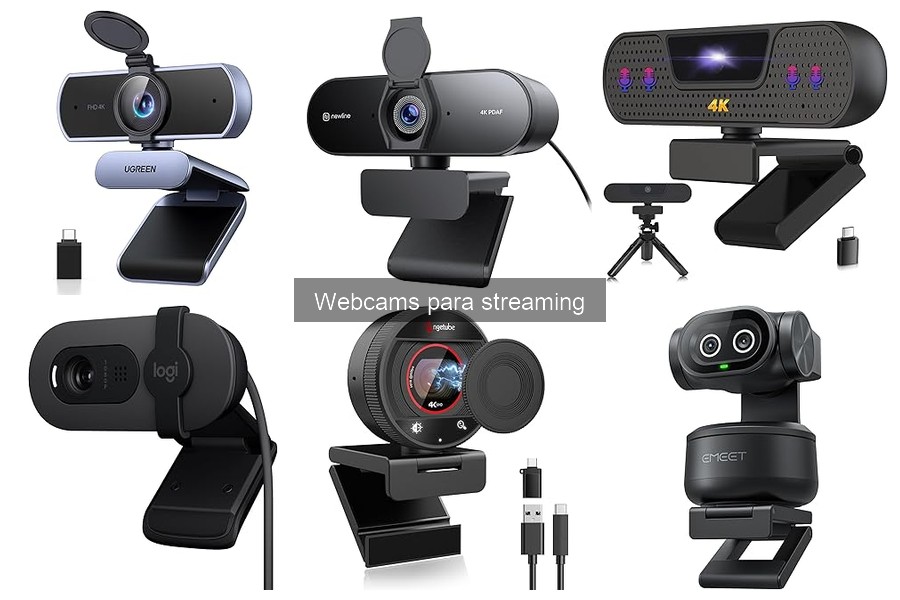
Instalar una webcam para streaming puede parecer un desafío, especialmente si no tienes experiencia previa en configuraciones tecnológicas. Sin embargo, contar con una buena webcam es esencial para mejorar la calidad de tus transmisiones en vivo y conectar con tu audiencia de manera efectiva. En esta guía práctica, te mostraremos cómo proceder de forma sencilla y clara, abarcando desde la preparación necesaria hasta los pasos para optimizar tu instalación. Al finalizar, tendrás las herramientas y conocimientos para transformar tus sesiones de streaming en una experiencia profesional.

- ✅【4K Calidad UHD, sin distorsión de imagen】NewEye62 Kit 4K Webcam 4K@30fps 1080P@60FPS Grabación HD con 12 megapíxeles para capturar perfectamente cada detalle de la imagen. Con una tasa de distorsión ultra baja, garantiza que los caracteres y las imágenes estén intactos y sin distorsión, y que no se pierdan ni los detalles más pequeños, presentando la escena más realista. Ideal para seminarios web, videoconferencias, retransmisiones en directo, conferencias web, juegos en directo, Skype, etc.
- ✅【Actualización del autoenfoque PDAF, autoenfoque en un segundo】La webcam 4K soporta doble autoenfoque PDAF y CDAF. En comparación con CDAF, PDAF enfoca más rápido y tarda menos tiempo. Gracias a la avanzada tecnología de enfoque automático, esta webcam USB es capaz de capturar rostros en un rango de 0,05 a 2 metros con claridad y estabilidad, incluso cuando estás en movimiento.
- ✅【2 micrófonos estéreo ultra claros con cancelación de ruido y 3M de distancia de grabación】La NewEye62 Kit Camara Web tiene 2 micrófonos incorporados, uno a cada lado de la cámara. La cámara de PC graba automáticamente la voz humana dentro de 3 metros sin demora. La tecnología de cancelación de ruido en combinación con un algoritmo de voz único asegura un sonido claro y natural de los altavoces.
- ✅【Webcam con cubierta y USB Plug and Play】Esta webcam USB para PC con micrófono se puede conectar directamente al puerto USB sin necesidad de instalar otros plug-ins; Diseño único de cubierta de privacidad, un pliegue puede ocultar la cámara; Protección física para evitar fugas de privacidad, la videoconferencia es más segura, y mantener la lente limpia; El paquete incluye un trípode móvil y una interfaz USB-A 2.0.
- ✅【Ampliamente compatible】Esta videocámara HD para PC es compatible con la mayoría de los sistemas, incluyendo Windows 7/8/10/11, MacOS 10.10 o superior y Linux, Android, y también se puede utilizar con PC, Mac, Macbook, escritorio. Compatible con la mayoría de programas de chat y vídeo como Skype, Zoom, FaceTime, etc. Muy adecuado para videoconferencias remotas, enseñanza en aulas online, grabación y retransmisión en directo, servicio de ventanilla, etc.
Última actualización el 2026-06-13 / Enlaces de afiliados / Imágenes de la API para Afiliados
Preparación antes de la instalación
La emoción de instalar tu nueva webcam para streaming se siente casi instantáneamente. Pero antes de lanzarte a la acción, hay algunos pasos clave que no puedes pasar por alto. Tomarte un momento para prepararte es la clave para evitar problemas más adelante. Así que, hagamos un repaso rápido de lo que necesitas antes de empezar a grabar o transmitir en vivo.
Requisitos del sistema y compatibilidad
Cuando decidiste dar el salto a las transmisiones en vivo, lo más probable es que te imaginaste mostrando tus habilidades de gamer o compartiendo tu pasion por la cocina. Pero antes de eso, asegúrate de que tu equipo está listo. No querrás que una webcam fantástica quede atrapada en un sistema que no puede soportarla. Así que, lo primero es comprobar los requisitos del sistema.
La mayoría de las webcams modernas, como la Logitech Brio 100, requieren sistemas operativos actualizados y puertos USB adecuados. Revisa si tu PC o laptop tiene un sistema operativo compatible. Si lo tuyo es un Mac, asegúrate de que tu versión de macOS está al día. No es la primera vez que alguien se ve forzado a devolver su producto por algo tan sencillo como no tener un puerto USB-A, que es el más común. Apple tiene su propio estilo, y dependiendo del modelo, podrías necesitar un adaptador.
Recuerda que una conexión a internet sólida es igualmente esencial, especialmente si planeas hacer streaming. Las conexiones más lentas pueden arruinar la calidad y experiencia de tus transmisiones. Verifica la velocidad de tu internet, idealmente debería estar por encima de 5 Mbps para subir contenidos sin inconvenientes.
Desempaquetado y revisión de componentes
Después de asegurarte de que tu equipo está listo, el siguiente paso es desempacar con cuidado y revisar cada componente de tu nueva webcam. No hay nada más frustrante que llegar a la instalación y darte cuenta de que falta algo crucial.
Primero, saca la webcam de su caja y verifica que esté intacta. Examina el cable, ya que algunas cámaras como la W8GS Webcam 4K incluyen un trípode que puede ser un poco más desordenado de lo que parece si no se maneja con cuidado. Además, mira los manuales. Puede sonar aburrido, pero estas guías suelen venir con información sobre instalación y consejos específicos que pueden facilitarte la vida.
Asegúrate de que todos los accesorios, como micrófonos o tapas de privacidad, estén presentes y en buen estado. Por ejemplo, la cámara de Logitech incluye un micrófono integrado que puede salir muy útil. Antes de abrirla, revisa si hay algún daño en el paquete, a veces las cosas pueden atravesar un viaje accidentado, y darte cuenta después te podría costar un tiempo valioso.
Recuerda: un pequeño cuidado en esta etapa puede ahorrarte mucho estrés más adelante. Así que, tomate un momento para garantizar que todo esté en su lugar. Así te enfrentarás a la instalación con confianza y listo para que tus seguidores vean lo mejor de ti.

- Claridad óptima: esta cámara web ofrece una imagen más clara durante las videollamadas gracias a la resolución Full HD 1080p
- Equilibrio de luz automático: RightLight aumenta el brillo hasta en un 50% y reduce las sombras en comparación con las cámaras web de Logitech de la generación anterior para ponerlo en el centro de atención(1)
- Privacidad al alcance de su mano: el obturador incorporado de la cámara web le brinda privacidad completa y confiable cuando no está en una videollamada
- Micrófono incorporado: el micrófono incorporado permite que las personas que llaman lo escuchen claramente durante las videollamadas
- Simple y plug and play: la cámara Brio 100 funciona con la mayoría de las plataformas de videollamadas, incluidas Microsoft Teams, Zoom y Google Meet
Última actualización el 2026-06-13 / Enlaces de afiliados / Imágenes de la API para Afiliados
Pasos para instalar la webcam
Quizás estás en tu casa, listo para iniciar tu primer streaming, con ese brillo emocional en los ojos, pero te das cuenta de que no tienes ni idea de cómo poner en marcha tu webcam. La buena noticia es que, con unas simples instrucciones, estarás listo para capturar a tu audiencia en muy poco tiempo. Vamos a desglosar este proceso en pasos simples y claros, para que puedas enfocarte en lo que importa: tu contenido.
Conexión de la cámara al ordenador
Primero, asegúrate de que tienes todo a mano: la webcam, tu ordenador y un puerto USB disponible. Conectar la cámara es muy sencillo. Solo necesitas enchufar el cable USB de la webcam a uno de los puertos de tu ordenador. ¡Así de fácil! Ya estás un paso más cerca de hacer que tu cara brille ante la pantalla.
Una vez que hayas hecho esto, tu sistema operativo debería reconocer la cámara automáticamente. Dependiendo de si usas Windows o Mac, verás un pequeño aviso en la esquina de la pantalla que te indica que la nueva cámara está lista para usar. Si no ves eso, puede que necesites verificar los controladores. Pero no te preocupes, la mayoría de las cámaras vienen con un software que facilita esta tarea.
Por ejemplo, si optaste por la Logitech Brio 100, simplemente conecta y espera un momento, es bastante rápida en su detección. Si te decidiste por la W8GS Webcam 4K, también tendrás esa conexión Plug&Play, que es ideal para quienes no quieren lidiar con complicaciones técnicas. Una vez enchufada, verifica que todo esté bien posicionado y listo para encuadrarte como es debido.
Configuración inicial del software
Ya tienes tu webcam conectada, ahora viene la parte más emocionante: la configuración inicial del software. Asegúrate de abrir la aplicación o plataforma donde piensas hacer tus streams, ya sea Zoom, Microsoft Teams, o cualquier otra. Generalmente, podrás seguir estos pasos en la sección de "configuración" o "preferencias".
Es crítico comprobar que tu webcam esté seleccionada como la cámara activa. En la mayoría de los programas, esto se hace desde un menú desplegable. No olvides que las opciones pueden variar un poco dependiendo del software que estés usando, pero siempre encontrarás un apartado para la cámara. Por ejemplo, si estás usando Skype o FaceTime, busca rápidamente la opción que te permita elegir entre las cámaras disponibles.
Una vez seleccionada, ajusta la configuración de video. Aprovecha las opciones de corrección de luz si tu webcam las tiene, como la que ofrece la Webcam 4K con 2 Micrófonos. Así garantizas que tu imagen tenga buena claridad, incluso si la iluminación en la habitación no es la mejor. Aprovechar esas herramientas hará que la calidad de tu stream sea mucho más atractiva para tus seguidores.
Por último, no subestimes el valor de un repaso de tu configuración. Haz una llamada o prueba de grabación rápida para asegurarte de que el audio y el video se ven y suenan bien. Con todos estos pasos, ya estás preparado para iniciar tu aventura streaming. Conecta, configura y, ¡a brillar frente a la cámara!

- 【Calidad de Imagen Superior】La camara webcam para pc está equipada con un sensor de imagen CMOS de 8.0 Megapíxeles, resolución hasta 3840 * 2160, le ofrece imágenes fluidas de ultra alta definición 4K, presenta detalles vívidos de la imagen. El lente gran angular de 85° captura un rango de cámara más amplio
- 【4 Micrófonos Reducción Ruido】Esta camara web cuenta con 4 micrófonos omnidireccionales con cancelación de ruido integrados, captando automáticamente la voz humana de 6 metros y filtrando eficazmente el ruido de fondo, proporciona un buen entorno de vídeo y voz, ideal para videoconferencias, transmisiones en vivo, cursos en línea, entrevistas, chats de juegos, etc
- 【Enfoque Automático y Corrección de Exposición】Web camera pc no necesita ajustar manualmente el foco, capturar rostros con rapidez y precisión, manteniendo siempre una imagen nítida y estable en el centro de la pantalla. Además, la webcam 1080p ajusta la temperatura de color y la corrección de luz de acuerdo con su entorno de iluminación para garantizar una imagen brillante, claras y profesional
- 【Seguro y Fácil de Usar】La camara para pc está equipada con una tapa de privacidad, bloqueando físicamente todos los posibles ataques de piratería informática, protegiendo su privacidad y manteniendo la lente limpia. 3 formas de montaje: fijar al monitor de la computadora con clips, colocar horizontalmente en el escritorio o usar trípode (Incluido)
- 【Amplia compatibilidad】No requiere controlador, plug y play (soporte para USB 2.0 A / USB C), la cámara web 4K es compatible con Windows 10/11, Linux, Mac OS, Linux, Chrome y Android, Puede usarla fácilmente para transmitirla en vivo en YouTube / facebook / Tiktok, unirse a una videoconferencia en Zoom o hacer una videollamada a su familia en Skype/Whatsapp/Wechat. Como cámara de red de Switch 2, muy práctico
Última actualización el 2026-06-12 / Enlaces de afiliados / Imágenes de la API para Afiliados
Ajustes de configuración y optimización
Cuando decides llevar tus transmisiones al siguiente nivel con una webcam, entender cómo ajustar la configuración puede marcar la diferencia entre un streaming mediocre y uno de calidad profesional. Los detalles son cruciales: una mala resolución o un audio deficiente pueden hacer que tus espectadores se desconecten antes de que digas “hola”. Así que, si estás listo para que te vean (y te escuchen) como nunca, aquí te contamos cómo optimizar tu experiencia.
Configuración de la resolución y calidad de imagen
Una vez que conectas tu webcam, lo primero en lo que piensas es en la imagen. ¿Te has encontrado alguna vez ajustando la resolución sin saber exactamente qué significa cada opción? Para tener una buena experiencia en streaming, configurar adecuadamente la resolución de tu cámara es esencial. Por ejemplo, si estás utilizando una Webcam 4K con 2 Micrófonos y un Trípode de Metal, asegúrate de que estás sacando el máximo provecho a su capacidad. Las resoluciones más altas, como 4K, proporcionan calidad de imagen nítida, lo que es ideal si tu contenido involucra detalles visuales.
Pero no te ahogas en números. La mayoría de los streams funcionan perfectamente en 1080p@60fps, que ahora es el estándar. Aquí, la fluidez puede ser más importante que la resolución. Además, revisar la iluminación es vital. Si tu habitación está oscura, aunque tengas una cámara excelente, tu imagen seguirá viéndose opaca. Usa luces naturales o artificiales que iluminen tu cara y reduce las sombras. Una webcam como la Logitech Brio 100, con equilibrio de iluminación automático, te ayudará a parecer así de fresco sin complicaciones.
Ajustes de audio y micrófono
La imagen es importante, pero si tu voz no suena clara, tus espectadores no tendrán paciencia. Ajustar el audio y el micrófono de tu webcam es tan crucial como hacer que te vean bien. Con webcams como la W8GS Webcam 4K, que viene con un micrófono integrado, tienes la ventaja de capturar sonido nítido sin complicaciones. ¿Pero cómo asegurarte de que suenas realmente bien?
Primero, revisa los niveles de audio en el software que estés usando para hacer streaming, ya sea Zoom, Skype o cualquier otro. Prueba diferentes configuraciones para encontrar el equilibrio perfecto. A veces, el audio puede estar demasiado bajo o, por el contrario, demasiada alta, lo que puede provocar distorsiones. Además, si puedes, invierte en un micrófono externo. La calidad del sonido puede cambiar drásticamente y no necesitas un equipo de estudio para lograrlo. Un buen micrófono conectado mediante USB puede ser un cambio total en la experiencia de tus espectadores.
Recuerda, el audio y el video son tu carta de presentación en el mundo del streaming. Si lo tienes claro y sabes cómo optimizar estos ajustes, será más fácil conectar con tu audiencia y mantener su atención.
Consejos adicionales para una mejor experiencia de streaming
¿Alguna vez te has sentado frente a la cámara, listo para hacer tu mejor streaming, y te das cuenta de que algo no va bien? Tal vez la imagen se ve borrosa o el sonido es un desastre. Lo creas o no, no importa cuán buena sea tu webcam si no la tienes configurada correctamente. Así que, para que tu experiencia de streaming sea increíble, aquí van unos consejos adicionales que te ayudarán a exprimir el potencial de tu equipo.
Instalación de tu webcam, paso a paso
Configurar una webcam no es una tarea de ingenieros espaciales, pero si te suena complicado, aquí te traigo una guía sencilla. Primero, asegúrate de contar con el cable USB que viene en la caja. Conéctalo a tu computadora y asegúrate de que la cámara esté bien colocada, lo ideal es que quede a la altura de tus ojos. No hay nada más incómodo que ver a alguien mirando hacia arriba o hacia abajo mientras habla.
Una vez que la webcam está conectada, deberías ver automáticamente un mensaje en tu pantalla indicando que ha sido detectada. Si usas Windows o MacOS, el sistema debería instalar un controlador automáticamente. En la mayoría de los casos, no necesitas hacer nada más. ¡La magia de la tecnología!
Para ajustar la configuración, abre el programa que usarás para hacer streaming, como Zoom o OBS Studio. En la sección de configuración de video, selecciona tu cámara. Aquí puedes hacer algunos ajustes básicos, como resolución y brillo. Por ejemplo, si tienes una Webcam 4K con 2 Micrófonos, asegúrate de configurarla para usar esa calidad. Sacar el máximo provecho a tu equipo puede marcar la diferencia.
Consejos de optimización para streaming
Ya tienes tu webcam lista, pero ¿cómo la haces brillar aún más? Uno de los secretos mejor guardados es la iluminación. Tener buena luz es fundamental. No hace falta un estudio profesional, sólo necesitas una ventana bien iluminada o una lámpara que enfoque tu cara. Si no te ves bien, la audiencia se distraerá y se perderán tus mejores momentos.
También vale la pena investigar sobre el uso de un fondo adecuado. Un fondo recargado puede llevar a que tus espectadores se distraigan. Considera tener algo simple detrás, como una pared clara o, incluso, una estantería con algunas cosas que reflejen tu personalidad.
No olvides probar el sonido. A veces, el micrófono de la webcam no es suficiente para captar todo con claridad. Si usas una cámara como la Logitech Brio 100, que cuenta con un micrófono integrado, verifica que esté activado y ajusta el nivel de volumen en la configuración de tu aplicación. Un sonido malo puede arruinar la mejor de las transmisiones.
Esos detalles pequeños suelen ser los que marcan la diferencia. Al final, lo más importante es que tú te sientas cómodo y relajado frente a la cámara. Si logras crear un ambiente que se sienta auténtico y agradable, tu audiencia se quedará enganchada. ¡A disfrutar del streaming!