
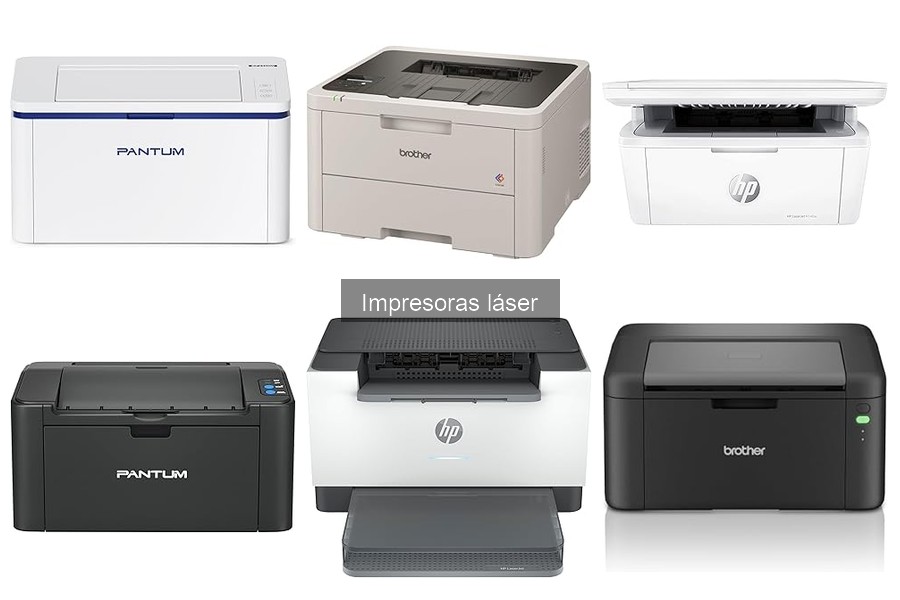
Instalar una impresora láser puede parecer un desafío, especialmente si no estás familiarizado con el proceso. Sin embargo, prepararse adecuadamente es clave para evitar frustraciones. En esta guía, vamos a proporcionarte instrucciones claras y fáciles de seguir para que puedas configurar tu impresora correctamente, sin importar el modelo que elijas. Al dominar estos pasos, no solo podrás disfrutar de un proceso de impresión eficiente, sino que también optimizarás tu espacio de trabajo, obteniendo así una oficina en casa más funcional y ergonómica.

- Gran productividad gracias a su velocidad de impresion de hasta 20 ppm
- Conectividad Wi-Fi de doble banda con restablecimiento automático con Bluetooth, Wi-Fi Direct, USB 2.0 de alta velocidad
- Imprime, escanea, copia y comparte en todo momento tus documentos con resultados uniformes cómodamente desde tu móvil con la aplicación HP Smart
- Esta impresora se ha diseñado para que funcione únicamente con cartuchos de tóner con chips o circuitos originales de HP y las actualizaciones de firmware periódicas mantienen la efectividad de estas medidas
- Bandeja de entrada de hasta 150 hojas, Bandeja de salida de hasta 100 hojas
Última actualización el 2026-06-15 / Enlaces de afiliados / Imágenes de la API para Afiliados
Preparativos antes de la instalación
Instalar una impresora láser puede ser un desafío, pero con un poco de preparación, el proceso se convierte en un paseo. Antes de lanzarte a conectar cables y hacer configuraciones, hay algunos pasos previos que pueden hacer la diferencia entre una instalación exitosa y una frustrante. Desde reunir las herramientas adecuadas hasta revisar el contenido de la caja, cada detalle cuenta.
Herramientas necesarias
Vamos a lo práctico: ¿qué necesitas realmente para poner en marcha tu impresora láser? No te preocupes, no necesitarás un taller gigante, pero sí algunas herramientas esenciales. La lista es corta pero efectiva:
- Cortador de cartón: Para abrir la caja sin destrozar lo que hay dentro.
- Destornillador: A veces, es necesario ajustar tornillos o retirar tapas.
- Tijeras: Para los plásticos de protección que siempre vienen adornando el dispositivo.
Contar con estas herramientas a mano te hará la vida más fácil. Desde que puedas abrir la caja hasta ajustar un tornillo si es necesario, estarás listo para cualquier contratiempo. Lo mejor de todo es que son herramientas que seguramente ya tienes en casa, así que no hay excusa para empezar.
Comprobación del contenido de la caja
Justo te decides a abrir la caja y te topas con un lío de accesorios, cables y, por supuesto, la impresora misma. Aquí es donde necesitas poner atención. Antes de comenzar a instalar, revisar el contenido es clave.
Abre la caja y asegúrate de que todo está presente: la impresora, el cable de alimentación, el cable USB (si aplica), los cartuchos de tóner, y cualquier manual o guía de instalación. Si falta algo, es mejor saberlo antes de estar en medio de la instalación. Esto evita sorpresas desagradables como tener que interrumpir tu trabajo para salir corriendo a comprar un cable que no venía incluido.
Además, es fundamental inspeccionar que no haya daños visibles en la impresora. A veces, el transporte puede hacer de las suyas. Si ves algún golpe o arañazo, considera contactar al vendedor para solucionar el problema de inmediato.
Con tus herramientas listas y el contenido de la caja verificado, ya estás en la senda correcta para comenzar con la instalación de tu impresora láser. ¡Listo para imprimir lo que quieras!

- Funciones esenciales y conexión sencilla: Imprime, copia y escanea de forma inalámbrica. El Wi-Fi de doble banda garantiza una conexión estable desde cualquier dispositivo
- Comodidad con Instant Ink: Compatible con HP Instant Ink, el servicio de reposición automática de tinta que envía los cartuchos directamente a tu casa
- Control total con la app HP Smart: Imprime, escanea y gestiona la impresora fácilmente desde tu móvil, tablet u ordenador con la app HP Smart
- Calidad de impresión y buen rendimiento: Velocidad de hasta 7,5 ppm en negro y 5,5 ppm en color, con resolución de copia de hasta 300 x 300 ppp
- Panel intuitivo y diseño funcional: Incluye panel de control LCD con iconos de fácil uso y bandeja de entrada para 60 hojas
Última actualización el 2026-06-14 / Enlaces de afiliados / Imágenes de la API para Afiliados
Instalación de la impresora HP LaserJet M140w
Con una caja repleta de promesas de productividad y calidad, abrir la impresora HP LaserJet M140w es como descubrir un tesoro en el mundo de la oficina. Pero, ¿qué pasa cuando llega el momento de ponerla en marcha? Instalar una impresora láser puede parecer un rompecabezas, pero aquí te dejo un paso a paso para que la tengas lista en un abrir y cerrar de ojos. ¡Vamos al grano!
Paso 1: Conexión de la impresora
Es como cuando llegas a casa y dejas tus cosas en la entrada, tu impresora necesita lo mismo. Primero, asegúrate de tener a mano un enchufe cercano y el cable de alimentación. Conecta el cable al puerto de alimentación de la HP LaserJet M140w y el otro extremo a la toma de corriente. Ojo: no la enciendas todavía, todavía hay más.
Si tienes un espacio dedicado, colócala sobre una superficie plana y resistente. Piensa en el lugar donde imprimirás más –de nada sirve tenerla lejos de tu computadora. Asegúrate de que haya suficiente espacio alrededor para que la impresora respire y no se calienta.
Cuando todo esté listo, simplemente presiona el botón de encendido. ¡Listo! La impresora ahora está viva, lista para hablar con tu computadora.
Paso 2: Configuración de la red Wi-Fi
¿Te ha pasado que estás a punto de imprimir algo importante y la impresora no está conectada a la red? Con la HP LaserJet M140w, eso no será un problema. Para conectar tu impresora a la red Wi-Fi, primero asegúrate de tener tu contraseña de Wi-Fi lista.
En el panel de control de la impresora, busca el botón de configuración. Una vez que lo presiones, navega hasta la opción de Wi-Fi Direct y selecciona tu red. Aquí es donde entrará esa contraseña que preparaste. Introduce los datos cuidadosamente y, si todo va bien, la impresora debería conectarse a la red en un par de minutos.
Una vez hecho esto, para verificar que está conectada correctamente, imprime una página de prueba. Si ves tu documento con claridad, bravo, tu instalación ha sido un éxito. Y si no, no te preocupes, siempre puedes revisar la configuración de nuevo.
Ahora que tienes la HP LaserJet M140w lista, prepárate para disfrutar de una calidad de impresión que hará que tus documentos luzcan profesional. ¡Manos a la obra!

- Impresora Laser compacta que cabe en casi cualquier parte, rápida, intuitiva y facil de usar
- Gran productividad gracias a su alta velocidad de impresión automática de hasta 29 ppm
- Conectividad Wi-Fi de doble banda con restablecimiento automático, Wi-Fi Direct, Fast Ethernet, USB 2.0 de alta velocidad
- Imprime, escanea, copia y comparte en todo momento tus documentos con resultados uniformes cómodamente desde tu móvil con la aplicación HP Smart
- Con Instant Ink nunca más te quedes sin tóner y ahorra hasta un 50 % . Recibe tus cartuchos cómodamente en casa, antes de que se agoten, con reciclaje incluido y con flexibilidad para cambiar o cancelar el servicio en cualquier momento y sin coste adicional. Esta impresora se ha diseñado para que funcione únicamente con cartuchos de tóner con chips o circuitos originales de HP y las actualizaciones de firmware periódicas mantienen la efectividad de estas medidas
Última actualización el 2026-06-15 / Enlaces de afiliados / Imágenes de la API para Afiliados
Instalación de la impresora HP LaserJet M234dw
Cuando por fin te llega la HP LaserJet M234dw, sientes que la productividad está a un clic. Pero antes de que empieces a imprimir esas hojas de tu proyecto favorito, es crucial que la instales correctamente. Así que, si estás listo para poner en marcha esta máquina, aquí vamos con el paso a paso.
Paso 1: Conectar la impresora a la corriente
El primer paso es sencillo, pero clave. Desempaca la impresora con cuidado y busca la base. Colócala en un lugar bien ventilado y que no esté lleno de polvo. El lugar ideal es aquel donde vas a trabajar frecuentemente. Conéctala a la corriente, asegúrate de usar un enchufe que funcione bien. Si te encuentras con un cable de alimentación que parece más largo que tu necesidad, no te preocupes, eso asegura que siempre tengas margen para moverla más tarde. Una vez conectada, escucha ese suave clic cuando la impresora se enciende. Si no enciende, revisa el enchufe, a veces, la corriente juega una mala pasada.
¿Tienes un regleta? Es recomendable no conectar la impresora ahí. Las impresoras necesitan estabilidad eléctrica para funcionar, y en regletas muchas veces puede haber fluctuaciones. Si todo está bien, ve a por el siguiente paso: ¡la configuración inicial!
Paso 2: Configuración inicial
Ahora viene la parte emocionante: la configuración inicial. Una vez que la impresora esté encendida, verás su panel LED parpadeando. Es como si te dijera: “¡Vamos, empecemos!” Aquí es donde eliges el idioma y las preferencias de la red. A ninguno nos gusta estar luchando con un manual en un idioma que no entendemos, así que elige español para que todo sea mucho más sencillo.
Para conectar tu impresora a la red Wi-Fi, necesitas buscar el menú de configuración en la pantalla. Usa las flechas para navegar y selecciona la opción de Wi-Fi. Si tienes el Wi-Fi directo activado, la impresora puede encontrar la red automáticamente, si no, tendrás que ingresar la contraseña de tu red. Sí, ese momento en que recordamos que la contraseña de Wi-Fi es más complicada que un acertijo de un libro de misterio.
Finalmente, imprímelo todo una vez que la configuración esté completa. Será un pequeño test de rendimiento, si sale limpia y rápida, ¡estás listo para comenzar a imprimir! Si decidiste aprovechar la oportunidad y usas otros modelos como la HP LaserJet M140w o la HP DeskJet 2920, la configuración es similar, pero quizás con ligeras variaciones en el menú. La clave siempre es: mantén la calma, sigue las instrucciones en pantalla y observa cómo tu nueva impresora cobra vida.
Instalación del controlador y software
Cuando compras una impresora láser nueva, como la HP LaserJet M140w, es normal que te sientas un poco perdido con la instalación. Es como tener un nuevo gadget en casa y no saber por dónde empezar. ¿Te has sentido así alguna vez? Lo bueno es que aquí estamos para hacer ese proceso más fácil. Te cuento cómo instalar el controlador y el software que necesitas, paso a paso, en un abrir y cerrar de ojos.
Descarga del controlador desde el sitio de HP
Tienes tu impresora lista y conectada, pero ahora te falta un paso crucial: descargar e instalar el controlador. ¿Dónde hacerlo? Fácil. Ve al sitio oficial de HP. Aquí no hay trampas ni complicaciones. Simplemente, abre tu navegador y busca “Controladores de HP”. Una vez en la página, selecciona el modelo de tu impresora, por ejemplo, HP LaserJet M140w. Asegúrate de elegir el controlador adecuado para tu sistema operativo, ya sea Windows o Mac. ¿Lo ves? Solo unos clics y estás en el camino correcto.
Al iniciar la descarga, asegúrate de que tu conexión a internet esté estable. Una descarga fallida puede causar dolores de cabeza, y no queremos eso. Cuando termine, localiza el archivo en la carpeta de descargas y dale un doble clic. Casi estás listo para empezar a imprimir a toda velocidad.
Instalación del software en diferentes sistemas operativos
Ahora, pasemos a la parte emocionante: la instalación del software. Dependiendo de tu sistema operativo, el proceso será un poco diferente, pero no te preocupes. Si eres usuario de Windows, el asistente de instalación te guiará. Simplemente sigue las instrucciones en pantalla. Generalmente, te pedirá que aceptes los términos y condiciones (nada fuera de lo común) y luego procederá a instalar todo lo necesario. Si tienes sistema Mac, el proceso es muy similar, así que no te preocupes, está todo cubierto.
Al final de la instalación, te sugerirán también descargar la Smart App de HP. Esta aplicación es un verdadero hallazgo, ya que te permite monitorear el estatus de tu impresora desde tu smartphone y hacer cambios rápidos en la configuración. ¿Qué tal? Un poco de tecnología que facilita la vida nunca está de más. Después de esto, ¡ya tendrás todo listo para imprimir documentos, escanear y hacer copias como todo un pro! ¿Preparado para darle vida a esa impresora?
Solución de problemas comunes durante la instalación
A veces, el momento de instalar una impresora láser puede parecer una montaña rusa de emociones. Ese instante de euforia cuando sacas el equipo de la caja, solo para darte cuenta de que el Wi-Fi no conecta, o más tarde te aparece un mensaje raro sobre un controlador. No te preocupes, esos contratiempos son más comunes de lo que piensas. Vamos a repasar algunos de los problemas más frecuentes y cómo resolverlos rápidamente.
Problemas de conexión Wi-Fi
¿Te ha pasado? Acabas de colocar tu nueva HP LaserJet M140w en el escritorio, ansioso por imprimir ese documento que se atrasa. Conectas la impresora a la red Wi-Fi, pero ella parece ignorar tus esfuerzos. Aquí viene la parte frustrante: revisar la conexión a Internet. Primero, asegúrate de que tu Wi-Fi esté activo y funcionando. A veces una simple desconexión de la red puede ser el culpable. Si tienes otro dispositivo a la mano, comprueba que puedas navegar sin problemas.
Si tu red está bien, el siguiente paso es el modo de conexión de la impresora. Accede a su panel de control y selecciona la opción de "Configuración de red". Asegúrate de que el Wi-Fi esté habilitado. Un truco útil es acercar la impresora al router durante la instalación inicial para facilitar la conexión. Después, puedes devolverla a su lugar definitivo sin problemas.
Otro punto a recordar es la compatibilidad de la red, si tu router está configurado en una frecuencia de 5GHz, es posible que la impresora no pueda conectarse, ya que muchas impresoras solo funcionan en redes de 2.4GHz. Cambiar la configuración en el router o en la impresora podría ser el salvavidas que estás buscando.
Errores en la instalación del controlador
Por otra parte, otro bache común en la carretera de la instalación es encontrar errores con el controlador. Piensa en esto como intentar ponerle el número de una celda bien complicada a un juego de Sudoku. La impresora está lista, tú también, pero el software se te atraviesa. La forma más eficaz de evitarlo es comenzar con una instalación limpia.
Dirígete al sitio web de HP y descarga la versión más reciente del controlador para el modelo que compraste. A menudo, los discos que vienen en la caja pueden estar desactualizados. Una vez descargado, desinstala cualquier versión previa que ya tengas instalada antes de proceder. Así eliminas posibles conflictos.
Si aparece un mensaje diciendo que "Falta un controlador" o simplemente no se reconoce la impresora, aquí es donde empieza la parte divertida. No olvides que muchas impresoras ahora permiten instalación a través de aplicaciones para smartphones, como la HP Smart App. Usar esta aplicación puede simplificar tu vida, ya que te guiará paso a paso y garantizará que todo esté en orden.
Recuerda, nada de entrar en pánico. Tómate un momento, respira y sigue estos pasos. Si lo haces con calma, estarás imprimiendo documentos como un experto en poco tiempo. ¡Vamos a por ello!