Instalar un teclado inalámbrico puede parecer un desafío, especialmente si no sabes por dónde empezar. Esta guía te ayudará a superar cualquier dificultad inicial y a disfrutar de una experiencia ergonómica en tu oficina en casa. A lo largo del tutorial, abordaremos cada paso, asegurando que entiendas el proceso y evites errores comunes. Con esta información, podrás optimizar el uso de tu teclado, mejorando tu productividad y comodidad mientras trabajas.

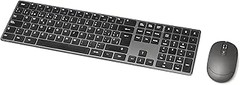
- ➥AMPLIA COMPATIBILIDAD: El teclado Bluetooth compatible con Android, Windows System e IOS. Fácil de cambiar con las teclas de acceso directo (FN + Q / W / E). Funciona muy bien para teléfonos inteligentes, ordenadores de sobremesa, portátiles, tabletas, portátiles y otros dispositivos.
- ➥Batería Recargable Incorporada: El teclado inalámbrico está equipado con una batería de litio recargable y no necesita cambiar la batería con frecuencia. Después de una sola carga, se puede usar durante un mes. Si el teclado no se utiliza durante 10 minutos, entrará en un estado de suspensión que ahorra más energía, y pulse cualquier tecla para despertar el teclado en 3 segundos.
- ➥Ratón de Teclado Silencioso: El ratón Bluetooth está diseñado en silencio, el DPI es ajustable y el DPI ajustable es 800 / 1200 / 1600. El teclado Bluetooth adopta una estructura de conmutación de tijeras para proporcionar una experiencia de mecanografía tranquila, sensible y cómoda.
- ➥ Conexión Bluetooth Estable y Confiable: La tecnología avanzada Bluetooth 5.0 proporciona una conexión estable, confiable y potente, fácil de conectar y usar, sin preocuparse por el retraso o la desconexión, y la distancia de trabajo puede alcanzar los 10 metros.
- ➥ FINO Y PORTÁTIL COMPACTO: Diseño ultrafino, ligero, fácil de transportar o guardar. Hecho de material ABS fiable, el teclado es más duradero y se ve mejor. Con 12 teclas de acceso rápido multimedia, el teclado le da acceso instantáneo a sus opciones multimedia favoritas: música, medios de comunicación, Internet, correo electrónico y mucho más
Última actualización el 2026-09-22 / Enlaces de afiliados / Imágenes de la API para Afiliados
Paso 1: Preparación antes de la instalación
Al sacar tu nuevo teclado inalámbrico de la caja, ese momento de emoción puede dar paso a la frustración si no te aseguras de que todo esté listo antes de lanzarte a la instalación. A veces, el primer paso que parece más sencillo acaba siendo un dolor de cabeza si no tienes en cuenta algunos detalles. No te preocupes, aquí te cuento lo que necesitas hacer para que todo fluya como la buena música en una fiesta.
Verifica la compatibilidad de tu teclado con el dispositivo
A nadie le amarga un dulce, pero si tu teclado no se lleva bien con tu computadora o tablet, la alegría puede durar poco. Así que, ¿cómo evitas que esto pase? Primordialmente, asegúrate de que tu teclado sea compatible con el sistema operativo que estás usando. Por ejemplo, si decides ir a por el Cimetech Teclado y Ratón Inalámbrico Bluetooth, este es compatible con iOS, Mac y Windows, lo cual te da mucha flexibilidad. Pero si tienes un dispositivo más antiguo o un modelo específico de Mac, sería como tratar de hacer que una visita inesperada se sienta en casa: algo complicado.
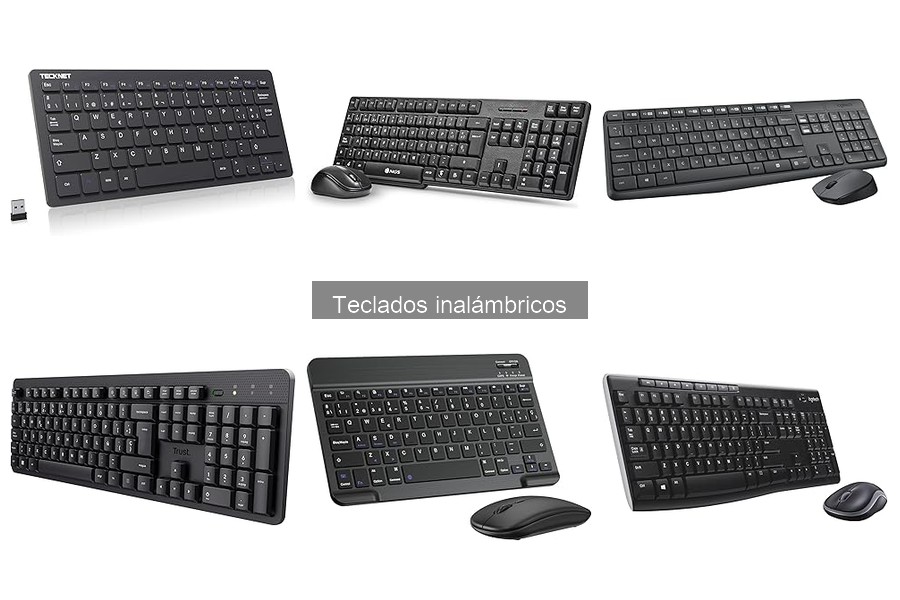
Otro punto importante es revisar las especificaciones de conexión. Algunos teclados requieren un receptor USB que, aunque parece cosa de juego de niños, a veces se pierde en el fondo de un cajón. Si optas por el Logitech MK235, ten la seguridad de que su conexión USB de 2.4 GHz lo hace bastante accesible, sin complicaciones. Un chequeo rápido te ahorrará tiempo y te permitirá iniciar tu sesión de trabajo o gaming sin retrasos.
Reúne los materiales necesarios para la instalación
Ya tienes claro que tu teclado es compatible, ahora es momento de prepararte para la instalación. El primer paso es hacer una lista de materiales: no solo necesitarás el teclado, sino que hay algunos elementos que pueden ser tus aliados. Te recomiendo tener un par de cosas a mano, como un destornillador pequeño (en caso de que necesites cambiar pilas o algo similar) y, por supuesto, asegúrate de tener baterías nuevas o, si tu teclado tiene batería recargable como el teclado ergonómico ultradelgado, no olvides que deberías querer que esté cargado antes de empezar.
Además, es buena idea tener a mano el manual de usuario. Puede que suene aburrido, pero hay detalles que a veces se escapan y, aunque la instalación sea plug & play, saber dónde están cada una de las teclas puede marcar la diferencia. Para el NGS Euphoria Kit, por ejemplo, tener el manual a mano puede ayudarte a deshacerte de cualquier duda sobre sus funciones adicionales.
Finalmente, asegúrate de tener un espacio de trabajo despejado donde puedas realizar la instalación sin distracciones. ¡La última cosa que quieres es perder un tornillo en medio del caos! Con todo esto listo, estarás preparado para enlazar tu teclado y disfrutar de una experiencia mucho más fluida, ya sea para trabajar o para jugar.
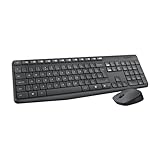
- Teclado Tamaño Estándar: todas las teclas que necesitas, teclado numérico y 15 teclas de acceso directo; las teclas suaves y curvadas hacen que la experiencia de escribir sea cómoda y familiar
- Ratón Ambidiestro: el ratón óptico compacto y portátil es cómodo tanto para zurdos como para diestros, y puede llevarse a cualquier lugar al que te lleve tu trabajo
- Plug and Play: el receptor USB incluido proporciona una conexión inalámbrica fiable a una distancia de hasta 10 m (3); no es necesario emparejar ni instalar ningún software para utilizar este combo
- Batería Ampliada: di adiós a las molestias de los cables de carga y el cambio de pilas y consigue hasta 3 años de duración de las pilas para el teclado y 1 año para el ratón (1) con el MK235
- Durabilidad: el teclado del combo de teclado y ratón inalámbricos Logitech MK235 cuenta con un diseño a prueba de salpicaduras (2), un tratamiento antidesgaste y unas robustas patas basculantes
Última actualización el 2026-09-19 / Enlaces de afiliados / Imágenes de la API para Afiliados
Paso 2: Conexión del teclado inalámbrico
Un día cualquiera, Juan se siente listo para dar un toque moderno a su estación de trabajo. La idea de deshacerse de los cables en su escritorio es justo lo que necesitaba. Se dispone a conectar su nuevo teclado inalámbrico, emocionado por la facilidad que promete. Sin embargo, la conexión puede ser un lío si no sabes bien por dónde empezar. Aquí te dejo cómo lograrlo sin enredos.
Instalación del receptor USB en dispositivos Windows
La primera parte del proceso requiere que busques el receptor USB, que normalmente viene en la caja del teclado, como un pequeño dongle. ¿Sabías que hay teclados como el Logitech MK235, que se conectan casi de inmediato? Solo necesitas enchufar el receptor en uno de los puertos USB de tu computadora. Si todo marcha bien, una luz en el teclado parpadeará, indicando que está listo para funcionar.
Ahora, pasemos al software. En la mayoría de los casos, Windows reconocerá automáticamente el teclado. Si no sucede, no te preocupes. Basta con ir al Panel de Control, buscar la opción de dispositivos y seguir las instrucciones como si estuvieses presentando un examen: paso a paso y con calma. Si, por alguna razón, el teclado no conecta, prueba en otro puerto USB o reinicia tu computadora. Así de simple.
Para los que están pensando en el Cimetech Teclado y Ratón Inalámbrico Bluetooth, el procedimiento es el mismo: conecta el receptor y espera que lo reconozca. Si todo va bien, podrás disfrutar de la comodidad de un escritorio libre de cables.
Conexión a través de Bluetooth en dispositivos móviles
Ahora bien, si quieres conectar tu teclado a un móvil, la cosa es algo diferente, pero no te asustes. Antes de nada, asegúrate de que tu teclado sea compatible con Bluetooth. Teclados como el NGS Euphoria son perfectos para esto. La activación del Bluetooth suele estar en la parte de Ajustes del dispositivo.
Primero, activa el Bluetooth en tu móvil y pon el teclado en modo de emparejamiento. Normalmente hay un botón que tiene un símbolo especial o hay que mantener presionadas ciertas teclas. Dale un vistazo al manual. Luego, en tu móvil, busca el teclado en la sección de dispositivos disponibles y selecciona "Conectar". Si todo sale como se debe, escucharás un sonido que indica que las cosas van bien.
La ventaja aquí es que puedes escribir más cómodamente en tus aplicaciones, y la vida se siente un poco más fluida. Olvídate de la incomodidad del teclado virtual y también de las manchas de dedos en la pantalla. Con estos pasos, tendrás tu teclado funcionando en cuestión de minutos, listo para todo lo que necesites.

- CONEXIÓN INALÁMBRICA PLUG & PLAY SIN COMPLICACIONES: Olvídate de cables y configuraciones tediosas. Conecta el nano receptor USB guardado en el ratón, inserta las pilas incluidas y empieza a trabajar al instante. Sin drivers, sin instalaciones, listo en segundos. La tecnología de radiofrecuencia 2,4 GHz garantiza una respuesta inmediata y sin retardos. Compatible con Windows, macOS y Linux en cualquier ordenador de sobremesa o portátil con puerto USB.
- KIT COMPLETO CON TODO LO QUE NECESITAS: El pack incluye teclado de tamaño completo con teclado numérico, ratón ambidiestro apto para diestros y zurdos con rueda de desplazamiento para una navegación fluida, receptor USB nano y pilas alcalinas (2 AAA + 1 AA). Todo en una sola caja, sin necesidad de comprar nada más.
- DISEÑO ERGONÓMICO PARA LARGAS JORNADAS: El teclado QWERTY en español con todos los caracteres y acentos dispone de patas traseras para ajustar la inclinación y mejorar la postura, e indicadores LED (Bloq Mayús, Bloq Num y Despl) para conocer el estado de bloqueo de un vistazo. El ratón simétrico se adapta perfectamente a ambas manos.
- ALCANCE INALÁMBRICO DE HASTA 10 METROS CON AHORRO DE ENERGÍA: Disfruta de libertad de movimiento total con señal estable y sin interferencias en un radio de 10 metros. El sistema de suspensión automática prolonga la vida útil de las pilas para que no tengas que cambiarlas constantemente. Ideal para oficinas, salones o estudios.
- MARCA EUROPEA CON CASI 40 AÑOS DE EXPERIENCIA: NGS es una multinacional europea presente en más de 30 países que lleva décadas fabricando periféricos de calidad. Incluye 2 años de garantía oficial para que tengas la tranquilidad que mereces.

Última actualización el 2026-09-20 / Enlaces de afiliados / Imágenes de la API para Afiliados
Paso 3: Configuración del teclado
Un buen día en la vida de un usuario de tecnología comienza cuando saca de la caja su nuevo teclado inalámbrico. Pero ahí no termina la cosa, si quieres que tu experiencia sea realmente óptima, hay dos pasos que no puedes saltarte: personalizar las teclas y, si es necesario, actualizar el software. Con un par de simples ajustes, puedes convertir algo funcional en tu aliado perfecto para trabajar y disfrutar.
Personalización de teclas y funciones específicas
¿Te has dado cuenta de que las teclas de tu nuevo teclado pueden ser más que simples letras y números? Muchos teclados inalámbricos, como el Cimetech Teclado y Ratón Inalámbrico Bluetooth, te permiten personalizar algunas teclas para que se adapten mejor a tu estilo de trabajo. Por ejemplo, puedes asignar una tecla para que actúe como un atajo a tus aplicaciones favoritas o a funciones específicas del sistema. Esto no solo te ahorra tiempo, sino que también mejora tu productividad en las tareas diarias.
Al configurar las teclas, tienes la opción de cambiar la función de algunas que nunca usas, ¡como esa tecla de búsqueda que solo está ocupando espacio! Muchas veces, la personalización se hace desde el software del teclado, donde encontrarás una interfaz amigable que te guiará paso a paso. Así que, antes de pegarte a tu pantalla, asegúrate de explorar estas opciones. La diferencia es notable y tu postura frente al teclado puede cambiar radicalmente.
Actualización del software si es necesario
Aunque pienses que todo está bien con tu teclado nuevo, la realidad es que muchas veces, los fabricantes lanzan actualizaciones para solucionar problemas o mejorar el rendimiento. Por ejemplo, el Logitech MK235 Combo es super funcional, pero actualizar su software puede ayudarte a desbloquear características adicionales que ni te imaginabas que existían.
Revisar si tienes actualizaciones pendientes es sencillo. Conéctalo a tu PC, accede al sitio web del fabricante y busca la sección de soporte técnico. Si hay actualizaciones disponibles, sigue las instrucciones, probablemente solo necesites descargar un archivo e instalarlo. ¿Te parece un esfuerzo considerable? Piensa en ello como un chequeo médico: aunque puedas sentirte bien, un poco de mantenimiento preventivo nunca viene mal. Al final, estos pequeños ajustes pueden hacer que tu teclado funcione de forma más fluida, evitando esos molestos fallos o retrasos inesperados.
Paso 4: Solución de problemas comunes
La frustración es un platillo que se sirve frío, sobre todo cuando un teclado inalámbrico decide no funcionar cuando más lo necesitas. En un momento estás trabajando en tu proyecto, y al siguiente, zas. Dejas de escuchar el sonido familiar de las teclas al teclear. Pero no te preocupes, aquí vamos a desmenuzar los problemas más comunes y sus soluciones, para que no te quedes a oscuras.
Problemas de conexión y cómo resolverlos
¿Se te ha dado el caso de que tu teclado no responde? Puede ser un tema de conexión. En la mayoría de los teclados inalámbricos, como el Cimetech Teclado y Ratón Inalámbrico Bluetooth, una mala conexión Bluetooth puede ser el culpable. Asegúrate de que tu teclado esté cargado, ya que el bajo nivel de batería puede causar que se desconecte.
Primero, revisa que el receptor USB esté bien conectado a tu computadora. Si está en un puerto USB del panel trasero, intenta moverlo al frontal, donde suele recibir mejor señal. Otra opción que puedes considerar es reiniciar tanto el teclado como el dispositivo al que está conectado. Esto a menudo resuelve problemas inesperados.
En algunos casos, la configuración Bluetooth de tu dispositivo puede desajustarse. En este caso, ve a la configuración de Bluetooth de tu computadora, elimina el teclado de la lista de dispositivos emparejados y vuelve a emparejarlo. Aunque es sencillo, este paso puede ser clave para recuperar la conexión.
Ajustes de batería y mantenimiento regular
Nada frustra más que un teclado que deja de funcionar porque la batería está muerta. Por eso, es esencial darle un poco de cariño al mantenimiento. Si pruebas el Logitech MK235 Combo, que ofrece una larga duración de batería, puedes olvidarte de cambiar pilas cada poco tiempo. Sin embargo, si tu teclado necesita pilas, asegúrate de revisarlas cada cierto tiempo y cámbialas cuando notes que la respuesta se vuelve lenta.
Además, un mantenimiento regular puede marcar la diferencia. Recoge el polvo y migas que se cuelan entre las teclas con aire comprimido o un paño húmedo. Limpiar el teclado no solo mejora su apariencia, sino que también puede evitar problemas técnicos.
Ten en cuenta que, si usas un teclado recargable como el Teclado ergonómico ultradelgado con batería Recargable integrada, debes seguir las recomendaciones del fabricante para su carga y almacenamiento. Hacer un chequeo mensual te ayudará a mantener tu teclado en perfecto estado. Al final del día, un teclado feliz es un usuario feliz.