
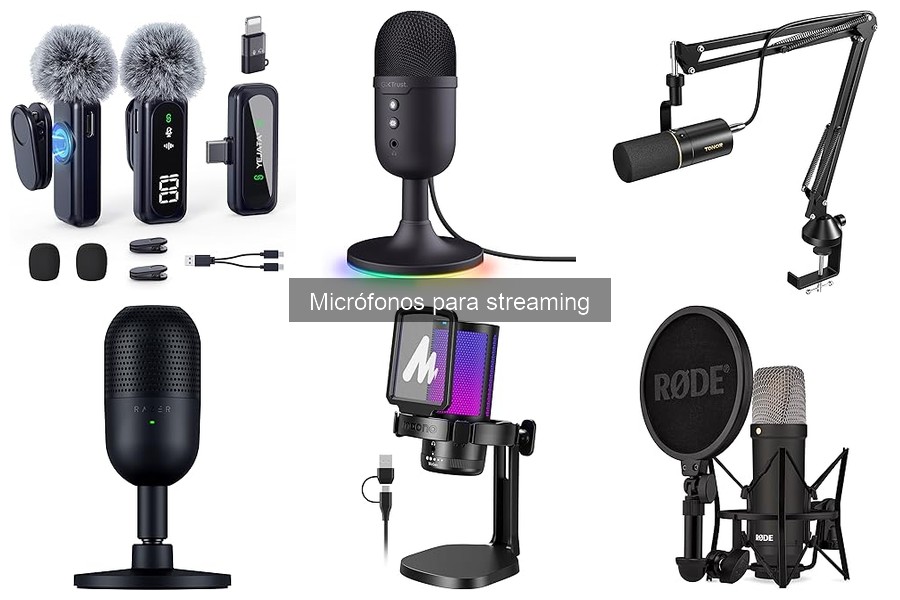
Instalar un micrófono para streaming puede parecer complicado, especialmente si no estás familiarizado con la tecnología. La necesidad de una configuración adecuada es clave para evitar problemas de sonido que pueden afectar la calidad de tus transmisiones. Aquí encontrarás una guía paso a paso para instalar tu micrófono de forma sencilla y efectiva. Con estos consejos, lograrás optimizar tu set-up y disfrutar de una experiencia de streaming fluida, garantizando que tu voz se escuche clara y nítida.

- Gradient RGB y Quick Mute: el cambio cromático de RGB le sumerge automáticamente en efectos especiales de juego. El botón de silencio de toque rápido en la parte superior le ayuda a silenciar el micrófono en un segundo. Recordando el estado de funcionamiento, RGB se apagará cuando el micrófono esté silenciado. No hay necesidad de preocuparse por los accidentes de audio durante la transmisión.
- Disfrute de voz vívida: El micrófono de condensador cardioide capta con precisión el sonido frontal y reduce el ruido de los lados y la parte trasera. Amplifica bastante bien el sonido. Es un regalo perfecto para jugadores y youtubers.
- Fácil de usar: la perilla de ganancia en la parte inferior es de fácil acceso. No hay obstáculos con los accesorios. Puede ajustar cómodamente el mejor efecto de grabación que necesita. El tornillo de mariposa en el soporte de amortiguación lo ayuda a ajustar la inclinación del micrófono para obtener un mejor ángulo de grabación.
- Fácil instalación: el micrófono externo para ordenador, compatible con Windows y Mac OS, es plug and play en un ordenador portátil de escritorio. Coloque fácilmente su micrófono en el soporte del trípode con patas de goma antideslizantes, de modo que pueda permanecer firme, pero sin rayar su escritorio.
- Accesorios útiles: Uno cable USB(200cm). el filtro de pop de malla bloquea eficazmente los estallidos cuando graba. También puede mantener limpia la superficie de su micrófono. El soporte de choque puede reducir el ruido mecánico. Su voz será más suave y sedosa.
Última actualización el 2026-05-22 / Enlaces de afiliados / Imágenes de la API para Afiliados
Pasos iniciales para la instalación del micrófono
La ansiedad de los primeros pasos siempre está presente. Piensa en esos momentos previos a una gran presentación o a un stream en vivo: el micrófono está ahí, deseando ser configurado, pero tú te preguntas cómo hacer para que tu voz suene clara y potente. No te preocupes, aquí te daré una guía práctica que te acompañará en el camino para que todo salga a la perfección.
Verifica los requisitos de tu equipo
Antes de lanzarte a instalar un micrófono para streaming, hay algo que tienes que hacer: revisar si tu equipo está a la altura. ¿Tienes una computadora? ¿Tu tarjeta de sonido es compatible? A veces, los detalles más pequeños pueden marcar la diferencia. Si cuentas con un micrófono USB, asegúrate de que tu sistema operativo sea compatible, lo mismo ocurre si optas por un micrófono XLR, donde necesitarás un interfaz de audio.
No hay nada más frustrante que enchufar tu micrófono y que no funcione porque tu sistema no está preparado. Para ello, revisa las características de tu computadora y asegúrate de que tenga puertos USB disponibles y que los controladores estén actualizados. Si te decides por el FIFINE Gaming Micrófono para PC, verifica que tu PC cuente con los requisitos mínimos, este micrófono es conocido por su funcionalidad plug-and-play, lo que significa que, una vez conectado, debería funcionar sin problemas.
Elige el lugar adecuado para la instalación
Imagina que has hecho todo el trabajo previo y, al final, eliges un sitio ruidoso y desordenado para tu instalación. Todo el esfuerzo se iría al traste. Elegir el lugar adecuado para tu micrófono es fundamental para obtener un sonido impecable. Busca un espacio tranquilo, preferiblemente donde los ruidos externos sean mínimos.
Los micrófonos cardioides, como el TONOR PC Micrófono Dinámico, son ideales para situaciones donde deseas captar tu voz, minimizando otros sonidos. Si tienes un espacio pequeño, intenta evitar superficies reflejantes, ya que pueden crear eco, coloca algunos cojines o mantas cerca para absorber el sonido. Recuerda que, aunque el micrófono tenga un buen rendimiento, siempre hay que jugar un poco con el ambiente para asegurar que la calidad de sonido sea la mejor posible.
Además, si usas un micrófono que viene con un brazo soporte como el Anykuu Micrófono PC, asegúrate de fijarlo en un lugar que te permita moverte con libertad, sin que esté demasiado cerca de otros dispositivos que puedan causar interferencias. Prestar atención a estos detalles desde el principio puede significar la diferencia entre un streaming crujiente y uno fluido.

- Voz cálida y equilibrada: Gracias a su núcleo dinámico de primera calidad, que ofrece un excelente rango de respuesta en frecuencia (60Hz-17kHz) y un nivel de presión sonora excepcional (SPL máximo de 110 dB), podrás reproducir voces nítidas y naturales en vídeos, grabaciones de audio y retransmisiones en directo. (Para un óptimo rendimiento, apunte la parte superior del micrófono hacia la fuente de sonido.La distancia ideal es de 5 a 15 cm.)
- Elimina el ruido de forma óptima: El micrófono dinámico TONOR de patrón cardioide elimina el sonido situado fuera del eje y minimiza el ruido ambiental. Además, su tecnología integrada de supresión de ruido posee un umbral extremadamente bajo y una relación señal/ruido de 95 dB, lo que se traduce en un sonido puro y cristalino.
- Conexión USB y XLR: Este micrófono admite conexiones USB y XLR. Gracias a la función Plug and Play del modo USB se puede conectar fácilmente a un ordenador de sobremesa o portátil. El modo XLR mejora la sensación espacial del sonido, lo que potencia la inmersión en podcasts. Además, permite la conexión a una interfaz de audio y a un mezclador para conseguir un audio más natural y de alta calidad.
- Perfecto para creadores de contenidos: En el modo USB puedes controlar directamente el volumen pulsando los botones "+" y "-". Mantén pulsado el botón de silencio para cambiar el control de volumen entre el micrófono y los auriculares. Gracias a la toma de auriculares de 3,5 mm podrás controlar tu voz en tiempo real. Este micrófono de grabación es la elección perfecta para YouTubers e influencers de TikTok.
- Kit de Micrófono Profesional Completo: Incluye Micrófono x1, Cable USB x1, Cable XLR x1, Brazo mejorado x1, Abrazadera x1, Bridas x4 y Manual de usuario x1. Con este set, los creadores de contenido principiantes e intermedios podrán montar su propia estación personal de grabación o streaming al instante.
Última actualización el 2026-05-22 / Enlaces de afiliados / Imágenes de la API para Afiliados
Instalación de micrófonos USB
¿Alguna vez has sentido esa adrenalina que viene justo antes de empezar una transmisión en vivo, y te das cuenta de que tu micrófono –ese que prometía ser la estrella del show– está más confundido que tú en matemáticas? No te preocupes, instalar un micrófono USB no es tan complicado como podría parecer. Aquí te voy a contar cómo hacerlo, para que tu sonido sea tan nítido como tus mejores ideas.
Conexión del micrófono FIFINE Gaming
Primero en la lista está el FIFINE Gaming Microfono. Este pequeño pero poderoso dispositivo es ideal para aquellos que buscan calidad sin complicaciones. Para conectarlo, solo necesitas un cable USB, que probablemente viene con él. Un extremo al micrófono y el otro a tu ordenador. Escucharás un “ping” en el momento en que tu equipo lo reconozca. Es como si dijera “¡Hola! Estoy listo para empezar!”.
Una vez conectado, puedes ajustar la posición del micrófono gracias a su trípode, y si quieres darle un toque de estilo, el RGB te permitirá hacerlo. ¿Te has imaginado transmitiendo mientras colores vibrantes iluminan tu escritorio? Así, además de sonar genial, lucirás espectacular. Y no olvides utilizar el botón de silencio si necesitas un descanso rápido sin que todos lo escuchen.
Configuración del micrófono TONOR PC
Ahora, abordemos el TONOR PC Microfono. Este micrófono ofrece una sencillez elegante. Una vez lo conectes al USB, no necesitarás instalaciones complicadas ni drivers que entender. Solo dale unos segundos y, ¡listo! Ya debería estar activo en tu configuración de audio.
A veces, es bueno hacer algunos ajustes. Ve a la configuración de sonido de tu computadora y asegúrate de que el TONOR sea tu dispositivo de entrada. Aquí es donde se hace la magia: el mic cardioide se enfoca en capturar tu voz y minimizar el ruido de fondo. Si alguna vez te ha molestado el sonido del teclado mientras hablas, aquí tienes una solución. Una vez hecho esto, realiza una prueba rápida y ajusta el volumen según sea necesario. Tu voz debe sonar clara, directita como un tiro.
Conectar el Anykuu y ajustar el brazo
El Anykuu es otra joya en este mundo de micrófonos USB. Este dispositivo no solo es fácil de conectar, sino que también viene con un brazo ajustable, es como tener un asistente personal que coloca el micrófono justo donde lo quieres.
Para empezar, una vez que lo conectes, verifica que los ajustes de audio mantengan al Anykuu como tu dispositivo principal. Ahora, ajusta el brazo: asegúrate de que el micrófono quede a la altura de tu boca, no más bajo ni más alto. Esto evitará que tengas que subir la voz o forzar el sonido, lo cual puede comprometer la calidad.
Si alguna vez te has encontrado teniendo que acercarte al micrófono como si estuvieses haciendo una confesión, con este brazo ajustable, eso no pasará más. Además, el mute touch es un detalle que te permitirá silenciar el micrófono con un simple toque. Una manera muy chic de controlar cuando quieres que tu audiencia escuche tu magia y cuando no.
Así que, ya sabes, instalar un micrófono USB para streaming no tiene por qué ser un dolor de cabeza. Con estos pasos simples, estarás listo para dar rienda suelta a tu creatividad y hacer que tus oyentes se sientan parte de la experiencia. ¡A darle caña!

- Amplia compatibilidad: El micrófono de condensador es versátil y compatible con ordenadores de sobremesa, portátiles, PS4, PS5, Mac OS, Windows y smartphones con puerto tipo C. Nota: No es compatible con consolas Xbox o Nintendo. Perfecto para juegos, streaming, reuniones en línea o podcasts
- Función Plug & Play: No requiere controlador adicional. Este micrófono USB es muy fácil de usar: conéctelo y listo. Ideal para principiantes y profesionales que quieren grabaciones de audio de alta calidad al instante
- Fascinante iluminación RGB de 7 colores: La iluminación dinámica, que cambia automáticamente entre 7 colores vibrantes, no solo mejora visualmente tu configuración de juegos o streaming, sino que también crea el ambiente perfecto para cualquier situación de disparo. Con la práctica función de silencio con un solo clic, el micrófono para juegos también se puede silenciar rápida y fácilmente
- Fácil montaje y ajuste flexible: El brazo de metal resistente se fija fácilmente a mesas de hasta 50 mm de grosor y proporciona una base segura para el micrófono de PC. Con opciones de ajuste flexibles, el micrófono PC se puede colocar perfectamente para garantizar la máxima comodidad y condiciones óptimas de disparo. Nota: para mesas de más de 50 mm de grosor, la estabilidad puede verse afectada
- Accesorios prácticos: Contiene todo lo que necesitas: 1 caja de embalaje, 1 brazo de metal resistente y flexible, 1 cable USB para conexión, 1 manual de usuario, 3 bridas para organizar cables, 1 adaptador USB-C para teléfonos inteligentes y 1 micrófono USB para juegos de alta calidad con filtro pop integrado para grabaciones de voz claras
Última actualización el 2026-05-22 / Enlaces de afiliados / Imágenes de la API para Afiliados
Instalación de micrófonos XLR
Cuando un creador de contenido decide dar el salto al uso de un micrófono XLR, ya sea para streaming o podcasting, la emoción de mejorar la calidad de audio es palpable. Al mismo tiempo, hay que reconocer que la instalación puede parecer un reto. Sin embargo, una vez que conoces los pasos, el proceso se convierte en un paseo. La clave está en prepararse bien y seguir cada uno de los pasos de manera ordenada. Aquí te contaré cómo hacerlo de manera sencilla.
Preparativos previos a la instalación
Antes de sumergirte en la instalación de tu micrófono XLR, es crucial que tengas claro unos puntos clave. Primero, asegúrate de tener todo lo necesario: un micrófono XLR, un cable XLR, una interfaz de audio o un mezclador, y lo que te falte para adaptarlo a tu setup, como un soporte o un filtro anti-pop. ¿Por qué es importante esto? Porque cada error en esta fase puede llevar a una frustración innecesaria durante la instalación.
Pongamos un ejemplo: imagina que conectas el micrófono, pero olvidaste el cable de la interfaz. Te va a tomar tiempo desconectar todo, y eso es tiempo que podrías estar usando para grabar o hacer tu stream. Ten en cuenta que el ambiente también juega un rol, busca un lugar tranquilo, donde el ruido no interfiera con tu audio, y si puedes, coloca alguna almohadilla acústica para minimizar ecos.
Conexión y ajuste del cableado
Ahora que tienes todo listo, es hora de la parte divertida. Primero, conecta el micrófono a la interfaz de audio usando el cable XLR. Asegúrate de que ambas conexiones estén firmes, un mal contacto puede arruinar tu sonido. Una vez hecho esto, conecta la interfaz a tu computadora mediante USB. Aquí normalmente se enciende una luz en la interfaz, lo que indica que todo está funcionando.
Luego, abre tu software de grabación o la aplicación que utilices para hacer streaming. Asegúrate de seleccionar la interfaz como entrada de audio. Sería un fastidio estar grabando y darte cuenta de que estás usando el micrófono de la computadora en vez del XLR, ¿cierto? Aquí puedes hacer ajustes de nivel, si notas que tu voz suena débil o distorsionada, juega un poco con las configuraciones del ganancia hasta que encuentres un balance perfecto.
Un tip adicional: si alguna vez te decides por un micrófono como el FIFINE Gaming Mic, una de sus ventajas es que incluye un filtro anti-pop que evita esos ruidos molestos al hablar. Alternativamente, si estás mirando el TONOR PC Microfono, su brazo ajustable facilita la colocación exacta que quieres, evitando vibraciones innecesarias. Cada elección cuenta en tu setup, así que asegúrate de escoger lo que mejor se adapte a ti.
Con estos pasos, ya estás más que listo para iniciar tu aventura en el mundo del streaming con un sonido de calidad. ¡No dudes en compartir tus experiencias!
Configuración del software de streaming
¿Te has encontrado alguna vez con ese momento incómodo donde te preparas para tu sesión de streaming y, de repente, el audio falla? A muchos les ha pasado y es una de las situaciones más frustrantes. Tener un buen micrófono es solo una parte del truco, lo realmente importante es configurar todo el software correctamente. Así que, si quieres evitar esos problemas que pueden arruinar tu stream, aquí te llevamos de la mano a través de la configuración del software de streaming.
Ajustes en la plataforma de streaming
Cuando te sientas frente a la pantalla y logras abrir tu plataforma de streaming favorita, la emoción es palpable. Pero antes de empezar a interactuar con tu audiencia, hay ajustes clave que debes tener en cuenta. Por ejemplo, eligiendo el micrófono correcto en el menú de audio. Si estás utilizando el FIFINE Gaming Micrófono para PC PS4 PS5, asegúrate de que esté seleccionado como tu fuente de entrada.
Otra cosa en la que debes prestar atención son los niveles de audio. Usualmente, la plataforma donde estés transmitiendo tendrá un control deslizante para el volumen del micrófono. No quieras que tu voz suene como si estuvieras gritando desde el fondo de una cueva. Un nivel entre 70-80% suele funcionar bien. También puedes activar el filtro anti-pop si tu micrófono lo trae, como es el caso del FIFINE, para evitar esos molestos chisporroteos al pronunciar palabras con P o T.
Te aconsejo que hagas un repaso general de todas las funcionalidades, desde la activación del botón de silencio hasta cualquier opción de configuración de sonido extra que ofrezca la plataforma. Estar familiarizado con estas características no solo te ayudará a lucir más profesional, sino que también te dará la confianza para solucionar problemas sobre la marcha.
Pruebas de sonido y ajuste de niveles
Una vez hayas hecho tus ajustes preliminares, no te lances directo a tu stream. Aquí es donde entra en juego una parte crucial que muchos pasan por alto: las pruebas de sonido. No hay nada peor que descubrir a los pocos minutos de empezar que tu audio es un desastre. Así que, ¡manos a la obra!
Empieza por hacer una grabación breve utilizando el TONOR PC Micrófono Dinámico Gaming. Habla normalmente y escucha tu propia voz. Revisa si suena clara y si hay ruidos de fondo que puedan distraer a tu audiencia. Si notas un zumbido o un eco, prueba a ajustar el nivel de ganancia del micrófono. Puedes usar auriculares con un jack de 3.5 mm, como los que ofrece el TONOR, para tener un monitoreo en tiempo real mientras realizas las pruebas.
Si todo suena bien, pasa a hacer ajustes más sutiles. Juega un poco con el control de volumen y asegúrate de que tu voz no se mezcle con la música o efectos de sonido que planeas usar. Recuerda, el objetivo es que tus seguidores te escuchen claramente, sin que los demás sonidos cubran tu voz. Con el Anykuu Microfono PC, que tiene controles de mute touch, es super fácil silenciarte rápidamente si alguien interrumpe tu sesión.
Así que, dedícale tiempo a esta parte. Una buena configuración no solo salvará tus transmisiones de problemas técnicos, sino que también permitirá que tu comunidad disfrute de una experiencia completa y envolvente.
Consejos para una calidad de sonido óptima
Muchas veces, cuando estamos en plena acción de streaming, damos por sentado que el sonido va a salir perfecto. Sin embargo, en un abrir y cerrar de ojos, nos damos cuenta de que hay ruidos molestos, voces distorsionadas o, simplemente, un sonido soso. Tener en cuenta algunos detalles clave puede hacer la diferencia entre un sonido claro y profesional y una experiencia auditiva decepcionante. Aquí te dejo unos consejos para que ajustes tu micrófono como un pro.
Uso de filtros anti-pop
¿Has escuchado hablar del filtro anti-pop? Es ese artefacto que parece un disco volador, colocado frente al micrófono, que a veces pasamos por alto. Pero, en realidad, es un auténtico héroe de la claridad de sonido. Su función principal es reducir esos sonidos explosivos que se producen al pronunciar ciertas letras, como “p” y “b”. Sin él, esos ruidos pueden hacer que el audio se vuelva incómodo de escuchar.
La montura del filtro anti-pop es bastante sencilla, y su instalación puede variar según el micrófono. Por ejemplo, si tienes el FIFINE Gaming Microfono para PC PS4 PS5, trae un filtro anti-pop incluido, lo que facilita mucho las cosas. Solo tienes que asegurarte de que esté a una distancia adecuada del micrófono, generalmente unos 5 a 10 centímetros, para que cumpla su función sin problema. Esto no solo hará que tu voz suene más nítida, sino que también te ahorrará tiempo en la edición de audio.
Posicionamiento y ángulo del micrófono
El micrófono es como una buena pareja: necesita el espacio y el trato correcto para brillar. Muchas veces, la calidad de sonido se ve afectada simplemente por cómo y dónde lo colocamos. Si el micrófono, como el TONOR PC Microfono Dinámico Gaming, está demasiado lejos o en un ángulo incorrecto, no captará bien tu voz y se perderá en el aire que lo rodea. Es fundamental colocar el micrófono a unos 15-30 cm de tu boca y ligeramente inclinado hacia ti para que reciba la mejor señal.
Un buen truco es hacer una pequeña prueba de sonido. Usa unos auriculares y habla frente al micrófono, mientras observas cómo se comporta. Si escuchas eco o distorsión, ajusta su posición hasta que encuentres la mejor configuración. Recuerda que el altura y el ángulo son clave. Mantén el micrófono a una altura que esté alineada con tu boca y prueba diferentes ángulos hasta que consigas un sonido que te satisfaga. Experimentar es la clave, no tengas miedo de probar hasta que encuentres la posición perfecta.