
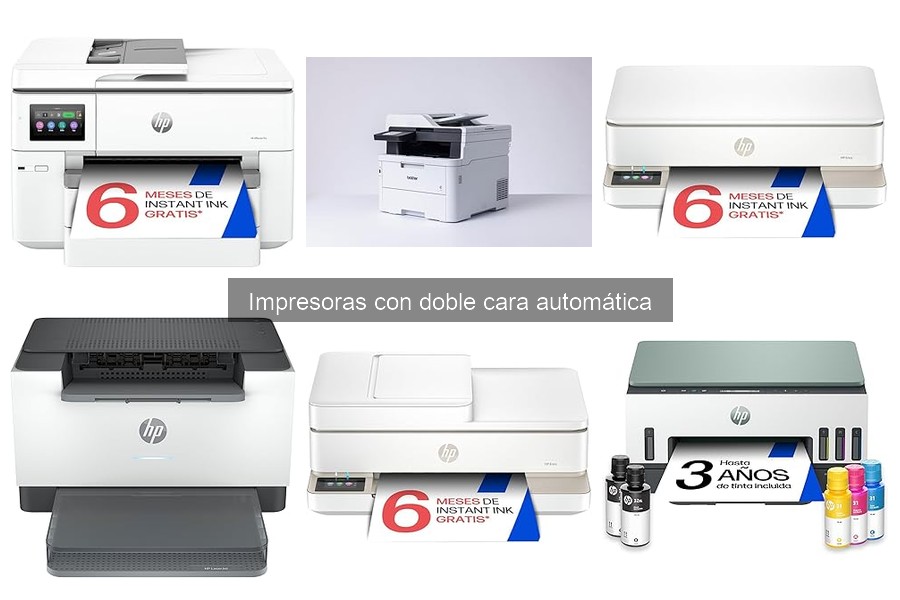
Instalar una impresora con doble cara automática puede parecer complicado, pero en realidad es más sencillo de lo que parece. Muchas veces, el problema radica en no saber por dónde empezar o qué pasos seguir. Aquí te vamos a guiar con un proceso claro y práctico para que puedas configurar tu impresora sin quebraderos de cabeza. Desde los preparativos necesarios hasta los ajustes finales, es un paso a paso que te ayudará a disfrutar de la comodidad de imprimir automáticamente a dos caras, lo que no solo te ahorra papel, sino que también mejora la eficiencia en tu trabajo diario.

- Impresión de alto volumen sin preocupaciones: Hasta 12.000 páginas en negro o 8.000 páginas en color con la tinta incluida, ideal para imprimir grandes cantidades de documentos en casa
- Multifunción completa para toda la familia: Imprime, escanea y copia con calidad excepcional, incluso documentos en color con resolución optimizada de hasta 4.800 x 1.200 ppp
- Conectividad versátil y móvil: Compatible con AirPrint, Mopria y HP Smart; imprime y escanea directamente desde tu smartphone o tablet con accesos directos personalizables
- Impresión rápida y eficiente: Hasta 15 ppm en negro y 9 ppm en color, con función de doble cara automática que ahorra tiempo y papel en cada trabajo
- Funciones inteligentes de escaneo y copia: Escanea a PDF, JPG, PNG o TIFF; realiza copias de documentos y copias de ID directamente desde el panel o el software HP
Última actualización el 2026-07-06 / Enlaces de afiliados / Imágenes de la API para Afiliados
Preparativos antes de la instalación
Cuando te decides a instalar una impresora con doble cara automática, hay un par de cosas que tienes que revisar antes de ponerte a enchufar cables como loco. Pasa un momento por tu mente aquella vez que decidiste cambiar un bombillo y terminaste con el cuarto lleno de herramientas. Pues aquí la cosa es un poco parecida, pero con un enfoque más técnico. Vamos a ver qué necesitas preparar para que no haya sorpresas desagradables en medio del proceso.
Requisitos del sistema
Antes de lanzarte a la instalación, es esencial que te asegures de que tu equipo cumple con los requisitos del sistema. Esto significa que tu ordenador o dispositivo tiene que ser compatible con la impresora que elegiste. Por ejemplo, si optaste por la HP Smart Tank 7007, necesitas verificar que tu sistema operativo, ya sea Windows o Mac, esté preparado para manejarla.
Ahora, piensa en ello como cuando decides comprar un juego y no te das cuenta de que no tienes la consola adecuada. Aquí, lo mismo: si no tienes el sistema al día, podrías terminar con una impresora genial, pero sin poder usarla. Así que revisa las especificaciones de la impresora y asegúrate de tener suficiente espacio para instalarlo. A veces, un pequeño ajuste en la configuración puede hacer toda la diferencia. Y no olvides que también es buena idea tener un puerto USB disponible o acceso a la red Wi-Fi si quieres aprovecharte de todas las funciones de impresión inalámbrica.
Verificación de conexiones y suministro de tinta
Te ha pasado alguna vez que te sientas a instalar algo y, de repente, te das cuenta de que te falta el cable más cargado, ese que necesitas para que todo funcione. Asegúrate de revisar que tienes todos los cables necesarios y que, además, todo esté en perfecto estado. Si la impresora que elegiste es la Brother MFCL3760CDW, verifica que puedes conectarla a tu red Wi-Fi y que el cable de alimentación está bien.
Y, por supuesto, el suministro de tinta es crucial. ¿Sabes cómo se siente eso de recibir una caja nueva y darte cuenta de que no tienes tinta? Ten a mano suficiente tinta para que puedas empezar a imprimir de inmediato. Revisa si tu impresora ofrece cartuchos o sistema de tinta continua, como la HP OfficeJet Pro 9730e, que vienen con varios meses de tinta. Esto es una ventaja porque te evitas la molestia de tener que salir corriendo a comprar tinta tan pronto como la instales. En resumen, asegurarte de que tienes todo a punto no solo hará que la instalación sea más fluida, sino que también evitará esos momentos de “¡Ups!” que a todos nos han pasado.

- Imprime hasta 26 páginas por minuto
- Pantalla táctil a color de 8,8 cm
- Conexión de red Gigabit Ethernet, WiFi 5GHz y USB
- Alimentador automático de documentos de 50 hojas
- Bandeja de entrada de 250 hojas
Última actualización el 2026-07-06 / Enlaces de afiliados / Imágenes de la API para Afiliados
Proceso de instalación paso a paso
¿Has tenido alguna vez que lidiar con una impresora nueva y te has sentido como si estuvieses intentando descifrar un jeroglífico? La instalación de esas máquinas puede ser un verdadero dolor de cabeza, sobre todo si prometen maravillas como la impresión a doble cara automática. Vamos a ponerle un poco de orden a este proceso, que no tiene por qué ser un lío, y a desglosarlo en pasos a seguir para que la conexión sea pan comido.
Instalación del software necesario
Primero, lo que necesitas es descargar el software adecuado para tu impresora. Cada marca tiene su propio rollo, así que, si tienes una HP Smart Tank 7007, dirígete a la página oficial de HP y busca la sección de soporte. Esto es clave porque el software va a facilitarte la vida a la hora de imprimir y escanear. Una vez que encuentres tu modelo, haz clic en “Descargas” y elige el sistema operativo de tu compu. ¿Tienes Windows o Mac? No pasa nada, lo que importa es que elijas lo correcto.
Una vez bajado el archivo, ¡instálalo! Normalmente, solo tendrás que seguir las instrucciones en pantalla, que son bastante sencillas. Te darán a elegir si quieres añadir la impresora a través de USB o vía Wi-Fi. Si vas a usarla de forma inalámbrica, asegúrate de que tu impresora también tenga conectividad Wi-Fi activada. Después de esta etapa, muchas veces el software te guiará a través de unos pasos adicionales para registrarla y configurar las opciones de impresión. No te agobies, es solo un par de clics y listo.
Conexión de la impresora a la red
Ahora que tienes el software listo, es momento de decirle a tu impresora quién es su amigo —en este caso, el Wi-Fi de tu casa. Antes de que te sientas como un ‘cazador de Wi-Fi’, asegúrate de que tu impresora esté encendida y cerca de tu router. Por lo general, en la impresora hay una opción que dice “Configuración de red” o algo similar.
Una vez dentro de esa sección, empieza a buscar las redes disponibles. Posiblemente, tu red se asome por ahí, así que selecciona la tuya, introduce la contraseña (cuidado con ponerla mal, que eso es un clásico) y dale a conectar. Puede tardar un poquito en hacer la magia, pero se está conectando. Cuando lo logre, debería mostrarse un mensaje de confirmación.
Fantástico, ahora deberías poder imprimir documentos desde cualquier dispositivo que esté en la misma red Wi-Fi. Si la impresora, como la Brother MFCL3760CDW, tiene alimentador de documentos, tendrás que asegurarte de que la opción de impresión a doble cara esté activada en el software para que te salgan esos folios impresos por ambos lados como en los pubs de tu barrio. Así que revisa las configuraciones de impresión antes de disparar la orden y comenzamos a ver cómo se hace magia con el papel.
Recuerda que estos pasos son un pilar fundamental, así que no te saltes ninguno si quieres que todo funcione sin problemas. ¡Ya ves! Con un poquito de esfuerzo, tendrás tu impresora lista para lo que haga falta.

- LA MEJOR OPCIÓN PARA LAS PYMES Y LA OFICINA DOMÉSTICA; Imprime, escanea, copia en blanco & negro y en color; la velocidad de impresión es hasta 34 ppm en negro y de 34 ppm en color
- Alimentador automático de documentos de 35 hojas, Impresión a doble cara de forma automática, Wi-Fi de doble banda con restablecimiento automático, Wi-Fi Direct, Ethernet, HP Smart App, Touchscreen, USB 2.0 y Apple AirPrint
- DESCUBRE HP+, la solución de impresión más inteligente; CÓMODA: la impresora solicita tinta automáticamente antes de que se agote; SEGURA y SENCILLA: es más segura y te permite ser más productivo gestionando todo fácilmente, incluso desde el móvil, gracias a la app HP Smart
- SOSTENIBLE: utiliza cartuchos ecodiseñados, +85 % de los cartuchos de Tinta Original HP contienen plástico reciclado
- Compatible con los cartuchos de inyección de tinta originales HP 937 Cian (4S6W2NE), HP 937 Magenta (4S6W3NE), HP 937 Amarillo (4S6W4NE), HP 937 Negro (4S6W5NE), HP 937 CMYK 4-Pack (6C403NE)
Última actualización el 2026-07-06 / Enlaces de afiliados / Imágenes de la API para Afiliados
Configuración de la impresión a doble cara
¿Alguna vez te has encontrado en una situación en la que necesitas ahorrar papel y te has preguntado cómo demonios activar la impresión a doble cara en tu impresora? Bueno, mira, no te preocupes, que aquí vamos a desmenuzar todo el proceso para que te quede clarito. Leerás sobre ajustes en el driver de la impresora y la configuración desde el panel de control, así que prepárate para dejar atrás esos días de imprimir un montón de hojas inutilizadas.
Ajustes en el driver de la impresora
Primero lo primero. La mayoría de las impresoras modernas, como la HP Smart Tank 7007, están diseñadas para ser bastante intuitivas, pero siempre hay que asegurarse de que los ajustes son los correctos. En tu computadora, antes de darle al botón de imprimir, abre el documento que quieres. Al hacer clic en “Imprimir”, se abrirá un menú. Aquí es donde la magia comienza.
Busca la opción que diga “Propiedades” o “Configuración” del driver de la impresora. Esto puede variar un poco según el modelo, pero no te asustes. Lo que queremos es encontrar algo que se refiera a impresión a doble cara o “Duplex”. La mayoría de las impresoras tienen esto marcado como una opción, así que si lo ves, actívalo. Dale clic en “Aceptar” y ya está, así de sencillo. Pero si no ves esa opción, es probable que necesites descargar el driver correcto desde la página del fabricante. Ahí podrás hacer todos los ajustes necesarios para que tu impresora que haga lo que debe hacer: ahorrar papel y facilitarte la vida.
Configuración desde el panel de control de la impresora
Ahora, si eres de los que prefieren tocar botones y ver luces parpadeantes (a quién no le gusta eso, ¿verdad?), vamos al panel de control de tu impresora. Aquí es donde te pones en modo explorador. Para impresoras como la Brother MFCL3760CDW, esto es pan comido. Buscas el menú principal en la pantalla, y de ahí, te diriges a la opción de “Configuración”.
Normalmente, dentro de “Configuración” encontrarás una pestaña que se llama “Impresión” o “Impresionando”. Una vez ahí, busca la opción de impresión a doble cara. Si encuentras “Impresión Duplex”, actívala y asegúrate de que esté guardada. No olvides verificar que las hojas estén bien cargadas en la bandeja, porque nada arruina la experiencia como ver cómo tu impresora tira una hoja en blanco por no estar bien alimentada. A veces, esos pequeños detalles lo son todo.
Y ahí lo tienes, con estos pasos no solo vas a poder configurar la impresión a doble cara como un pro, sino que también harás que tu impresión sea más amigable con el medio ambiente. Ahora puedes disfrutar de esos documentos mejor presentados sin sacrificar montones de papel. ¡A imprimir se ha dicho!
Consejos para un uso óptimo
Recuerdo la primera vez que intenté poner a punto mi impresora con doble cara automática. Claro, me emocioné al comprarla, y cuando la saqué de la caja, pensé que todo sería coser y cantar. Pero, entre el lío de cables y el miedo a papel atascado, me di cuenta de que sabía más bien poco sobre su cuidado. Pasé un buen rato buscando en Internet tips que me ayudaran a sacarle el máximo provecho. Así que, si estás en ese mismo barco, aquí van unos consejos clave para que tu impresora brille y cumpla con su papel, nunca mejor dicho.
Mantenimiento de la impresora
A nadie le gusta que su máquina se venga abajo cuando más la necesitas. Por eso, el mantenimiento es tu mejor aliado. Una limpieza rápida puede hacer maravillas. Por ejemplo, toma un paño suave y dale un repasito a los rodillos de alimentación. Ahí se puede acumular polvo y pelusas que hacen que el papel se atasque. Además, es buena idea usar solo papel de calidad, el papel muy barato puede venir con imperfecciones que acaban fastidiando el mecanismo.
También es fundamental revisar regularmente los niveles de tinta. Si tienes una HP Smart Tank 7007, por ejemplo, aprovecha esos tres años de tinta que trae incluido. Mantén un ojo en el nivel de tinta y no esperes al último momento para recargar. Cambiar los cartuchos a tiempo te evitará sorpresas desagradables a la hora de imprimir tus documentos más importantes.
Solución de problemas comunes
Nadie está libre de los problemas inesperados. Te ha pasado que estás a punto de entregar un trabajo y tu impresora decide tirar la toalla, ¿verdad? El primer paso es mantener la calma. La mayoría de los errores son fáciles de solucionar. Si tu Brother MFCL3760CDW empieza a dar guerra, lo primero que debes hacer es verificar si hay papel atascado. Revisa la bandeja y los rodillos, y asegúrate de que todo esté en su sitio.
Otro problemón común es la conexión. Si la impresora no aparece en tu Wi-Fi, asegúrate de que esté bien conectada a la red. A veces, solo se necesita reajustar la configuración. Como un truco, prueba a reiniciar tanto la impresora como el router, la tecnología tiene sus caprichos.
Por último, no te olvides de consultar el manual de usuario. Ahí encuentras respuestas específicas para tu modelo, como ocurre con la HP OfficeJet Pro 9730e. Si un error específico te está volviendo loco, el manual a menudo ofrece soluciones rápidas que te ahorrarán tiempo y frustración. ¡Sigue estos consejos y dale amor a tu impresora, que te lo agradecerá!