
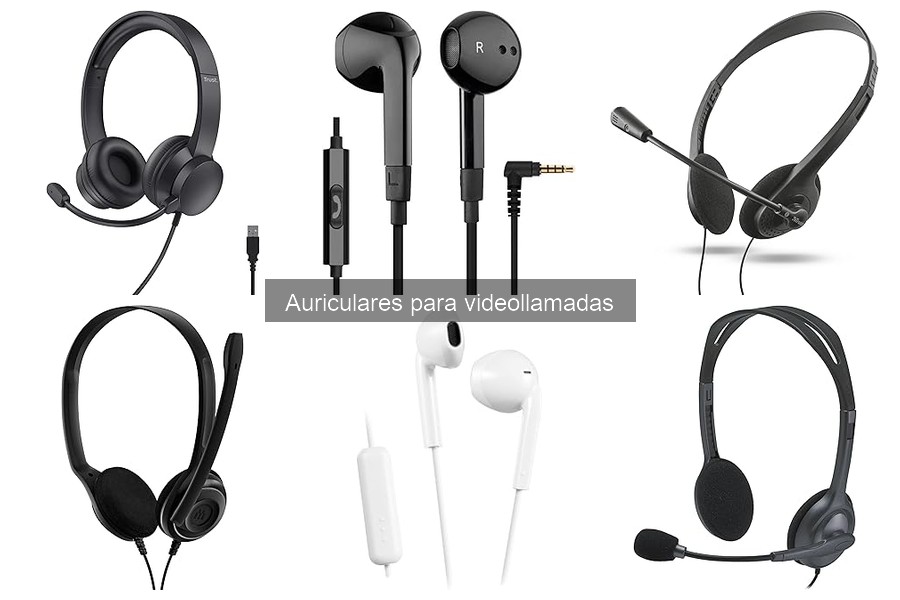
Conectar auriculares a tu computadora para videollamadas puede ser un proceso frustrante si no estás familiarizado con los pasos a seguir. Muchos usuarios enfrentan dificultades técnicas al intentar hacer esto, especialmente en tiempos donde las reuniones virtuales son parte esencial de la rutina diaria. Aquí encontrarás una guía práctica que te ayudará a conectar tus dispositivos de manera sencilla y eficaz. Aprenderás desde los pasos básicos hasta algunos consejos útiles que facilitarán tus videoconferencias, mejorando tanto tu experiencia como la calidad de audio en cada llamada.

- Sonido Estéreo Digital: los controladores adecuadamente ajustados brindan audio digital mejorado para música, llamadas telefónicas, reuniones y más
- Micrófono Giratorio con Supresión de Ruido: Minimiza el ruido de fondo no deseado para permitir conversaciones claras; el brazo articulado giratorio se puede apartar cuando no se utiliza
- Prácticos Controles en línea: Los sencillos controles en línea del cable de los auriculares permiten ajustar el volumen o silenciar las llamadas sin interrupciones
- Auriculares USB para Ordenador Plug-and-Play: Basta con enchufar el conector USB-A en el ordenador y estará listo para hablar o escuchar sin necesidad de instalar software
- Comodidad acolchada: Los cómodos auriculares con diadema ajustable cuentan con almohadillas giratorias de polipiel para ofrecer horas de comodidad y son fáciles de limpiar
Última actualización el 2026-06-03 / Enlaces de afiliados / Imágenes de la API para Afiliados
Pasos para conectar auriculares a la computadora
Ayer, mientras mi amigo Julián trataba de ajustar sus auriculares para mantener una videollamada con su familia, me di cuenta de lo complicado que puede ser conectar ese pequeño dispositivo a la computadora. Uno pensaría que esto es pan comido, pero a veces las cosas más sencillas pueden convertirse en un verdadero rompecabezas. Así que hoy vamos a ver juntos cómo conectar auriculares a tu computadora de manera fácil, ya sea por USB o mediante conector de 3,5 mm. ¡Vamos al grano!
Conexión mediante USB
Los auriculares que se conectan por USB son como los magos: hacen que el sonido y la comunicación fluyan de manera casi instantánea. Tomemos, por ejemplo, los Logitech H390, unos auriculares con micrófono que no solo dan una calidad de sonido impresionante, sino que además tienen controles en línea que te permiten ajustar el volumen sin complicaciones.
¿Qué hacer para conectarlos? Simple: primero, asegúrate de que tu computadora tenga un puerto USB disponible. Una vez que localices uno, simplemente conecta el cable de los auriculares. La magia ocurre cuando el sistema operativo reconoce de inmediato el dispositivo, mostrando un pequeño aviso en la esquina de la pantalla. Si todo va bien, ¡ya deberías escuchar el sonido! Para usar el micrófono, asegúrate de seleccionarlo en la configuración de sonido de tu computadora. Así de simple. Si ves que no se escucha nada, puedes revisar de nuevo los ajustes de tu dispositivo.
Una de las ventajas de los auriculares USB es que suelen ofrecer una mejor calidad de audio y son generalmente más fáciles de usar, ya que no necesitas estar batallando con adaptadores. Ideal para esas largas videollamadas que tanto anhelamos.
Conexión mediante conector de 3,5 mm
¿Te has topado con unos auriculares antiguos que no tienen USB? No te preocupes, también son una opción excelente. Con los Hama Auriculares de Oficina para PC, que vienen con un conector de 3,5 mm, podrás conectarlos como si fuera un paseo por el parque. Este tipo de conexión es muy común en muchos dispositivos, así que chances son que ya hayas usado algo así alguna vez.
Primero, localiza la entrada de 3,5 mm en tu computadora. Normalmente, está marcada con un ícono de auriculares o micrófono. Una vez que lo encuentres, inserta el conector. Suena simple, ¿verdad? Pero aquí es donde la cosa se pone interesante: debes asegurarte de que los auriculares estén bien conectados para que no se te corte el sonido.
Al ser una conexión analógica, a veces puede dar problemas de calidad. Si notas que el audio suena un poco raro, prueba a mover un poco el conector mientras lo mantienes en su lugar. Esto puede ser un truco que resuelva tu problema. Además, esta opción es perfecta si prefieres no depender de puertos USB ocupados.
Así que ya lo sabes, tienes dos formas de conectar tus auriculares a la computadora, lo que te permitirá disfrutar de una experiencia de videollamada óptima, sin importar el modelo que elijas. ¡Ahora ya no hay excusas para no estar conectado!

- Peso ligero y diseño ajustable
- El micrófono sensible y ajustable garantiza una calidad de voz nítida
- El cable de 1,8 m de longitud con control de volumen integrado garantiza una gran libertad de movimiento durante las llamadas
- Adecuado para todas las aplicaciones de chat o videochat, incluidos Teams, Skype y Zoom
- Para portátiles con conexión de audio combinada de 3,5 mm; incluye un adaptador en Y para PC
Última actualización el 2026-06-04 / Enlaces de afiliados / Imágenes de la API para Afiliados
Solución de problemas comunes en la conexión
Un día te sientas para la videollamada que tanto has estado esperando, y cuando te pones los auriculares, el audio no suena. Es como si el universo estuviera en tu contra. No te preocupes, estos problemas son más comunes de lo que parecen, y vamos a resolverlos juntos.
Problemas de audio
¿Te has encontrado con situaciones en las cuales el audio simplemente no se escucha? Para la mayoría, esto suele ser una pesadilla, sobre todo si estás en medio de una reunión crucial. Uno de los errores más comunes es tener el volumen del dispositivo demasiado bajo o, peor aún, tener el audio desactivado por accidente. Así que, primero, asegúrate de que el volumen está bien ajustado y que no hay silenciado en tu computadora o en la aplicación de videollamadas.
Otro aspecto a considerar es la configuración de dispositivos de audio. Hay veces que tu computadora no asigna automáticamente los auriculares como la opción predeterminada. Para solucionarlo, dirígete a la configuración de sonido de tu sistema operativo. En Windows, esto es simple: haz clic derecho en el ícono de volumen en la barra de tareas, selecciona “Sonidos” y ve a la pestaña “Reproducción”. Asegúrate de que tus auriculares estén ahí y que estén marcados como predeterminados.
Además, no todos los auriculares son iguales. Si estás utilizando modelos como el Logitech H390, que viene con funciones específicas para cancelación de ruido y micrófono integrado, es posible que necesites instalar algún controlador adicional para sacarles el máximo provecho. ¡Piscinas de sonido o follones con eco? Esas funciones se pueden ajustar. Así que, si el problema persiste, revisa el manual del usuario o la página web del fabricante para posibles soluciones.
Auriculares no reconocidos por el sistema
Te suena familiar esa frustración de conectar tus auriculares y que el sistema simplemente no los reconozca. Es como estar en una cita donde tu pareja decide que hoy no va a hablar. Primero, asegúrate de que las conexiones son seguras. Revisa el cable, especialmente si utilizas unos como los Trust Primo, que tienen un diseño flexible pero pueden sufrir daños si se tiran o enrollan demasiado.
Si ya revisaste todo eso y sigue sin funcionar, prueba con otros dispositivos. Conectar tus auriculares a tu teléfono o a otra computadora puede ayudarte a identificar si el problema está en los auriculares o en tu ordenador. Si funcionan en otro lugar, lo más probable es que tu sistema esté fallando.
No olvides que a veces necesitamos un poco de ayuda tecnológica. Actualizar los controladores de sonido puede resolver este tipo de inconvenientes. Así que, si te sientes cómodo, busca en la página del fabricante de tu computadora para ver si hay actualizaciones de controladores disponibles. Y si tienes auriculares con conectores diferentes, como el Hama con jack de 3,5mm, probando diferentes puertos de conexión o adaptadores también puede ser la solución que necesitas. A veces, es la solución más sencilla la que nos saca del aprieto.

- Adaptador Y para tableta/portátil con conector jack de 3,5 mm: Con adaptador en Y para un uso sencillo en una tableta/portátil/PC con 2 conectores jack de 3,5 mm
- Ajuste perfecto: Auriculares y diadema acolchados para un ajuste perfecto incluso durante períodos de tiempo más prolongados
- Mando a distancia por cable: Control remoto por cable para un control de volumen cómodo y continuo
- Auriculares de oficina para PC con brazo de micrófono móvil y 1 conector jack de 3,5 mm y adaptador en Y. El peso ultraligero ofrece una gran comodidad de uso.
- Contenido del paquete: 1 auricular de oficina para PC "HS-P150 V2", 1 adaptador de conector ,1 manual de instrucciones
Última actualización el 2026-06-04 / Enlaces de afiliados / Imágenes de la API para Afiliados
Recomendaciones para mejorar la experiencia en videollamadas
La realidad es que hoy en día, las videollamadas son parte de nuestra rutina, ya sea para trabajar o para mantener el contacto con amigos y familiares. ¿Te acuerdas de la última vez que tuviste que asistir a una reunión en línea y al final no te escuchaban o no podías oír nada? Es una situación frustrante que todos hemos experimentado. Por eso, mejorar tu experiencia en videollamadas es clave y aquí te dejo algunas recomendaciones que seguro te ayudarán a salir del paso con estilo.
Elección de auriculares adecuados
¿Te has detenido a pensar en cuántas veces has usado auriculares que no te brindan la comodidad y calidad que necesitas? Elegir los auriculares adecuados puede marcar la diferencia entre una llamada frustrante y una conversación fluida. Para empezar, si buscas algo con una buena relación calidad-precio y que te aísle del ruido externo, puedes considerar los Logitech H390. Estos auriculares no solo son cómodos, sino que también tienen suprimir ruido, perfecto si tienes a los niños jugando al fondo o el perro ladrando.
Por otro lado, si prefieres algo más ligero y flexible, los Trust Primo son ideales. Su micrófono ajustable y diseño cómodo los hacen perfectos para largas sesiones de trabajo o esas charlas infinitas con amigos. Además, su conexión es sencilla, un detalle importante cuando no quieres perder tiempo tratando de conectar dispositivos.
Si lo que buscas es versatilidad, no puedes dejar de mirar los auriculares de Hama. Con su conector Jack de 3,5 mm, son súper fáciles de conectar a cualquier dispositivo, desde tu portátil hasta tu teléfono. Con un cable extralargo y control de volumen, son perfectos para moverte cómodamente durante tus llamadas. Elige los auriculares que mejor se adapten a tus necesidades y disfrutarás de una experiencia sin igual.
Configuración del micrófono y altavoces
No basta con tener buenos auriculares, la configuración correcta del micrófono y los altavoces es fundamental. ¿Te ha pasado que tienes un micrófono de alta calidad, pero no logras que te escuchen bien? Eso puede arruinar cualquier reunión. Lo primero que deberías hacer es asegurarte de que el micrófono esté bien posicionado. Algunos modelos, como los Logitech H390, cuentan con un micrófono con supresión de ruido, pero si está demasiado lejos de tu boca, no hará su trabajo.
Igual de importante es la configuración de los altavoces. A veces, tienes el dispositivo correcto pero con el volumen bajo. Así que revisa que esté en el nivel adecuado, para disfrutar por completo de las conversaciones sin necesidad de esforzarte por escuchar.
Finalmente, antes de cada llamada, haz una prueba rápida. Habla un poco y verifica si tu voz suena clara. A veces, un pequeño ajuste puede hacer una gran diferencia. Asegúrate de revisar los controles de tu computadora, incluso en las configuraciones de la aplicación que uses para videollamadas, muchas tienen opciones específicas para ajustar audio y video. Con un par de simples pasos y herramientas adecuadas, tu próxima videollamada será un éxito.