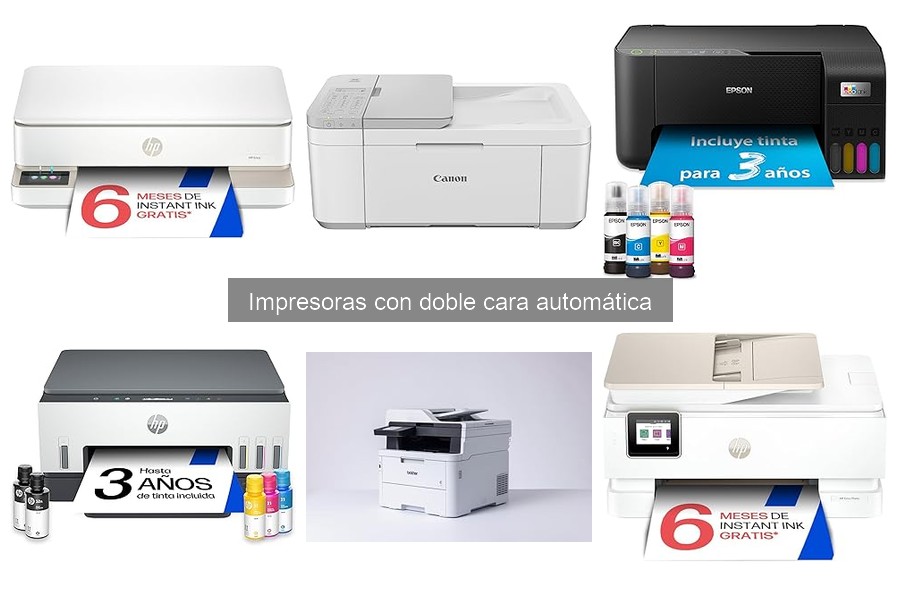
Cuando trabajamos con impresoras de doble cara automática, es común encontrarnos con ciertos errores que pueden interrumpir nuestro flujo de trabajo. Desde problemas de alimentación de papel hasta fallos en la impresión, estos inconvenientes pueden generar frustración y pérdidas de tiempo. En este espacio, abordaremos los problemas más frecuentes que puedes experimentar al utilizar este tipo de impresoras, ofreciendo soluciones prácticas para que puedas mantener tu productividad y disfrutar de una experiencia de impresión sin contratiempos. Conocer estos errores te permitirá optimizar el uso de tu equipo y evitar esos pequeños tropiezos que a veces pueden convertirse en grandes obstáculos.
No se han encontrado productos.
Problemas de alimentación de papel
A todos nos ha pasado. Te sientas con tu taza de café y decides imprimir ese documento que tanto te costó terminar. Pero, de repente, escuchas un ruidito raro y en vez de hojas saliendo, solo ves el papel atorado. Los problemas de alimentación de papel son más comunes de lo que crees, especialmente cuando utilizas impresoras con doble cara automática. Vamos a ver qué puede estar fallando y cómo solucionarlo.
Papel atascado en la impresora
La escena se repite: la impresora empieza a hacer ruidos extraños, el papel se detiene y tú, frustrado, te preguntas si deberías dedicarle más tiempo a la meditación en lugar de intentar imprimir. El papel atascado es uno de los inconvenientes más comunes en las impresoras, sobre todo en modelos como el HP Envy Photo 7930, que tiene una funcionalidad de impresión a doble cara muy útil, pero que requiere cuidadosa atención a la alimentación de papel.
Cuando el papel se atasca, lo primero que debes hacer es revisar la bandeja de entrada. Asegúrate de que no estén sobrecargada y que el papel esté colocado correctamente. Si el papel está torcido o arrugado, esto puede causar un atasco. Además, revisa si hay ningún trozo de papel rezagado en el interior. Si es necesario, consulta el manual de instrucciones para proceder a la extracción del papel atascado de forma segura.
Por otro lado, aunque la presión del papel pueda parecer perfecta, el grosor del mismo puede influir en el funcionamiento de la impresora. Usar papel de mala calidad o de un tipo que no es compatible con tu impresora puede dar lugar a más problemas. La HP LaserJet M207dw, por ejemplo, está diseñada para manejar una variedad de tipos de papel, pero si utilizas papel muy ligero o muy grueso, ¡es probable que termine dando problemas! Mantener siempre el papel adecuado es esencial para evitar estos contratiempos.
Dificultades con tipos de papel específicos
¿Te has dado cuenta de que algunas impresoras parecen tener preferencia por ciertos tipos de papel? Y no es casualidad. Al igual que tú prefieres la pizza a la ensalada, algunas impresoras funcionan mejor con papeles específicos. Utilizar papel fotográfico con una impresora a láser, por ejemplo, puede ser una receta para el desastre.
La HP Smart Tank 7007 es una impresora multifunción que se lleva bien con una amplia gama de tipos de papel, pero aún así, hay ciertos papeles que pueden hacer que se resientan sus mecanismos de alimentación. Si decides usar papel reciclado, podría afectar la capacidad de la impresora para alimentarse sin problemas. Esto ocurre porque a menudo el papel reciclado tiene un grosor o textura diferente, lo que puede causar que se atore.
Además, si estás imprimiendo documentos a doble cara, ten en cuenta que algunos papeles son más propensos a arrugarse o atascos en la parte posterior cuando se les da la vuelta. Es importante probar con distintas opciones para descubrir qué tipo se adapta mejor a tus necesidades. No dudes en experimentar, pero hazlo con precaución. Elegir el papel adecuado puede ahorrarte mucho tiempo y quebraderos de cabeza en el futuro.
Así que, la próxima vez que te sientes frente a tu impresora y sientas que estás en una lucha constante contra el papel, recuerda estos consejos. Con un poco de atención y el tipo de papel correcto, podrás dejar atrás esos problemas de alimentación y disfrutar de una impresión fluida y sin complicaciones.

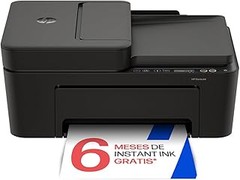
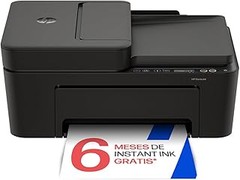
- Gran productividad gracias a su alta velocidad de impresión automática de hasta 28 ppm y una resolución de hasta 600dpi
- Conectividad Wi-Fi de doble banda con restablecimiento automático, Wi-Fi Direct, Fast Ethernet, USB 2.0 de alta velocidad
- Imprime, escanea, copia y comparte en todo momento tus documentos con resultados uniformes cómodamente desde tu móvil con la aplicación HP Smart
- Esta impresora se ha diseñado para que funcione únicamente con cartuchos de tóner con chips o circuitos originales de HP y las actualizaciones de firmware periódicas mantienen la efectividad de estas medidas
- Panel de control con botón LED e Iluminación inteligente

Última actualización el 2026-09-22 / Enlaces de afiliados / Imágenes de la API para Afiliados
Configuración incorrecta de impresión
Una mañana cualquiera, María se sienta frente a su escritorio decidida a imprimir unas presentaciones para una reunión. Confiada, pulsa “imprimir” y se prepara para ver cómo sus hojas salen perfectas. Sin embargo, al revisar el resultado, se encuentra con un revuelo de páginas que parecen un rompecabezas mal armado. La configuración de impresión es clave para que todo salga como uno espera, y aquí es donde suelen surgir los enfoques erróneos. Te contaré los errores más comunes y cómo solucionarlos.
Ajustes de impresión no detectados
¿Cuántas veces has dado por hecho que todo estaba bien configurado y al final te llevas una sorpresa desagradable? Es un día cualquiera y Pedro, que recién compró la HP Envy Photo 7930, decide experimentar con sus funciones. Selecciona el diseño que más le gusta, pero al instante se da cuenta de que no puso atención a los ajustes de impresión, y las imágenes salen mal recortadas. Aquí el problema podría estar en que la configuración de su impresora estaba en modo “borrador” o, peor aún, que eligió un tipo de papel incorrecto.
Para evitar este mal trago, hay varias cosas que revisar. Formación básica: asegúrate de que el tamaño del papel que elijas en la configuración digital coincida con el tamaño real en la bandeja. A veces, un simple clic incorrecto puede hacer que todo se descuadre. Además, verifica si el modo de calidad de impresión está configurado en “alta calidad” si necesitas un acabado fino. Recuerda que las impresoras como la HP LaserJet M207dw suelen tener varias opciones que permiten personalizar la impresión, así que no las pases por alto.
Selección equivocada de la opción de doble cara
Te suena familiar esto: estás a punto de imprimir un informe y, en vez de seguir el procedimiento habitual, decides probar la doble cara. Juan se enfrenta a la misma situación, se siente audaz y escoge la opción de impresión automática a doble cara sin revisar más. Al sacar las páginas, se da cuenta de que está imprimiendo en una cara y dejando la otra en blanco. Un auténtico desastre. Este lío ocurre más de lo que imaginas y tiene solución.
Siempre que utilices la impresión a doble cara, asegúrate de que la opción no solo esté seleccionada, sino que también sea compatible con el tipo de documento que estás imprimiendo. Muchas impresoras, incluido el modelo HP Smart Tank 7007, permiten esta función de forma sencilla, pero si el documento tiene imágenes o un formato particular, es posible que debas ajustarlo manualmente. Además, verifica que no haya atascos de papel en la impresora, ya que eso puede interrumpir el proceso y generar que la impresión no se realice de la forma esperada. Estos sencillos pasos pueden ahorrarte paradas innecesarias durante tu trabajo. Así que, ¡ojo con esos detalles!

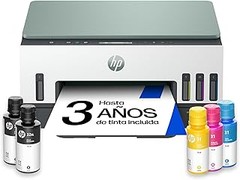
- Impresión de alto volumen sin preocupaciones: Hasta 12.000 páginas en negro o 8.000 páginas en color con la tinta incluida, ideal para imprimir grandes cantidades de documentos en casa
- Multifunción completa para toda la familia: Imprime, escanea y copia con calidad excepcional, incluso documentos en color con resolución optimizada de hasta 4.800 x 1.200 ppp
- Conectividad versátil y móvil: Compatible con AirPrint, Mopria y HP Smart; imprime y escanea directamente desde tu smartphone o tablet con accesos directos personalizables
- Impresión rápida y eficiente: Hasta 15 ppm en negro y 9 ppm en color, con función de doble cara automática que ahorra tiempo y papel en cada trabajo
- Funciones inteligentes de escaneo y copia: Escanea a PDF, JPG, PNG o TIFF; realiza copias de documentos y copias de ID directamente desde el panel o el software HP
Última actualización el 2026-09-23 / Enlaces de afiliados / Imágenes de la API para Afiliados
Calidad de impresión deficiente
Una mañana cualquiera, María decidió imprimir fotos de sus últimas vacaciones en la playa para compartirlas con sus amigos. Con toda la emoción, cargó su impresora y, al sacarlas, notó algo raro. Estrías y manchas en las impresiones, como si alguien hubiera pintado con un pincel desgastado. ¿Te suena familiar? La calidad de impresión deficiente es uno de los problemas más comunes que enfrentamos al usar impresoras, especialmente aquellas con función de doble cara. A continuación, exploraremos por qué sucede esto y cómo puedes solucionarlo.
Estrías y manchas en las impresiones
Las estrías y manchas son como esos amigos que nunca se van en las fiestas: indeseables y molestos. Estos problemas suelen ser el resultado de varios factores, desde poca tinta hasta un cabezal de impresión obstruido. Por ejemplo, si utilizas la HP Envy Photo 7930 y notas que las fotos no salen bien, primero revisa si los cartuchos de tinta están bien instalados o si ya se están agotando. A veces, una simple limpieza de cabezales puede hacer maravillas. En esta impresora, puedes ejecutar esta función desde el menú de mantenimiento.
Por otro lado, los papeles de mala calidad también pueden jugar una mala pasada. Usar un papel específico para fotografías o impresiones a color puede hacer que tus imágenes salgan mucho más nítidas. ¡Olvídate de tus papeles reciclados en este caso! Otro truco es evitar la sobrecarga de impresiones. Si intentas imprimir a toda velocidad y por mucho tiempo, es probable que los cabezales se obstruyan o se recalienten. Programa impresiones más espaciadas y te sorprenderás de la mejora en la calidad.
Diferencias en calidad entre impresión a una y doble cara
¿Alguna vez has notado que cuando imprimes a doble cara, la calidad parece no ser la misma? Muchas veces, esto se debe a que los diferentes métodos de impresión afectan cómo se aplica la tinta. La HP LaserJet M207dw, por ejemplo, tiene un rendimiento excelente en impresión a doble cara, pero puede haber una ligera variación en la intensidad y la nitidez de los colores respecto a la impresión simple.
Cuando imprimes a una cara, la tinta se asienta directamente sobre el papel con un enfoque más controlado. Al imprimir a doble cara, el papel tiene que pasar dos veces por el mecanismo, lo que puede llevar a que la tinta no se adhiera tan bien en la segunda pasada, creando esas temidas inconsistencias. Así que si estás planeando imprimir documentos importantes, quizás deberías optar por hacerlo a una cara primero.
En conclusión, si te encuentras batallando con calidad de impresión deficiente, considera el tipo de papel que usas, el estado de tus cartuchos y cómo realizas tus impresiones. Con un poco de atención a estos detalles, podrás disfrutar de impresiones nítidas y vibrantes, perfectas para lucir esos momentos especiales.
Errores de conectividad
Cuando alguien tiene que enviar un documento urgente y la impresora se convierte en un obstáculo en lugar de una herramienta, la frustración puede ser palpable. Los problemas de conectividad suelen ser los culpables de que la tecnología no funcione como debería. Vamos a desglosar los errores más comunes y cómo solucionarlos de manera sencilla.
Problemas de conexión Wi-Fi
¿Cuántas veces has tenido que reiniciar tu router y tu impresora en un intento desesperado por restablecer la conexión? Esto se ha vuelto un clásico en muchas casas y oficinas. Asegurarte de que tu impresora esté conectada correctamente a la red Wi-Fi es el primer paso. Si tienes una HP Envy Photo 7930, por ejemplo, asegúrate de que el modo Wi-Fi esté activado. A veces, un simple error en la configuración puede ser el responsable de esos imprevistos.
Verifica que tu red Wi-Fi esté funcionando. Puedes hacerlo intentando conectarte a Internet desde otro dispositivo. Si no hay problemas con la red, prueba a reiniciar la impresora. Desconectar y volver a conectar puede solucionar todo tipo de contratiempos. Recuerda que las impresoras a menudo tienen una opción para “restablecer la configuración de red” en su menú, lo que puede hacer que todo vuelva a la normalidad.
Además, si tienes una señal Wi-Fi débil en la ubicación de la impresora, esto también puede ser un problema. Considera acercar el router a la impresora o, si es posible, usar un repetidor de señal. Una conexión estrella se traduce en impresiones sin complicaciones.
Dificultades al imprimir desde dispositivos móviles
La modernidad nos ha traído la comodidad de imprimir desde el móvil, pero esto también puede ser una fuente de estrés. Has tomado esa espectacular foto o documento que quieres tener en papel, y cuando vas a imprimir… sorpresa, la impresora parece hacer oídos sordos a tu teléfono. ¿Te suena familiar?
Principalmente, verifica que tu impresora tiene habilitada la opción de impresión móvil. En el caso de la HP LaserJet M207dw, asegúrate de estar usando la aplicación correcta: HP Smart. Muchas veces, el error radica en que no has descargado la aplicación adecuada, lo cual puede hacer que tus documentos nunca lleguen a la impresora.
Otro aspecto a considerar son las configuraciones de red. Asegúrate de que tu dispositivo móvil esté conectado a la misma red que tu impresora. Si no, el dispositivo simplemente no podrá “ver” la impresora, y eso es todo un drama. Si estás imprimiendo en un entorno de oficinas más grande, también es posible que tu impresora tenga un sistema de identificación y autenticación, lo que puede requerir que inicies sesión en una red específica para acceder a esa función.
Por último, si después de todo esto sigues teniendo problemas, considera actualizar el firmware de la impresora. A veces, las actualizaciones arreglan errores de compatibilidad que pueden estar impidiendo que la comunicación entre tu móvil y la impresora funcione sin problemas.
Con estas soluciones en mente, ahora estás mejor preparado para enfrentar los errores de conectividad más comunes y conseguir que tu impresión salga en el momento justo. ¡La próxima vez que te enfrentes a uno de estos problemas, no dudes en aplicar estos consejos!