
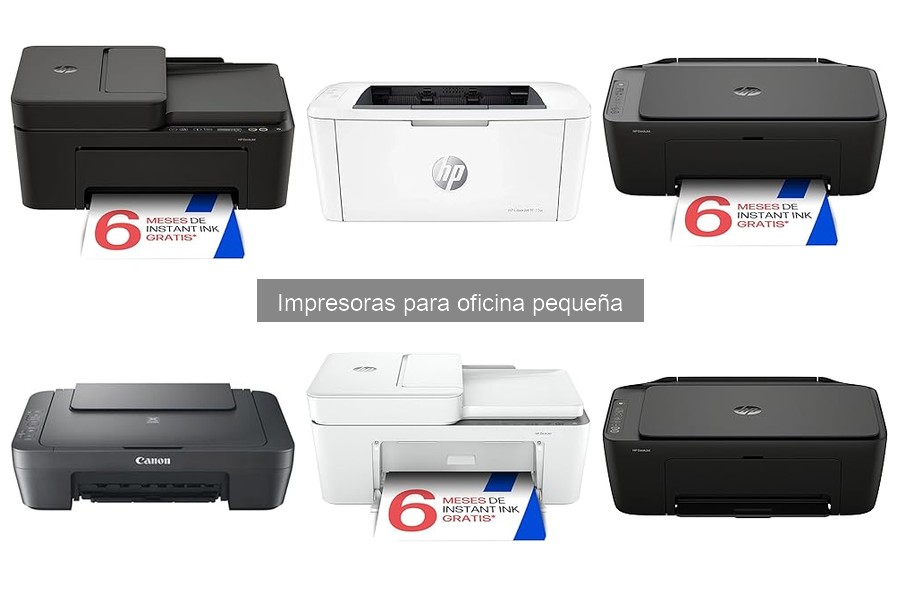
Configurar una impresora en casa puede parecer un desafío, especialmente en un espacio de trabajo reducido. Es frecuente que la falta de experiencia o el temor a complicaciones técnicas generen dudas en los usuarios. Aquí, abordaremos los preparativos esenciales para que la instalación sea fluida y eficiente, describiendo paso a paso el proceso necesario. Al finalizar, podrás disfrutar de una oficina más funcional donde la impresión, un elemento clave en el trabajo diario, esté siempre al alcance de tu mano.

- Imprime, escanea, copia y envía por fax móvil en blanco & negro y en color; la velocidad de impresión máxima es de hasta 20 ppm en blanco y negro y de hasta 16 ppm en color
- Alimentador automático de documentos de 35 hojas, Impresión a doble cara manualmente, Wi-Fi de doble banda con restablecimiento automático, Wi-Fi Direct, HP Smart App, USB 2.0 de alta velocidad y Apple AirPrint
- DESCUBRE HP+, la solución de impresión más inteligente; CÓMODA: la impresora solicita tinta automáticamente antes de que se agote; SENCILLA: permite imprimir, escanear y gestionar todo fácilmente, incluso desde el móvil, gracias a la app HP Smart; SOSTENIBLE: utiliza cartuchos ecodiseñados, +60 % de los cartuchos de Tinta Original HP contienen plástico reciclado
- Esta impresora se ha diseñado para que funcione únicamente con cartuchos con chips o circuitos originales de HP y bloqueará cartuchos que utilicen chips o circuitos que no sean de HP; las actualizaciones de firmware periódicas mantienen la efectividad de estas medidas
- ELIGE HP+ en la configuración para activar los beneficios; HP+ requiere una cuenta de HP, una conexión permanente a Internet y el uso exclusivo de Tinta Original HP durante toda la vida útil de la impresora; Más información legal en la página de HP en la sección de HP+
Última actualización el 2026-07-01 / Enlaces de afiliados / Imágenes de la API para Afiliados
Preparativos antes de la instalación
Antes de lanzarte a configurar tu impresora, imagina que estás en medio de una tormenta de trabajo. El correo electrónico no para de llegar y necesitas imprimir un montón de documentos urgentemente. Sin embargo, con una impresora recién comprada, no puedes dejar nada al azar. Prepararte adecuadamente es la clave para evitar contratiempos y frustraciones innecesarias. Aquí es donde entra en juego una planificación cuidadosa antes de la instalación que facilitará todo el proceso y te permitirá exprimir al máximo tu nueva máquina.
Requisitos del sistema y compatibilidad
La primera parada en este viaje es verificar los requisitos del sistema de tu impresora. Cada modelo tiene sus propias especificaciones, que pueden variar desde la conexión Wi-Fi hasta la compatibilidad con sistemas operativos. Si te decides por la HP DeskJet 4220e, por ejemplo, asegúrate de que tu ordenador tenga un sistema operativo que sea compatible con su software.
Sumérgete un segundo en la realidad: si tienes una laptop con Windows 10 y una impresora que solo funciona con versiones anteriores, podrías encontrarte en un callejón sin salida. ¿Qué hacer entonces? Antes de abrir la caja de tu HP Envy 6120e, consulta la documentación que viene con la impresora o visita la página web de HP para confirmar los requisitos de sistema específicos. Tener esta información antes de empezar puede ahorrarte una buena dosis de estrés.
Ubicación ideal para la impresora
Decidir dónde colocar tu impresora puede parecer una tarea simple, pero la ubicación es crucial para el rendimiento y la comodidad. Imagina que has terminado de instalarla, pero te das cuenta de que está situada al final de la habitación. Cada vez que necesites un documento impreso, tendrás que levantarte, moverte y volver a tu sitio de trabajo. Sinceramente, esto puede volverse molesto en un entorno de oficina pequeña.
Busca un lugar que esté cerca de una fuente de energía y, si es posible, cerca de tu red Wi-Fi para evitar problemas de conectividad. Un espacio de trabajo bien organizado facilitará el uso de la HP DeskJet 2910, que cuenta con funciones inalámbricas que aprovecharás al máximo si está situada estratégicamente. Además, es importante que la superficie donde se colocará la impresora sea estable y nivelada para evitar cualquier vibración o movimientos innecesarios mientras imprime. Recuerda que este pequeño gesto puede marcar la diferencia en la calidad de impresión.
- Marca original
- Garantía de tres años contra defectos de fabricación.
Última actualización el 2026-07-01 / Enlaces de afiliados / Imágenes de la API para Afiliados
Pasos para instalar tu impresora HP
La llegada de una nueva impresora a la oficina es como ese momento en el que abres una caja de herramientas y sientes que las cosas van a cambiar para mejor. Pero claro, antes de que empiece la fiesta de la productividad, hay que instalarla. Aquí te cuento cómo hacerlo paso a paso, evitando frustraciones y bajas de ánimo.
Instalación del software y drivers
Primero que nada, no te saltes este paso: instalar el software y los drivers es fundamental para que tu impresora HP funcione sin problemas. Cuando sacas la impresora de su caja, es probable que contenga un CD de instalación, pero hoy en día, lo más común es que casi todo se haga por internet. Así que asegúrate de tener tus dispositivos conectados.
Accede al sitio web oficial de HP y busca tu modelo, por ejemplo, la HP DeskJet 4220e. Una vez allí, descarga el software correspondiente. Lo bueno de ir directamente a la fuente es que obtienes siempre la versión más actualizada, lo que evita que te topes con fallos comunes.
La instalación suele ser intuitiva: solo tendrás que seguir las instrucciones que aparecen en pantalla. Recuerda que si te pregunta por la conexión, puedes seleccionar entre USB o Wi-Fi. Decidirte por la conexión inalámbrica te dará más libertad en la oficina, así que es lo más recomendable.
Conexión a la red Wi-Fi
¿Sabías que una impresora sin conexión es como un coche sin gasolina? No va a ir a ninguna parte. Aquí es donde entra la magia de conectar tu impresora HP a la red Wi-Fi. Si has optado por una impresora como la HP Envy 6120e, con conexión Wi-Fi, lo único que necesitas es tener tu red lista.
Primero, asegúrate de que tu impresora esté encendida y lista para configurar. En el panel de la impresora, busca el ícono de Wi-Fi y conéctate a tu red. Aquí es donde puede haber un pequeño lío: a veces los nombres de las redes son un poco extraños. Si no encuentras la tuya, verifica que el router esté en buen estado y que no haya demasiadas interferencias.
Una vez que estés conectado, sigue las instrucciones en pantalla para introducir la contraseña de tu red. No te preocupes si te equivocas, la impresora te dará otra oportunidad. Una vez hecho esto, realiza una prueba de impresión desde tu ordenador o móvil. Si todo salió como se esperaba, tu impre será un nuevo respaldo en la gestión de tu trabajo. Así es como se inicia la era de la productividad.
Recuerda tener siempre a mano los consejos que dejé por aquí, seguir estos pasos te hará sentir como un verdadero experto en instalación de tecnología.
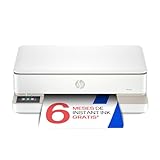
- LA MEJOR IMPRESORA FAMILIAR; Imprime, escanea y copia en blanco & negro y en color; la velocidad de impresión máxima es de hasta 20 ppm en blanco y negro y de hasta 17 ppm en color
- DESCUBRE HP+, la solución de impresión más inteligente; CÓMODA: la impresora solicita tinta automáticamente antes de que se agote; SENCILLA: permite imprimir, escanear y gestionar todo fácilmente, incluso desde el móvil, gracias a la app HP Smart; SOSTENIBLE: utiliza cartuchos ecodiseñados, +80 % de los cartuchos de Tinta Original HP contienen plástico reciclado
- ELIGE HP+ en la configuración y OBTÉN 1 AÑO ADICIONAL DE GARANTÍA y 6 MESES DE INSTANT INK INCLUIDOS, si te registras a Instant Ink en los 7 días posteriores a la configuración de la impresora; Instant Ink es un servicio de impresión con el que recibes los cartuchos en casa, antes de quedarte sin tinta, con reciclaje incluido y sin preocuparte de nada; Incluye la tinta, el envío y el reciclaje desde solo 1,79 €/mes
- ELIGE HP+ en la configuración para activar los beneficios; HP+ requiere una cuenta de HP, una conexión permanente a Internet y el uso exclusivo de Tinta Original HP durante toda la vida útil de la impresora; Más información legal en la página de HP en la sección de HP+
- Compatible con los cartuchos de inyección de tinta originales HP 308 Negro, HP 308 Tricolor, HP 308e EvoMore Negro, HP 308 Multipack Negro/Tricolor
Última actualización el 2026-07-01 / Enlaces de afiliados / Imágenes de la API para Afiliados
Configuración inicial de la impresora
La primera vez que sacas una impresora de la caja puede ser todo un reto. Entre cableados y manuales, uno no sabe por dónde empezar. La buena noticia es que, con unos pasos sencillos y un poco de paciencia, puedes tener todo listo en poco tiempo. Preparar tu impresora para uso en una oficina pequeña no solo te ahorrará tiempo, sino que también evitará futuros quebraderos de cabeza. Veamos cómo configurar tu impresora para que esté lista para imprimir tus documentos en un abrir y cerrar de ojos.
Configuración de impresión a doble cara
Si alguna vez has estado mirando por horas un montón de documentos y pensando en cómo hacer un uso más eficiente del papel, la opción de impresión a doble cara es tu aliada. Con ella, no solo cuidas el medio ambiente, sino que también reduces los costes de impresión. Al configurar tu impresora, primero asegúrate de que tenga esta función. Por ejemplo, algunos modelos como el HP Envy 6120e permiten la impresión a doble cara de manera automática, lo que hace que el proceso sea aún más sencillo.
Para activar esta opción, dirígete a los ajustes de impresión desde tu ordenador. Busca la sección que te permita seleccionar el tipo de impresión, aquí deberías ver un box que dice "Impresión a doble cara". Marca esa opción, elige la orientación que más te convenga y guarda los cambios.
¿Cómo saber si lo hiciste bien? Realiza una prueba rápida: imprime un documento corto y revisa si ambas caras están impresas correctamente. Si todo va bien, estarías un paso más cerca de convertirte en un experto en gestión de documentos.
Pruebas de funcionalidad y ajustes finales
Ya has hecho la configuración básica y habilitado la impresión a doble cara. Pero antes de lanzarte a imprimir como loco, hay algunos pasos finales que son imprescindibles. Realizar pruebas de funcionalidad te ayudará a asegurarte de que todo esté en orden. Si, por ejemplo, tienes la HP DeskJet 2910, sería ideal imprimir una hoja de prueba desde la aplicación de la impresora en tu dispositivo.
Es importante revisar no solo que la impresión sea clara, sino también que la conexión Wi-Fi funcione sin problemas. Un consejo útil: apaga y reinicia la impresora y tu router si experimentas problemas en la conexión. A veces, es el simple hecho de reiniciar lo que soluciona esos fallos molestos.
Finalmente, ajusta la calidad de impresión según tus necesidades. Algunas impresoras permiten configurar perfiles para distintos tipos de documentos: calidad estándar, calidad de foto, etc. Elige el que mejor se adapte a lo que necesites. Así, tendrás una impresora lista para enfrentar cualquier reto en tu oficina pequeña. Si sigues estos pasos, podrás disfrutar de una configuración fluida y eficiente, y podrás enfocarte en lo que realmente importa: hacer crecer tu negocio.
Solución de problemas comunes al instalar
A menudo, la instalación de una impresora puede parecer un laberinto lleno de trampas. Más de una persona ha pasado horas intentando conectar su impresora a la red, para al final descubrir que todo se reduce a un pequeño detalle que pasó desapercibido. Conocer los problemas comunes y sus soluciones no solo ahorra tiempo, sino que también evita frustraciones innecesarias. Vamos a repasar dos de esos contratiempos: conexiones Wi-Fi y problemas de impresión en color.
Problemas de conexión Wi-Fi
Cuántas veces hemos escuchado el clásico “no hay conexión”. Si estás en casa y necesitas imprimir un documento urgente, ese mensaje puede ser más que un simple inconveniente. Un viernes por la tarde, Juan intentó imprimir una presentación importante para una reunión el lunes, solo para encontrarse con que su impresora HP DeskJet 2910 no lograba conectarse a la red.
Los problemas de conexión Wi-Fi suelen ser el resultado de varios factores. Primero, asegúrate de que tu impresora y tu router estén en la misma red. Parece obvio, pero los dispositivos pueden confundirse si hay varias redes disponibles. Otra posible causa es la señal débil. Si tu impresora está lejos del router, considera acercarla o usar un repetidor Wi-Fi.
Una solución rápida es reiniciar tanto la impresora como el router. Desconectar y volver a conectar puede resolver muchos problemas de conexión. Además, si tu impresora tiene un panel de control LCD, verifica si te da algún mensaje de error que pueda guiarte en el diagnóstico.
Problemas con la impresión a color
Si tu impresora funciona, pero las impresiones están saliendo descoloridas o sin color, es una situación frustrante, sobre todo si estás preparando un documento visualmente atractivo. Paula, diseñadora gráfica, se encontró con este dilema mientras preparaba una muestra de su trabajo para un cliente.
Cuando te enfrentas a este problema, comienza por revisar los niveles de tinta. A veces, una cartucho viejo o escaso puede ser el culpable de esas impresiones apagadas. Las impresoras como la HP Envy 6120e suelen tener señales de aviso que te indican cuándo es momento de cambiar los cartuchos. No olvides que el modo de impresión también puede influir: asegúrate de que no está en "modo borrador", ya que esto afectará la calidad del color.
Si los cartuchos están en orden y la configuración es correcta, pero sigues teniendo problemas, considera realizar una limpieza de inyectores. La mayoría de las impresoras ofrecen esta opción a través de su software, y puede ayudar a despejar obstrucciones en los conductos de tinta, asegurando que el color salga como deberías.
Finalmente, si después de todas estas pruebas no logras solucionar el inconveniente, puede ser buena idea consultar el manual de tu impresora o buscar asistencia técnica, especialmente si aún está bajo garantía. Así, podrás mantener la calidad de tus impresiones siempre en un nivel óptimo.