
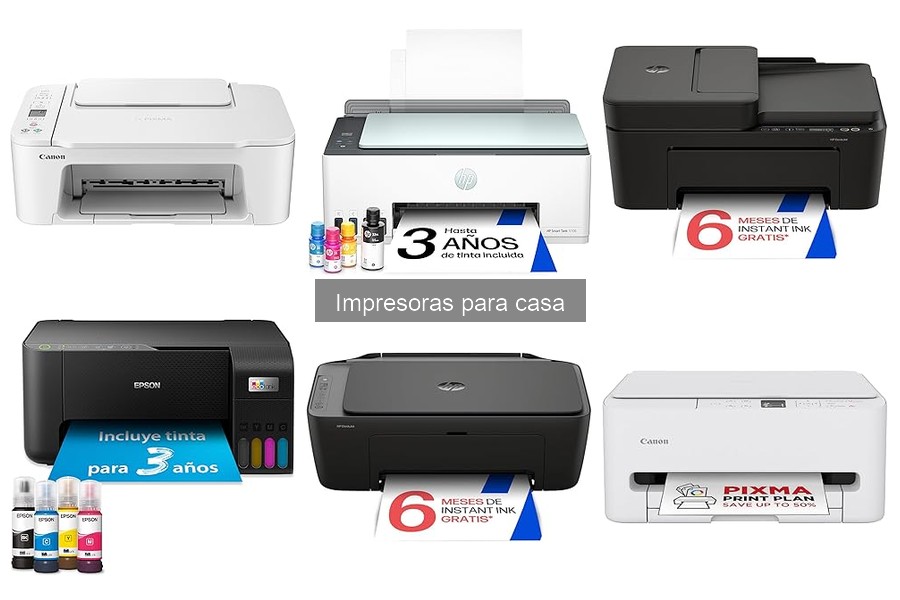
En la actualidad, tener una impresora en casa es casi imprescindible, pero pueden surgir diversos inconvenientes que dificultan su uso. Desde problemas de conexión Wi-Fi hasta errores de impresión, es común que te enfrentes a situaciones frustrantes que te retrasan en tus tareas. Aquí vamos a explorar los problemas más frecuentes que puedes encontrar con tu impresora y te ofreceremos soluciones efectivas para que vuelvas a disfrutar de un funcionamiento óptimo, garantizando que tu espacio de trabajo en casa siga siendo productivo y sin contratiempos.

- Impresión cómoda y fluida. La caja incluye tinta suficiente para hasta 3 años de uso*. - Ahorra hasta un 95 % en costes de impresión* con los depósitos de tinta rellenables
- Impresora multifunción A4 - Impresión, copia y escaneado de alta calidad en una sola máquina
- Conectividad inalámbrica para imprimir desde cualquier lugar - Utiliza la aplicación Epson Smart Panel para configurar, monitorizar, imprimir y mucho más desde tu móvil
- Un solo juego de tintas imprime hasta 4500 páginas en negro y 7500 en color* - Sin estrés ni complicaciones, ¡simplemente añade papel e imprime!
- La marca de impresoras con depósito de tinta n.º 1 en el mundo* - Más de 100 millones de impresoras EcoTank vendidas en todo el mundo*
Última actualización el 2026-07-06 / Enlaces de afiliados / Imágenes de la API para Afiliados
Problemas de Conexión Wi-Fi
A veces te ves en medio de un momento crítico: necesitas imprimir un documento importante y, de repente, la impresora se convierte en un misterio indescifrable. Fue justo lo que le pasó a Laura cuando estaba a punto de enviar su tesis. Se acercó a la impresora con la nerviosidad reflejada en su rostro, sólo para descubrir que no lograba conectarse a su red Wi-Fi. Si has estado en esa situación, bien sabes lo frustrante que puede ser. Aquí vamos a hablar de esos problemas comunes que afectan la conexión de tu impresora Wi-Fi y cómo puedes dejarlos atrás.
Causas Comunes de Fallos en la Conexión
Una de las causas más frecuentes de fallos es la interferencia de otras redes. Si vives en un edificio o en un lugar donde las conexiones se cruzan, tu impresora puede estar intentando conectarse a una red equivocada. Lo mismo ocurre con los dispositivos que compiten por banda ancha, si hay demasiados aparatos conectados al Wi-Fi, puede que tu impresora se bloquee.
La distancia también juega un papel clave. Si tu impresora está muy lejos del router, la señal puede verse debilitada. Imagínate que intentas escuchar música en tu casa y la fuente de sonido está en la otra punta, eso no va a funcionar bien, ¿verdad? Por último, problemas de actualización de firmware en la impresora o el router pueden ser una razón oculta por la que te quedas en blanco al intentar imprimir.
Soluciones Efectivas para Restaurar la Conexión
Ahora bien, la buena noticia es que hay formas sencillas de restaurar esa conexión que te está causando dolores de cabeza. Primero, lo más básico: reinicia tu router y tu impresora. A veces, un simple apagado y encendido puede resolver problemas que parecen complejos.
Si la conexión sigue fallando, verifica que tu impresora esté conectada a la red correcta. Abre la configuración de Wi-Fi en la impresora y asegúrate de que reconoce tu red. Si necesitas, olvida la red y vuelve a conectarte. Este pequeño truco puede hacer maravillas.
En el caso de que tu impresora sea un modelo como la Epson Impresora multifunción EcoTank ET-2862, aprovecha que tiene una configuración de red sencilla. También puedes buscar en el manual del usuario o en el sitio web de soporte, donde muchas veces hay soluciones paso a paso para arreglar problemas de conexión.
Y si te das cuenta de que la distancia es el problema, considera mover tu impresora más cerca del router o invertir en un repetidor de señal. Este dispositivo es como un empujón para tu red Wi-Fi, extendiendo su alcance y evitando que tu impresora quede fuera de juego.
Así que ya sabes, no dejes que la próxima vez que intentes imprimir termine en drama. Con estos consejos, tu impresora y su conexión Wi-Fi estarán listas para lo que necesites.

- Marca original
- Garantía de tres años contra defectos de fabricación.
Última actualización el 2026-07-06 / Enlaces de afiliados / Imágenes de la API para Afiliados
Atascos de Papel
Recorres la oficina o tu casa y, de repente, te topas con el odioso mensaje en la pantalla de tu impresora: “Atasco de papel”. Te viene bien una dosis de calma, pero, seamos sinceros, es un momento frustrante. Todos hemos pasado por eso: esas hojas atascadas que parecen tener vida propia, como si quisieran sabotear tus planes. En este apartado, vamos a desglosar cómo identificar la causa de esos atascos de papel y desatascar tu impresora sin entrar en pánico.
Identificación de la Causa del Atragantamiento
A veces, el atasco no es tan obvio como parece. Primero, ¿te has fijado en el tipo de papel que estás utilizando? No todas las impresoras son amigas del papel reciclado o con textura especial. Si alguna vez elegiste un papel grueso para imprimir un documento importante, lo más probable es que la impresora te lo haya cobrado con un buen atasco. Un papel que no encaja bien en la bandeja puede ser la raíz del problema.
Revisar la bandeja de entrada es clave. Hay veces que, por distracción, introducimos más hojas de las que debería. Además, asegúrate de que el papel esté bien alineado, un solo pliegue, aunque parezca pequeño, puede dar lugar a un gran lío. Observa también las pequeñas piezas internas de la impresora. Comprobar si hay trozos de papel rasgados o residuos puede ser crucial. Muchas veces el problema radica en algo tan simple como eso.
Pasos para Desatascar la Impresora
Ya tienes la causa identificada, ¡hora de actuar! Lo primero es desconectar la impresora. Una buena medida de seguridad nunca está de más. Luego, abre la tapa y retira con cuidado el papel atascado. Si está muy embebido en los rodillos, utiliza pinzas para evitar romperlo en mil pedacitos. Siempre es recomendable hacerlo con las manos limpias para no dejar huellas de grasa.
Si el atasco persiste, sigue estos pasos. Asegúrate de limpiar los rodillos de la impresora con un paño suave y un poco de agua. Esto elimina cualquier residuo que haya quedado y ayuda a que el papel avance como debe. Una vez que todo esté en su puesto, vuelve a encender la máquina y haz una prueba de impresión.
Ahora, si el atasco se repite, considera los niveles de tinta. Las impresoras, como los coches, necesitan un mantenimiento regular. Un cartucho de tinta bajo puede afectar la calidad de impresión, y eso también puede incidir en los atascos. Por último, si ya has revisado todo esto y la impresora sigue armando la fiesta del atasco, puede que necesites atención profesional. Un servicio técnico puede ayudarte a resolver conflictos internos que tú solo no puedes.
Recuerda que el cuidado de tu impresora es directo proporcional a su rendimiento. Implementar estos pasos puede ahorrarte tiempo y frustraciones en el futuro. Además, si te decides por un modelo como la Epson Impresora multifunción EcoTank ET-2862, te beneficiarás de su carga de tinta a largo plazo, evitando problemas recurrentes. Así que, ¡manos a la obra y adiós atascos!

- Compatible con PIXMA Print Plan: suscripción mensual para recibir tintas de forma automática antes de que se te agoten, con diferentes tarifas disponibles para adaptarse a tu uso.
- Impresora Canon multifunción 3 en 1: inteligente y práctica. Ideal para un uso doméstico con funciones como impresión, copia y escaneo de alta calidad.
- Impresora conectada: puedes imprimir, copiar y escanear desde tu tablet o smartphone gracias a la compatibilidad inalámbrica y una interfaz clara y sencilla.
- Ver para creer: puedes ver las actualizaciones de estado a simple vista en la nítida pantalla LCD monocroma de 1,5".
- Fácil configuración: lo tendrás todo listo más rápido que nunca con la conectividad inalámbrica de un solo toque y un procedimiento de configuración más sencillo.
Última actualización el 2026-07-06 / Enlaces de afiliados / Imágenes de la API para Afiliados
Calidad de Impresión Deficiente
Has pasado toda la tarde imprimiendo ese trabajo final que necesitas para mañana, y cuando echas un vistazo a la hoja, te encuentras con letras difusas y colores que parecen más apagados que el día de lluvia en el que te despertaste. La calidad de impresión deficiente no solo frustra, sino que puede interferir con tareas importantes. Vamos a desglosar por qué ocurre esto y, lo más importante, cómo puedes solucionarlo.
Factores que Afectan la Calidad de Impresión
Cuando las impresiones no salen como esperabas, es fácil culpar a la impresora. Sin embargo, hay varios factores que pueden influir en la calidad de impresión. Un tema común que causa problemas son los cartuchos de tinta. ¿Sabías que si usas tinta barata o de mala calidad, lo más probable es que afecte claramente la claridad de tus documentos? Además, el tipo de papel también juega un papel crucial, no todos los papeles son aptos para imprimir, y muchos acabados pueden provocar que la tinta no se adhiera correctamente.
Otro factor a tener en cuenta son los cabezales de impresión. Si no se limpian regularmente, se pueden obstruir y dificultar la salida de tinta. Aunque no es algo que se nota de inmediato, un cabezal sucio puede ser la causa de líneas y manchas en tus páginas. También hay que considerar el estado de la impresora en sí, si es un modelo viejo, es probable que no ofrezca la calidad que deseas. Para los que están pensando en actualizar, modelos como la Epson Impresora multifunción EcoTank ET-2862 ofrecen tecnología mejorada que puede resolver muchos de estos problemas.
Mejores Prácticas para Mantener la Calidad
Pasar por alto algunos cuidados básicos puede ser la causa principal de que acabes con impresiones decepcionantes. Mantener tu impresora en condiciones óptimas no es complicado, pero requiere un poco de atención. Primero, asegúrate de usar siempre tinta y papel de buena calidad que sean compatibles con tu impresora. Esto va a marcar una gran diferencia. Por ejemplo, la Canon multifunción pixma mg2556s está diseñada para dar lo mejor con los materiales adecuados.
Aparte de ello, realiza limpieza regular de los cabezales de impresión. Muchas impresoras tienen un ciclo de limpieza que puedes activar desde tu computadora. No te olvides de revisar las configuraciones, a veces, están ajustadas para un uso diferente, como "borrador" o "bajo consumo", y eso puede arruinar tus impresiones. Y si realmente quieres llevar la calidad a otro nivel, considera calibrar la impresora periódicamente, un paso que a menudo se pasa por alto pero que puede mejorar notablemente cómo se ve el producto final.
Por último, si notas que has tenido una serie de impresiones deficientes, no dudes en buscar mejoras como la Canon PIXMA TS3751i, que ofrece conexión inalámbrica y funcionalidades mejoradas para mantener un alto estándar de calidad. Recuerda, un pequeño esfuerzo puede resultar en impresiones mucho más nítidas y satisfactorias.
Problemas con los Cartuchos de Tinta
Cuando te sientas a imprimir ese proyecto que te ha llevado horas y, de repente, la impresora suena como si estuviese poseída y te lanza un mensaje que dice "cartucho vacío", la frustración sube por la pared. Eso sí que es un mal momento. Pero tranquilo, que no eres el único. Los problemas con los cartuchos de tinta son bastante comunes, y aquí vamos a desmenuzar los más frecuentes que te pueden dar una tarde de locura.
Errores Comunes Relacionados con Cartuchos
¿Te ha pasado alguna vez que cambiaste un cartucho de tinta nuevo y, aún así, la impresora sigue diciendo que está vacío? Es más común de lo que piensas. Muchas veces, esto se debe a un mal contacto entre el cartucho y la impresora. Un simple chorreón de polvo (o una pizca de pereza al limpiar) puede ser el culpable del escándalo. También hay quienes se encuentran con que la tinta se seca porque no están usando la impresora con regularidad. La tinta puede volverse grumosa, dejando líneas vacías al imprimir.
Otro error habitual es no quitar todas las etiquetas o cintas del cartucho antes de instalarlo. Así que ya sabes: si tu impresora empieza a sacar papel en blanco, revisa que todo esté en su lugar. No está de más tener a mano algunos tutoriales en vídeo para esos días en los que la tecnología parece que se alía con tus frustraciones. Recuerda, el tiempo que inviertas en entender lo que le pasa a tu impresora vale la pena, especialmente cuando compites con el reloj.
Cómo Reemplazar o Reparar Cartuchos de Tinta
Sustituir un cartucho de tinta puede parecer un rompecabezas al principio, pero, de hecho, es más sencillo de lo que parece. Primero, asegúrate de que tu impresora esté encendida y lista para la acción. Según el modelo, abrir la tapa puede ser tan simple como pulsar un botón. Una vez hecha la apertura, localiza el cartucho que necesita ser reemplazado. Aquí es donde suele haber trampa: hay que tirar con cuidado, así que no fuerces nada. En algunos modelos, la tinta está en un cartucho combinado, mientras que en otros, hay cartuchos individuales para cada color.
Antes de instalar el nuevo cartucho, revisa el área de los contactos: un poco de polvo o suciedad puede causar problemas. Si todo luce bien, coloca el nuevo cartucho presionando suavemente hasta que escuches un “clic”. Así sabes que está en su lugar. Por último, cierra la tapa y, si tu impresora tiene esta opción, realiza una prueba de impresión. ¡Voilá! Ya estás de nuevo en marcha.
Si te encuentras en una situación donde la reparación es más viable que el reemplazo, a veces un simple restablecimiento del sistema puede solucionar problemas de reconocimiento de cartuchos. En algunos casos, sacar el cartucho y volver a colocarlo puede hacer la magia. No olvides que siempre es buena idea revisar en línea si hay actualizaciones de firmware para tu modelo, a veces, esos pequeños ajustes pueden liberarte de dilemas eternos. Con un poco de paciencia y conocimiento, esos problemas con los cartuchos de tinta pueden ser un mero recuerdo.
Mensajes de Error en Pantalla
En algún momento, mientras trabajabas en casa, te diste cuenta de que todo estaba bien hasta que, de repente, tu impresora empezó a parpadear como un semáforo descompuesto. “Error 0x000007” apareció en la pantalla y sientes que el mundo se te viene encima. No es solo una pérdida de tiempo, sino también de paciencia. Pero no te preocupes, entender esos mensajes de error puede ser más sencillo de lo que piensas. Aquí vamos a desmenuzar esos códigos complicados y a darte unas pautas para enfrentarlos sin caer en el caos.
Cómo Interpretar los Códigos de Error
Por lo general, un código de error en tu impresora no es más que un grito de ayuda que intenta decirte lo que está mal. Cada fabricante tiene su propia forma de comunicar estos mensajes. Por ejemplo, un error en la Epson Impresora multifunción EcoTank ET-2862 podría referirse a un atasco de papel o a que necesitas reemplazar el cartucho de tinta. ¿Sabías que muchas veces la solución es tan simple como abrir y cerrar una tapa?
Al enfrentarte a un código de error, lo primero es no entrar en pánico. Toma nota del código y revisa el manual de usuario o busca en línea. Lo que parece un laberinto puede tener una salida clara. Si ves algo como “F5”, quizás signifique que tu impresora está sobrecalentada. Deja que enfríe por un momento y vuelve a intentarlo. Así que lo más importante es no ignorar estos mensajes, tu impresora te está diciendo algo, esfuérzate en escucharla.
Resolución de Errores Comunes en Impresoras
Hablar de errores comunes es como contarle a un amigo sobre los exes que le dejaron en la calle: nadie se quiere sentir así, pero todos hemos pasado por eso. Vamos a desglosar los errores más habituales que pueden atormentarte mientras usas tu impresora en casa.
Uno de los dolores de cabeza más frecuentes es el famoso “Sin tinta”. Si tienes una Canon multifunción PIXMA MG2556S, verifica que los cartuchos estén bien colocados. A veces, el cartucho puede no hacer buen contacto. Lo básico primero: retíralo y ponlo nuevamente en su sitio. Y si persiste el problema, verifica que no esté vacío.
Otro error es cuando se genera un atasco de papel. En una tarde apurada, esto puede ser un verdadero fastidio. Para resolverlo, asegúrate de que no haya trozos de papel atorados. Si tu impresora tiene una función de auto-reinicio, úsala. Para modelos como la Canon PIXMA TS3751i, a menudo un simple reinicio puede hacer maravillas.
Para despedirte de los errores comunes, no olvides realizar un mantenimiento periódico de tu impresora. Limpia los cabezales de impresión y asegúrate de que haya suficiente tinta. Cuando tratas a tu impresora con cariño, ella te lo devuelve con un rendimiento óptimo. Así, ya sea para imprimir esos documentos urgentes o esas fotos de la última fiesta, todos los errores serán solo un mal recuerdo.