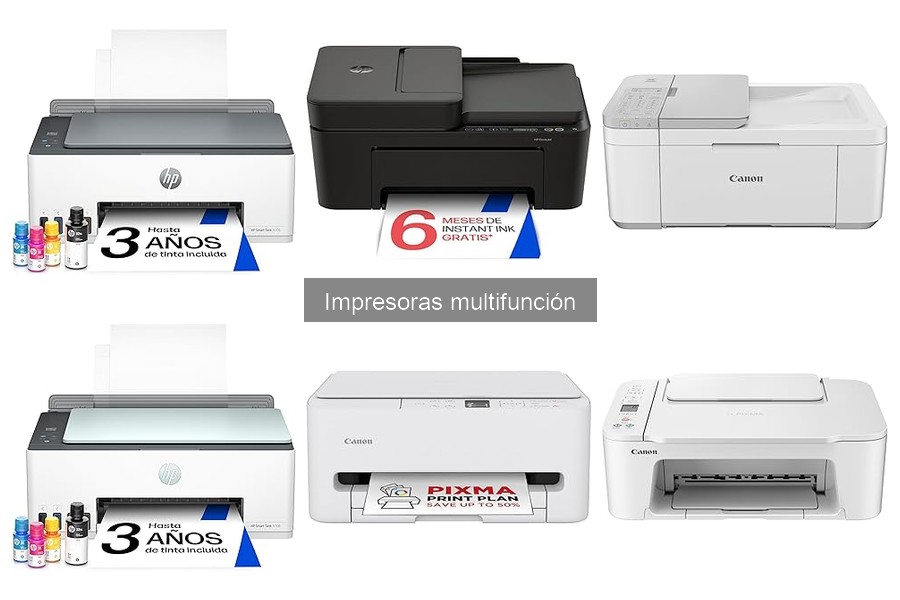
Los problemas comunes con impresoras multifunción son una frustración que muchos usuarios enfrentan en su día a día. Desde atascos de papel hasta errores de conexión, estas incidencias pueden interrumpir nuestra productividad y hacer que las tareas más simples se conviertan en verdaderos quebraderos de cabeza. Aquí, identificaremos los fallos más frecuentes que afectan el funcionamiento de estos dispositivos y brindaremos soluciones prácticas para resolverlos, permitiéndote así mejorar tu experiencia y optimizar el uso de tu equipo. Con esta guía, podrás volver a enfocarte en lo que realmente importa: hacer que tu oficina en casa funcione sin contratiempos.
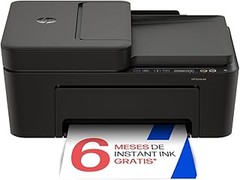
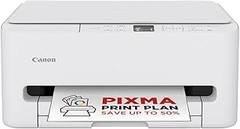
- NO TE QUEDES SIN TINTA: Suscríbete al plan de suscripción Pixma Print Plan para la entrega automática de tinta en tu puerta antes de que se agote, con diferentes planes que se adaptan a tu uso.
- CONTROL INTELIGENTE DE LA IMPRESORA: Controla las funciones de tu impresora Canon TR4756i desde un dispositivo móvil con Wi-Fi y la aplicación Canon PRINT, AirPrint (iOS) y Mopria (Android); Cambia fácilmente a Wireless Direct cuando no estés conectado a Wi-Fi.
- EN CUALQUIER MOMENTO EN LA NUBE: Gracias a la conectividad Wi-Fi, puedes escanear e imprimir fácilmente desde el almacenamiento en la nube usando la aplicación Canon PRINT a través de PIXMA Cloud Link.
- MAYOR PRODUCTIVIDAD: Beneficiate de la impresión, copia y escaneo automático a doble cara, gracias al alimentador automático de documentos de hasta 20 hojas (ADF), e imprime rápidamente fotografías sin bordes en formato de 10 cm x 15 cm directamente desde la impresora.
- OFICINA EN CASA: Esta impresora a color compacta 4 en 1 ofrece impresión rápida y de alta calidad desde dispositivos móviles, así como opciones de escaneo y copia para máxima productividad en oficinas pequeñas y en el hogar.

Última actualización el 2026-10-07 / Enlaces de afiliados / Imágenes de la API para Afiliados
Fallos Más Comunes en Impresoras Multifunción
Una mañana tranquila, te sientes listo para comenzar el día con una impresión importante. Todo está en su lugar: el café humeante a tu lado, la computadora lista y el documento, por fin, revisado. Sin embargo, cuando le das al botón “imprimir”, el silencio se hace incómodo. Nada sucede. Esa es la realidad de muchos usuarios de impresoras multifunción. Estos dispositivos son útiles y versátiles, pero también pueden ser una fuente de frustración. Veamos cuáles son los fallos más comunes y cómo solucionarlos.
Atascos de papel
Parece sacado de una comedia: justo cuando andas apurado, tu impresora decide que es el momento perfecto para detenerse en seco debido a un atasco de papel. Esta es una de las quejas más recurrentes. A veces, es tan sencillo como que metiste más hojas de las que debería o que el papel está mal alineado. Pero hay otros factores que pueden contribuir a este problema.
Cuando te enfrentas a un atasco, primero, asegúrate de revisar el tipo de papel que estás utilizando. No todas las impresoras aceptan papel grueso como cartulina o folios de alta calidad. Si no es compatible, solo harás que se frustre más.
Otro truco es realizar una revisión rápida. Detén la impresión, abre la tapa y saca cualquier papel atorado con cuidado. Si se ven restos, límpialos, a veces, un pequeño trozo de papel puede ser suficiente para provocar el problema una y otra vez. Mantener el papel en condiciones adecuadas también es crucial: guárdalo en un lugar seco y plano para evitar que se infle o se deforme. Si el atasco persiste, consulta el manual de tu impresora, donde podrás encontrar indicaciones específicas. ¡Y recuerda que un poco de paciencia nunca viene mal!
Problemas de conectividad Wi-Fi
Ahora imagina que, tras solucionar el atasco, tu impresora decide convertirse en un enigma: se conecta al Wi-Fi, pero no se comunica con tu ordenador. Ese es el drama de los problemas de conectividad Wi-Fi. Con tantas redes y dispositivos compitiendo por atención, es fácil que surjan esta clase de inconvenientes.
Primero, asegúrate de que tu impresora y el ordenador o dispositivo móvil estén conectados a la misma red. A veces, el simple hecho de que uno esté en 2.4GHz y el otro en 5GHz puede ser la causa. Consulta la configuración Wi-Fi de la impresora, puede que necesites reconectar ingresando nuevamente la contraseña de la red.
Si aún así no hay suerte, prueba reiniciar tanto el router como la impresora. Esto puede sonar raro, pero a veces, un pequeño reinicio puede solucionar muchos problemas técnicos. También, verifica que no haya actualizaciones pendientes que puedan mejorar la conectividad, las impresoras modernas, como la Canon Pixma TR4756i, tienen actualizaciones regulares para optimizar su rendimiento.
Finalmente, si todo lo demás falla, puedes optar por conectarla directamente a tu dispositivo usando un cable USB. Esto no solo evitará dolores de cabeza, sino que también garantizará que puedes imprimir sin interrupciones. ¡Ahí lo tienes! Con un poco de atención y acción, esos fallos comunes no serán más que un bache en tu camino hacia una impresión exitosa.
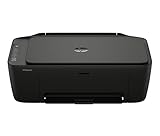
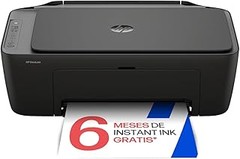
- Marca original
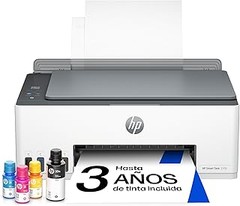
- Garantía de tres años contra defectos de fabricación.
Última actualización el 2026-10-08 / Enlaces de afiliados / Imágenes de la API para Afiliados
Errores de Impresión y Cómo Resolverlos
Cuando encendemos nuestra impresora multifunción, la expectativa es que todo funcione como la seda. Pero, ¿qué pasa si en lugar de un documento bien impreso obtenemos una página en blanco? Estas situaciones pueden ser frustrantes y, a menudo, inesperadas. Los errores de impresión son más comunes de lo que piensas, y aunque pueden desanimarte, aquí te contaremos cómo identificarlos y resolverlos sin complicaciones.
Páginas en blanco
Es una escena que genera desvelo: has preparado un informe importante para el trabajo y, al darle a imprimir, te encuentras con que la hoja sale completamente blanca. ¿Te suena familiar? Este es uno de los errores más frecuentes al utilizar impresoras multifunción. Existen varias razones por las que esto puede suceder, pero solucionarlo suele ser más sencillo de lo que parece.
Primero, asegúrate de que los cartuchos de tinta estén bien instalados y tengan suficiente tinta. Una tinta baja o mal colocada puede ser el culpable de esa página en blanco. Si has revisado esto y la tinta está en perfecto estado, entonces el siguiente paso es comprobar si tu impresora está conectada correctamente a la computadora o al dispositivo desde donde envías a imprimir. A veces, un simple error de conexión puede ser el causante del problema.
También es recomendable hacer una limpieza de los cabezales de impresión. Esta opción, generalmente accesible desde el menú de configuración de la impresora, elimina obstrucciones que pueden estar falloando la impresión. Si ya intentaste todo esto y aún obtienes páginas en blanco, podría ser hora de revisar si hay alguna actualización de firmware disponible o, en último caso, considerar la opción de servicio técnico.
Calidad de impresión deficiente
Has llegado a esa parte crucial del proyecto y es hora de imprimir, pero al hacer la prueba, el resultado es borroso y con colores deslavados. Vaya, esto es otro escenario que puede causar estrés, pero no te preocupes, la solución está al alcance de tu mano.
Una impresión de mala calidad suele deberse a un par de problemas comunes. Primero, verifica que los cartuchos de tinta no estén viejos o vacíos. Usar tinta de baja calidad o cartuchos que ya han dado su vida útil puede afectar seriamente el resultado final. Reemplazar los cartuchos por opciones de buena calidad, como los Canon CLI-581 o HP 304, puede marcar una gran diferencia.
Otra razón que podría estar detrás de esta frustración es la configuración de impresión. Asegúrate de que estás seleccionando la opción correcta en tu software. Por ejemplo, si estás imprimiendo fotografías, la opción “mejor calidad” debería estar activada. También, una actividad que a veces se pasa por alto es la limpieza de los cabezales de impresión. En el menú de la impresora, encontrarás la opción para limpiar los cabezales, lo que puede ayudar a mejorar instantáneamente la calidad de tu impresión.
No olvides hacer una prueba y ajustar la configuración de resolución según sea necesario. Para documentos importantes, como informes o presentaciones, un ajuste a unos 1200 dpi puede ser lo que necesitas para que tus impresiones luzcan profesionales. Con estos consejos, ¡las páginas mal impresas serán solo un mal recuerdo!

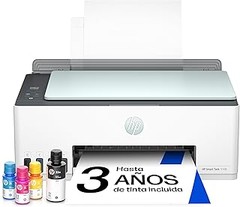
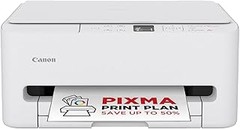
- Impresora: Canon PIXMA TS6550I es una impresora inalámbrica de alta velocidad y alta calidad con un diseño compacto y conectividad fluida con smartphones - la impresora doméstica todo en uno perfecta
- Tinta FINE: Cuenta con la nueva tecnología de optimización de tinta FINE para resultados más rápidos y detallados - imprime códigos QR, mapas, diagramas coloridos y otros documentos detallados
- Conectividad: Conecta tu smartphone o tablet escaneando el código QR en pantalla - imprime, escanea y copia documentos o fotos vibrantes con facilidad - velocidades de impresión de 14 ipm en monocromo y 9 ipm en color
- Impresora compacta: Diseño optimizado que ahorra espacio con pantalla OLED de 1,42” perfecta para tu oficina en casa - rápida y fácil de usar, ideal para tareas escolares, fotos y proyectos creativos
- PIXMA PRINT PLAN: Recibe tinta automáticamente en tu casa cuando tu impresora se quede sin tinta con PIXMA Print Plan. Elige entre varios planes mensuales flexibles que se adapten a ti
Última actualización el 2026-10-06 / Enlaces de afiliados / Imágenes de la API para Afiliados
Problemas con el Escaneo y Copia
Día a día, dependemos más de nuestras impresoras multifunción, esos gadgets que nos sacan del apuro en la oficina o en casa. Pero, ¿qué pasa cuando necesitamos escanear un documento importante y la impresora decide tomarse un día libre? Los problemas con el escaneo y la copia son más comunes de lo que imaginas. Desde escaneos fallidos hasta copias borrosas, aquí vamos a desmenuzar esas situaciones y darte algunas soluciones sencillas que te pueden salvar la jornada.
Escaneos fallidos
Te suena esta situación: estás en la oficina, apurado porque debes enviar un informe urgente y, al intentar escanearlo, la impresora se queda mirando como si la hubieran hipnotizado. Esto puede pasar por varias razones. Una de las más comunes es que la conexión entre tu computadora y la impresora no sea la adecuada. Asegúrate de que ambos dispositivos estén conectados a la misma red Wi-Fi. También puede ocurrir que no tengas los controladores o software actualizados. Un simple par de minutos en el sitio web del fabricante puede resolver este dilema.
Otra causa frecuente son los documentos que no están correctamente colocados. A veces, simplemente hacer un ajuste en la posición del papel en el alimentador puede hacer la diferencia. Si el documento no queda alineado como debería, el escaneo fallará. Por último, no olvides revisar el formato del archivo al que intentas escanear. Algunos modelos tienen limitaciones, así que conocer cómo funcionan tus impresoras puede ser un gran aliado.
Copias borrosas
La frustración de recibir una copia borrosa es algo que muchos usuarios han experimentado. Imagínate que estás preparando un documento para una reunión y lo que sale de tu impresora parece más un borrador que un resumen. Las razones de este problema son variadas. Una de las más comunes es el nivel de tinta, si tus cartuchos están en las últimas, es probable que eso se vea reflejado en la calidad de la copia. Optar por cartuchos de alta capacidad, como los de la Canon Pixma TR4756i, puede ser una solución óptima para evitar quedarte sin tinta a medio camino.
También hay que tener en cuenta el papel que estás usando. Si es de mala calidad o demasiado absorbente, la tinta se esparcirá y dará esos resultados poco profesionales. Otro aspecto crucial es la limpieza de los escáneres y cristales. A veces, un simple trapo húmedo puede hacer maravillas. Si los cristales están sucios, cada copia podría salir con rayas. Por eso, dedicar unos minutos a la limpieza puede evitar dolores de cabeza a largo plazo.
Recuerda que los problemas con el escaneo y copia pueden parecer frustrantes, pero la mayoría son solucionables con un poco de paciencia y atención a los detalles.
Soluciones Rápidas y Consejos Preventivos
En una tarde tranquila, Juan intentaba imprimir un documento importante, pero su impresora multifunción decidió mostrar un mensaje de error en lugar de desplegar las hojas en blanco. Frustrado, recuerda que entre sus amigos siempre suena la frase: “Más vale prevenir que lamentar”. Así que, ¿qué tal si le damos una vuelta a eso de soluciones rápidas y algunos consejos preventivos para que su impresora siempre esté lista para la acción?
Mantenimiento básico
Un buen mantenimiento es la clave para evitar dolores de cabeza. No hace falta ser un experto ni tener un taller gigantesco en casa, con unos simples pasos, podemos evitar problemas típicos que arruinan el día.
Primero, asegúrate de limpiar los cartuchos de tinta. Es como limpiar la casa, no te das cuenta de lo que hay bajo el sofá hasta que te sientas en el suelo. Con el tiempo, la tinta puede secarse y obstruir los cabezales. Un paño suave y un poco de agua suelen hacer el truco. Recuerda también mantener el área de impresión libre de polvo.
Otro aspecto importante es verificar que los rodillos, esas partes que arrastran el papel, estén en buen estado. Si ves que el papel tiende a atascarse, puede que sea el momento de limpiarlos. Unos minutos dedicados a este proceso pueden ahorrarte horas de frustración. Una impresora bien cuidada puede durar mucho más tiempo y ofrecer una calidad de impresión óptima, así que cada tanto, hazle un chequeo.
Actualizaciones de software
Si hay algo que puede generar problemas inesperados, son las actualizaciones. Muchos usuarios piensan que lo que funciona, no se toca, pero esto puede ser un gran error. Mantener el software de tu impresora actualizado es como tener la mejor versión de una aplicación en tu smartphone.
Las actualizaciones suelen incluir mejoras en el rendimiento y soluciones a errores que pueden haber dejado de lado. Además, algunas versiones permiten nuevas funciones que ni siquiera conocías que existían. Por ejemplo, ¿sabías que algunas impresoras te permiten escanear documentos directamente a tu correo? ¡Eso es un golazo!
Para actualizar, solo necesitas acceder al sitio web del fabricante o usar la aplicación específica del modelo. Si tienes una Canon Pixma TR4756i, por ejemplo, visitar el sitio de Canon te asegurará que tengas la última versión del software. Si no lo has hecho en un tiempo, probablemente te estás perdiendo de algo que podría hacer tu vida más fácil.
Recuerda: un software actualizado reduce problemas y aumenta la compatibilidad. Así que pon al día a tu impresora, no se quejará, y tú estarás listo para cualquier tarea que se presente.