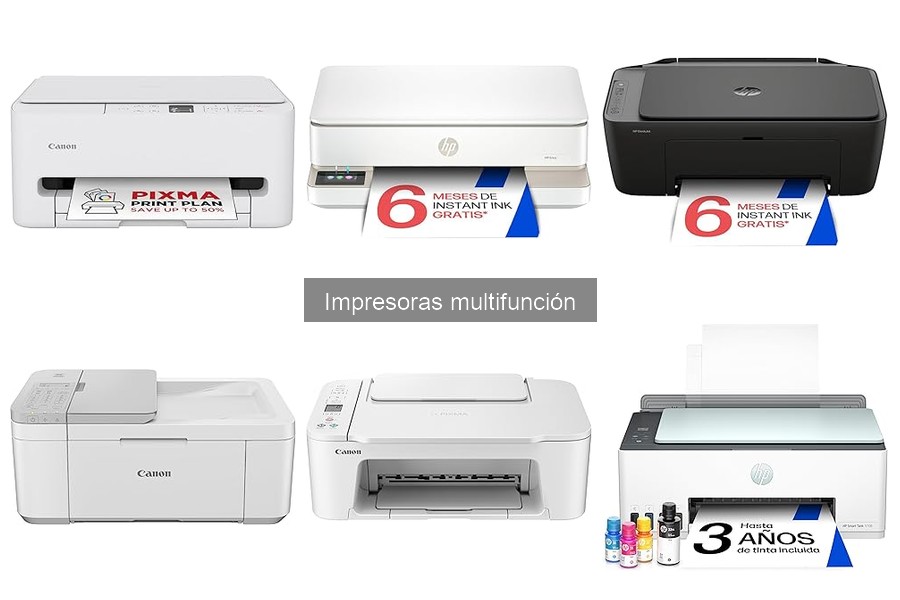
Instalar una impresora multifunción puede parecer una tarea desafiante, sobre todo si no estás familiarizado con los pasos necesarios para lograrlo sin complicaciones. A menudo, los usuarios se enfrentan a incertidumbres antes de dar el primer paso, lo que puede resultar frustrante. En esta guía, encontrarás una serie de pasos previos ideales para llevar a cabo la instalación de tu dispositivo de manera sencilla y efectiva. Siguiendo estas instrucciones, podrás disfrutar de los beneficios de tu impresora en casa en poco tiempo, optimizando así tu espacio de trabajo y mejorando tu productividad.

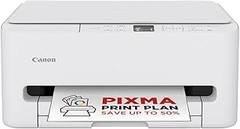
- Compatible con PIXMA Print Plan: suscripción mensual para recibir tintas de forma automática antes de que se te agoten, con diferentes tarifas disponibles para adaptarse a tu uso.
- Impresora Canon multifunción 3 en 1: inteligente y práctica. Ideal para un uso doméstico con funciones como impresión, copia y escaneo de alta calidad.
- Impresora conectada: puedes imprimir, copiar y escanear desde tu tablet o smartphone gracias a la compatibilidad inalámbrica y una interfaz clara y sencilla.
- Ver para creer: puedes ver las actualizaciones de estado a simple vista en la nítida pantalla LCD monocroma de 1,5".
- Fácil configuración: lo tendrás todo listo más rápido que nunca con la conectividad inalámbrica de un solo toque y un procedimiento de configuración más sencillo.

Última actualización el 2026-10-11 / Enlaces de afiliados / Imágenes de la API para Afiliados
Pasos previos a la instalación
Cuando te decides a dar el salto y comprarte una impresora multifunción, lo primero que debes hacer es ponerte en modo "detective". Cada caja es un mundo, y antes de jugar a ser un experto en impresión, hay que asegurarse de que tienes todo lo que necesitas para evitar sorpresas. ¡Vamos a darle!
Verifica el contenido de la caja
Revisar el contenido de la caja es esencial. ¿Te imaginas abrirla con la ilusión de tu nueva impresora solo para encontrar que falta un cable crucial o, peor aún, el cartucho de tinta? No es el mejor plan. Así que empieza revisando todo. Saca cada pieza y asegúrate de que todo esté en su lugar: la impresora, los cartuchos, el cable de alimentación y, si tu modelo lo requiere, el cable USB o instrucciones de configuración.
Es útil seguir la lista de contenido que viene en la caja. No te olvides de los manuales, aunque a veces parecen más un ladrillo que un recurso útil, podrían tener información sobre cómo conectar tu impresora a la red wifi o resolver problemas comunes. En la mayoría de los casos, la impaciencia puede jugarte en contra, así que respira hondo y asegúrate de que todo esté completo antes de seguir.
Conexiones necesarias y requisitos previos
Después de tener todo listo, es el momento de revisar las conexiones. Sin ellas, no hay fiesta, así que asegúrate de que tu espacio tenga las conexiones adecuadas. Antes de empezar la instalación, verifica si tu impresora es inalámbrica o requiere un cable para conectarse. Por ejemplo, modelos como la Canon PIXMA TS3751i y el HP Smart Tank 5105 son una maravilla para imprimir desde donde quieras gracias a su conectividad Wi-Fi.
También echa un vistazo a los requisitos de tu ordenador o dispositivo móvil. ¿Tu sistema operativo es compatible? Muchas veces, algunas impresoras requieren que tengas actualizaciones específicas en tu ordenador o ciertas aplicaciones en tu smartphone para poder imprimir sin problemas. Si estás en casa con el Wi-Fi a tope, asegúrate de que la señal sea fuerte donde vayas a colocar la impresora. Una conexión inestable puede jugarte una mala pasada, ¡y no queremos eso!
Antes de iniciar la instalación, ten en cuenta todas estas cosas. Este pequeño esfuerzo puede marcar la diferencia entre una instalación rápida y un maratón de frustraciones. Así que, ya lo sabes, prepara tu espacio, verifica el contenido, y asegúrate de que todo esté alineado para que tu impresora empiece a funcionar como un campeón.
No se han encontrado productos.
Instalación de la impresora multifunción
No hay nada como la emoción de abrir la caja de una nueva impresora multifunción. Esa mezcla de curiosidad y expectativa. La ves luciendo en la caja y te imaginas el montón de cosas que vas a poder hacer con ella, desde imprimir tus fotos favoritas hasta escanear documentos importantes. Pero, antes de lanzarte a la acción, hay pasos clave que debes seguir para que todo funcione a la perfección.
Conexión a la corriente
Primero lo primero: la electricidad. Busca un enchufe adecuado, nada de enchufes sobrecargados que pueden dar problemas luego. Asegúrate de que esté libre para que tu impresora pueda vivir en paz. Una vez que la conectes, es el momento de encenderla. Esa luz verde que se enciende es como un pequeño guiño de que todo marcha bien. Sin embargo, hay que tener cuidado: si escuchas algún chasquido raro o ves luces parpadeando, revisa si todo está bien conectado. A veces, un mal contacto puede hacer que tu impresora decida irse de vacaciones antes de comenzar.
Conexiones USB o inalámbricas
Aquí es donde empieza la diversión. La forma en que decides conectar tu impresora puede cambiarlo todo. La opción más clásica es la conexión USB. Simple, rápida, ¡pero un poco limitada si quieres tener la libertad de imprimir desde cualquier rincón de la casa! Para eso, nada como las conexiones inalámbricas. Estas te permiten imprimir desde tu smartphone, tablet o portátil, sin ataduras.
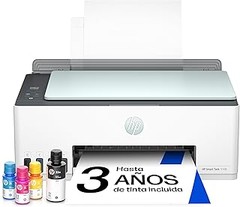
Si optas por el Canon PIXMA TS3751i, podrás conectar tu dispositivo a la impresora en segundos, utilizando su sistema de conexión inalámbrica. Ideal si eres de los que trabajan desde el sofá. Pero si necesitas algo con un poco más de punch, el HP Smart Tank 5105 es excelente. Su gran capacidad de tinta y conexión Wi-Fi te aseguran que no te quedes a medias cuando más lo necesitas.
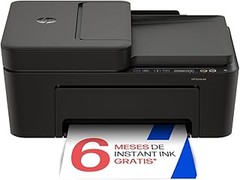
Por otra parte, si estás buscando la comodidad de manejar documentos e impresión a color, la HP DeskJet 4320 cuenta con un alimentador automático que te ahorrará tiempo, sobre todo si eres de los que suelen tener varios papeles por procesar. La decisión está en tus manos, pero elige lo que mejor se ajuste a tu estilo de vida. En resumen, conectar tu impresora puede ser tan simple como enchufar un cable, o tan emocionante como volar sin ataduras, todo depende de tus necesidades.

- Funciones avanzadas y conexión sencilla: Imprime, copia, escanea y envía fax móvil. El Wi-Fi de doble banda con autorreparación garantiza una conexión estable desde cualquier dispositivo
- Comodidad con Instant Ink: Compatible con HP Instant Ink, el servicio de reposición automática de tinta que envía los cartuchos directamente a tu casa
- Control total con la app HP Smart: Imprime, escanea y gestiona la impresora fácilmente desde tu móvil, tablet u ordenador con la app HP Smart
- Calidad de impresión y buen rendimiento: Velocidad de hasta 7,5 ppm en negro y 5,5 ppm en color, con resolución de copia de hasta 300 x 300 ppp
- Alimentador automático de documentos (ADF) de 35 hojas: Escanea varias páginas fácilmente e imprime a doble cara manualmente
Última actualización el 2026-10-10 / Enlaces de afiliados / Imágenes de la API para Afiliados
Configuración del software
Un día cualquiera, Juan llega a casa con su nueva impresora multifunción. La emoción lo invade: ha estado buscando durante semanas la máquina perfecta para imprimir, escanear y copiar. Pero, antes de ponerse a imprimir fotos de su último viaje, hay un pequeño detalle que no puede olvidar: configurar el software. Sin una buena instalación, esa belleza de impresora se queda en un simple adorno. Vamos a ver cómo lograrlo de manera sencilla.
Instalación de controladores en tu dispositivo
Lo primero en la lista es instalar los controladores. Este paso puede sonar un poco técnico, pero no te preocupes, es más fácil de lo que parece. Los controladores son los softwares que permiten a tu computadora y a la impresora comunicarse. Sin ellos, tu impresora no hará nada, ni siquiera un ruido. Vamos a desglosarlo:
1. Busca el CD de instalación que viene con la impresora o si no tienes uno, entra a la página web del fabricante. Ahí podrás encontrar el controlador correspondiente a tu modelo. Así, si tienes una Canon PIXMA TS3751i, verifica que descargues el controlador específico para ese modelo.
2. Descarga e instala el software. Al ejecutar el instalador, sigue las instrucciones en pantalla. Normalmente es solo hacer clic en “Siguiente” unas cuantas veces. Es como llevar a cabo una receta fácil: seguir los pasos sin saltarte uno.
3. Conecta la impresora a tu computadora. Puedes hacer esto a través de un cable USB o, mejor aún, de forma inalámbrica. Si elegiste la conexión inalámbrica, asegúrate de que tu impresora y computadora estén en la misma red Wi-Fi. No olvides seguir las instrucciones que aparecen en la pantalla, son clave para que todo quede bien.
Así de simple, tendrás los controladores listos y tu impresora podrá empezar a funcionar.
Configuración de la impresora en red
Una vez que los controladores están instalados, es momento de configurar la impresora en red. ¿Por qué es tan importante? Pues porque las impresoras multifunción como la HP Smart Tank 5105 o la HP DeskJet 4320 son más que simples máquinas de imprimir. Permiten que varios dispositivos en casa puedan acceder a ellas desde sus teléfonos o computadoras. Aquí tienes qué hacer:
1. Ve a la configuración de red en tu impresora. Esto se puede hacer desde el panel de control, donde generalmente encontrarás opciones sobre conexión inalámbrica. Si tienes dudas, consulta el manual, suele tener pasos detallados y gráficos.
2. Selecciona tu red Wi-Fi. Cuando la impresora muestre las redes disponibles, elige la tuya. Te pedirá la contraseña Wi-Fi, así que tenla a mano.
3. Confirma la conexión. Una vez conectada, imprime una hoja de prueba. Si sale lo que esperabas, ¡felicidades! Tu impresora ya está lista para funcionar como toda una campeona.
Recuerda que si en algún momento te atascas o algo no funciona como debería, puedes volver a chequear el manual o buscar ayuda en línea. Todo tiene solución, y tener tu impresora en red te abrirá un mundo de posibilidades. Así que ya sabes, en un abrir y cerrar de ojos, estarás imprimiendo esos documentos o fotos que tanto has querido.
Consejos para una instalación exitosa
Cuando Juan llegó a su casa con su nueva impresora multifunción, se imaginaba imprimiendo fotos y documentos a la velocidad de la luz. Pero, tras desenfrenar la caja, se dio cuenta de que el proceso de instalación no era tan sencillo como pensaba. Si tú también quieres evitar problemas y asegurarte de que todo funcione como un reloj suizo, aquí te van algunos consejos clave para que la instalación de tu impresora multifunción sea un éxito.
Solución de problemas comunes
Ya te imaginas la escena: estás listo para imprimir tu primer documento y... ¡sorpresa! La impresora no responde. Antes de entrar en pánico, recuerda que hay ciertos problemas comunes que tienen solución fácil. Por ejemplo, ¿te has fijado si todos los cables están bien conectados? A veces es un detalle pequeño que puede arruinarlo todo.
Otro error habitual sucede al intentar establecer la conexión Wi-Fi. Si tu impresora tiene conectividad inalámbrica, asegúrate de que esté conectada a la misma red que tu dispositivo. A veces, la configuración puede estar en el aire, y resulta que está buscando señal en un lugar donde no hay. Revísalo y vuelve a intentarlo. ¡Y ojo! No todos los modelos tienen el mismo proceso, cada marca tiene sus especificaciones.
Si estás usando un modelo como el Canon PIXMA TS3751i, puedes instalar la app PIXMA Print Plan para facilitar el proceso. Con esta app, puedes hacer todo desde tu smartphone y gestionar las impresiones sin complicaciones. En el caso del HP Smart Tank 5105, asegúrate de seguir las instrucciones del depósito de tinta, porque un error ahí puede dejar tu impresora fuera de servicio. Para evitar sorpresas, consulta el manual que viene en la caja, esa información puede salvarte de muchos quebraderos de cabeza.
No olvides que las actualizaciones de software también son cruciales. Si tu impresora tarda en responder o no se comunica con tu dispositivo, comprueba si hay actualizaciones disponibles. A veces, un simple "click" puede resolver problemas que parecen gigantes.
Por último, si todo falla y sigues con problemas de conexión o impresión, reiniciar la impresora suele ser el truco mágico. Apágala, desconéctala un minuto y vuelve a encender. A veces, a las máquinas les viene bien un pequeño descanso para aclarar ideas. Con estos consejillos en mente, tu instalación debería ser mucho más fluida y sin sobresaltos.