Conectar auriculares USB a diferentes dispositivos puede ser más complicado de lo que parece. Muchas veces, la necesidad de disfrutar de un sonido claro y envolvente se ve frustrada por la falta de información sobre la instalación adecuada. Aquí encontrarás una guía sencilla y práctica para que puedas configurar tus auriculares en PC, Mac y móviles sin complicaciones. A través de pasos claros y consejos útiles, te ayudaremos a resolver cualquier duda y a sacarle el máximo partido a tus dispositivos, mejorando así tu experiencia auditiva.

- Buena Calidad de Sonido: Disfrute de audio nítido para música, juegos y llamadas. Estos auriculares Plug and Play se pueden usar con cualquier ordenador PC o Mac
- Fáciles de Usar: La conexión USB permite el uso Plug and Play. Basta con conectar el conector USB-A al ordenador para empezar a hablar, escuchar música o jugar
- Más Libertad que con Otros Auriculares con Cable: El cable de 180 cm (5,9 pies) tiene la longitud adecuada para darle la libertad de ponerse de pie y estirarse durante largas conversaciones
- Con Micrófono Ajustable Integrado: Los auriculares con micrófono para empresas son perfectos para llamadas de voz, Skype, seminarios web y mucho más
- Diadema Ajustable: La diadema ligera con almohadillas de espuma de montaje giratorio proporciona horas de audio cómodo

Última actualización el 2026-10-17 / Enlaces de afiliados / Imágenes de la API para Afiliados
Instalación de Auriculares USB en PC
Puede que un buen día, tras un largo día de trabajo, decidas relajarte disfrutando de tu música favorita o de esa serie que tanto esperabas. Te sientas cómodamente, sacas tus nuevos auriculares USB y... ¡oh, sorpresa! No sabes cómo conectarlos a tu PC. No te preocupes, aquí vamos a despejar esas dudas y te guiaré en el proceso con todo el detalle necesario para que todo funcione a la perfección.
Pasos para conectar auriculares USB en Windows
Conectar unos auriculares USB en Windows es tan sencillo que hasta un niño podría hacerlo. Primero, asegúrate de tener todo a la mano. Revisa que tus auriculares tengan el conector USB intacto. Luego, sigue estos pasos:
1. Conecta tus auriculares a uno de los puertos USB de tu computadora. Aquí la magia empieza, es como enchufar un cargador. Apúntalo bien para que entre sin problemas.
2. Tu PC debería reconocer el dispositivo inmediatamente. Escucharás un “ping” que te dice: “¡Ey, tengo un nuevo amigo!”. Lo ideal es que Windows lo configure automáticamente, pero a veces, puede que necesites hacer alguna configuración adicional.
3. Si no escuchas nada al usarlos, no entres en pánico. Ve directamente al icono de sonido en la barra de tareas, haz clic derecho y selecciona 'Dispositivos de reproducción'. Tómate un momento para que tu PC reconozca los auriculares. Selecciónalos como el dispositivo predeterminado. Así, el sonido fluirá como debería.
4. Finalmente, da una vuelta por las configuraciones de audio para asegurarte de que todo está en orden. Puedes ajustar los niveles de sonido y el balance. ¡Y listo! Ahora disfruta de tu música, series o videojuegos con un sonido que te va a dejar flipado.
Configuración en sistemas Mac
Pasemos al mundo de Apple, donde las cosas suelen ser un poco diferentes, pero no imposibles. Si estás usando un Mac y tienes tus auriculares USB listos para jugar, atención a estos pasos:
1. Conecta tus auriculares al puerto USB de tu Mac. Deberías notar que se activan sin ningún tipo de complicación.
2. Ya que estén conectados, busca el icono de Apple en la esquina superior izquierda de la pantalla. Haz clic y selecciona 'Preferencias del Sistema'. Aquí es donde comienza la personalización.
3. Dentro de 'Sonido', selecciona la pestaña 'Salida'. Verás una lista de dispositivos disponibles. Si tus auriculares están correctamente conectados, deberían aparecer por ahí. ¡Elígelos!
4. No te olvides de ajustar el volumen de salida. A veces, tus auriculares pueden ser un poco tímidos al principio. Usa el control deslizante para subir el volumen y asegurarte de que estás escuchando al máximo.
Y voilà, ahora tus auriculares están listos para usar. Ya sea que estés trabajando o disfrutando de un buen rato en Netflix, no te quedes sin el sonido envolvente que te mereces. ¡Disfruta la experiencia!
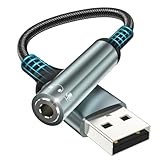
- Adaptador USB a Jack 3.5 mm: Este adaptador permite conectar dispositivos con un conector de audio de 3,5 mm a puertos USB-A. Es compatible con la reproducción de música, además de las funciones de ajuste de volumen y pausa/reproducción. Nota: NO funciona para TV, coche, PS3 , amplificador, reproductor de CD, Xbox o puerto USB de camión.
- Tarjeta Sonido USB: Equipado con un chip inteligente avanzado, este tarjeta de sonido externa es compatible con auriculares estándar CTIA y TRRS, sin generar mensajes de error. No se requieren aplicaciones ni controladores adicionales: simplemente conéctalo y disfruta de un audio de alta calidad. Nota: Este adaptador no es compatible con conectores de audio de 3,5 mm con estándar OMTP, TSR o TR
- Compatibilidad universal: El Adaptador Jack a USB A funciona perfectamente con auriculares que utilicen un conector de audio de 3,5 mm y es compatible con todos los dispositivos con puerto USB-A. Es compatible con Windows 11/10/98SE/ME/2000/XP/Server 2003/Vista/7/8, MacBook Pro 2019, MacBook Air 2018, PS5/PS4, Linux, Raspberry Pi, Google Chromebook y Surface Pro 3
- Construcción duradera: Diseñado para durar, este adaptador USB Jack 3.5 mm resiste el uso diario y las conexiones frecuentes. La conexión reforzada entre el cable y la carcasa de aluminio evita el desgaste o roturas debido a flexiones o tirones
- Calidad de sonido impresionante: Con un chip DAC integrado, este adaptador USB a jack garantiza conexiones estables y un audio de alta calidad sin pérdidas notables. Ya sea escuchando música o viendo videos, ofrece un sonido claro con bajos profundos y agudos nítidos, minimizando las interferencias y distorsiones para una experiencia inmersiva
Última actualización el 2026-10-17 / Enlaces de afiliados / Imágenes de la API para Afiliados
Conectar Auriculares USB a Dispositivos Móviles
La vida sería un poquito más aburrida sin música, ¿verdad? Pero en ocasiones puedes chocar con el dilema de cómo conectar tus auriculares USB a esos dispositivos móviles que llevas siempre contigo. No te preocupes, aquí vamos a desglosar los pasos para que puedas disfrutar de tus melodías en cualquier lugar. Ya sea con un smartphone Android o un dispositivo iOS, te prometo que será más fácil de lo que parece.
Pasos para conectar a smartphones Android
¿Te ha pasado que compraste unos auriculares nuevos y no te diste cuenta de que son USB? Pues la buena noticia es que conectar auriculares USB a tu smartphone Android es bastante sencillo. Primero, asegúrate de que tu teléfono tenga un puerto USB tipo C, que es el más común entre los modelos recientes.
1. Consigue un adaptador: Si tu dispositivo solo tiene un puerto de entrada de 3.5 mm, no hay problema. Solo necesitas un adaptador USB a Jack 3.5 mm. Conectar este adaptador es el primer paso crucial.
2. Conéctalos: Inserta el adaptador en el puerto de carga del teléfono y luego conecta tus auriculares. Suena fácil, y lo es.
3. Configura el audio: Ve a la configuración de audio en tu teléfono y ajusta el volumen. Dependiendo del modelo, podrías necesitar ir a "Configuración" > "Sonido" > "Salida de audio".
4. Prueba una llamada o música: Para asegurarte de que todo funciona, prueba escuchar música o hacer una llamada. Si escuchas claramente, ¡listo! Ya tienes una experiencia musical mejorada.
Conexión con dispositivos iOS
Ahora, si tu mundo gira más en torno a Apple, conectar unos auriculares USB a un dispositivo iOS tampoco es un gran dolor de cabeza. Lo único que necesitas es tu iPhone o iPad y, ¿adivina qué? Un adaptador.
1. Usa el adaptador adecuado: La mayoría de los dispositivos iOS más recientes vienen sin un puerto Jack. Así que, para estos casos, el adaptador USB a Jack 3.5 mm será tu mejor amigo una vez más.
2. Conexión directa: Inserta el adaptador en la entrada Lightning de tu dispositivo iOS, luego conecta tus auriculares USB. Hecho esto, el iOS debería reconocer automáticamente el dispositivo.
3. Verifica el volumen: Asegúrate de que el volumen esté ajustado adecuadamente. Puede que surja la necesidad de ajustar tu configuración de audio, y para hacerlo solo dirígete a "Configuración" > "Sonido y vibración".
4. Prueba de sonido: Por último, haz una prueba. Escucha tu playlist favorita o un video. Si te suena bien, ¡enhorabuena! Estás listo para disfrutar de audio de calidad como un verdadero pro.
Con estos sencillos pasos, podrás conectar tus auriculares USB a cualquiera de tus dispositivos móviles y sumergirte en un mundo de sonido. ¡Así que ponte esos auriculares y deja que la música te lleve!

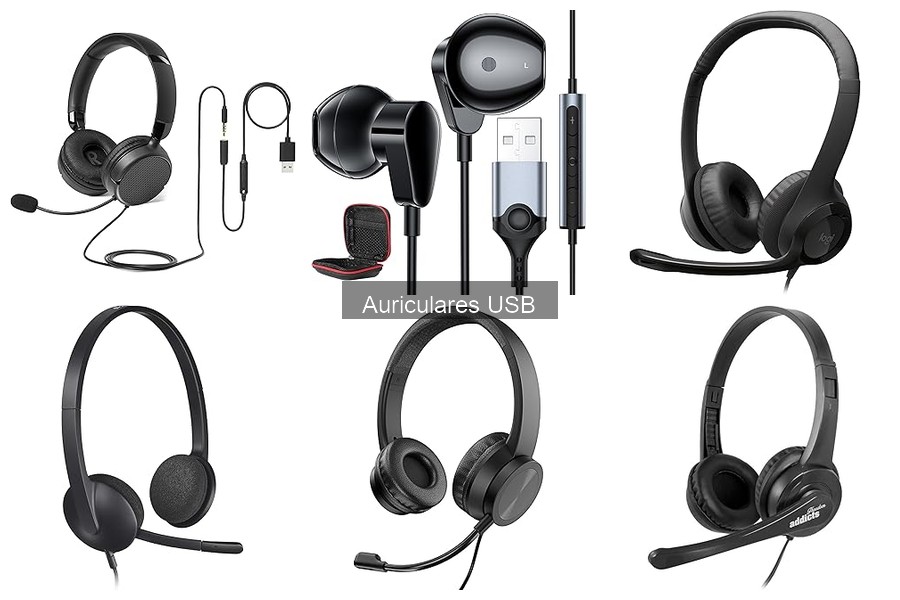
- Compatibilidad USB Auriculares: Los auriculares USB con chip DAC actualizado incorporado proporcionan una amplia compatibilidad para la mayoría de los dispositivos informáticos. Conecte el auricular con cable al puerto USB de su dispositivo informático sin más controladores y configuración, plug and play. Funciona perfectamente con Windows 11 10 8.1/8/7/XP/Linux/Mac OS X y superiores portátiles/desktops/Windows Surface 3 Pro/Google Chromebooks/Raspberry Pi/PS 4/PS 5.
- Auriculares PC Ligeros y Cómodos: A diferencia de la mayoría de los auriculares diadema voluminosos en el mercado, este auriculares usb con micrófono proporciona una experiencia de uso cómoda y segura para los usuarios. Envueltos en un material proteínico respetuoso con la piel para que resulten cómodos de llevar durante todo el día.
- Micrófono con Cancelación de Ruido: Este Auriculares USB con micrófono proporciona a los usuarios una comunicación extremadamente clara al reducir el ruido de fondo externo. Ideal para oficina en casa/juegos en vivo/viajes de negocios/reuniones de webinar/oficina de viaje de negocios/cursos en línea/entretenimiento/viajes, etc. El diseño pensado de los auriculares y las funciones mejoradas de cancelación de ruido son ideales para tus oídos.
- Control de Volumen y Función de Silencio: Puedes ajustar el nivel de volumen de los auriculares con los botones de volumen para obtener la experiencia de sonido ideal en todo momento. Para silenciar cuando lo necesite mantenga pulsado el botón redondo de la palanca de control de los auriculares para PC para silenciar el micrófono, suéltelo para reanudar las llamadas de voz, el botón de silencio facilita la conversación.
- Auriculares USB con Chat de Alta Definición: Auriculares con Micrófonos PC tiene un micrófono incorporado que captura su voz con precisión. Proporciona conversación de voz de alta calidad y comunicación de vídeo con alta durabilidad y estabilidad durante largos períodos de tiempo. La excelente calidad de sonido le ofrece una experiencia perfecta. Pista: sujeta el cable de los auriculares por encima de la ropa para que el micrófono capte tu voz con precisión.
Última actualización el 2026-10-16 / Enlaces de afiliados / Imágenes de la API para Afiliados
Solución de Problemas Comunes
Cuando decides poner tus auriculares USB para disfrutar de tu música o de una buena película, y te encuentras con que no los reconoce tu dispositivo, es como si alguien te hubiera apagado la luz de un golpe. A todos nos ha pasado en algún momento, pero no te preocupes, ¡tiene solución! Vamos a ver algunos problemas comunes y cómo resolverlos.
Auriculares no reconocidos
¿Te ha pasado que conectas tus auriculares y te miras al espejo porque no suena nada? Es frustrante, ¿verdad? Primero, asegúrate de que el conector USB esté bien insertado. Puede sonar obvio, pero a veces una pequeña inclinación en el cable o un puerto sucio puede ser el culpable. Limpia el puerto delicadamente con un hisopo si es necesario.
Si el problema persiste, verifica si los auriculares son compatibles con tu dispositivo. Por ejemplo, los Logitech H340 son ideales para PC, Mac y Chromebooks. Si estás tratando de conectarlos a un dispositivo menos común, puede que no funcionen correctamente. A veces, un simple reinicio del dispositivo puede ayudar a detectar el audio nuevamente.
Otra cosa a tener en cuenta son los controladores. Asegúrate de que tu sistema operativo esté al día. En PC, ve al Administrador de dispositivos y busca actualizaciones en la sección de audio. Lo que parece un lío, puede resolver el problema en un par de clics. ¡No te rindas aún!
Problemas de calidad de sonido
Ahora pasemos a otro escenario: te pones los auriculares y, en lugar de la música envolvente que esperabas, solo oyes un sonido apagado o distorsionado. La calidad de sonido puede variar por diversas razones.
Primero, ajusta los controles de volumen y ecualizador en tu dispositivo. Si tienes auriculares como los Auriculares PC para Portátil, que ofrecen cancelación de ruido, asegúrate de que la función esté activada. A veces, el sonido se pierde si la configuración no está optimizada.
Otra opción es probar el adaptador USB a Jack 3.5 mm si estás usando dispositivos que no tienen puerto USB. Esto puede mejorar la calidad del audio al ofrecer una conexión más estable. Ten en cuenta que no todos los adaptadores son iguales, busca uno de calidad para asegurarte de que el audio no se degrade.
Si la calidad sigue sin convencerte, puede que tus auriculares estén en las últimas. En ese caso, evaluar opciones más nuevas o de mejores características podría ser la solución. No todas las marcas son iguales, y encontrar las ideales para ti puede hacer la diferencia en tu experiencia sonora.