Conectar auriculares con micrófono a tu ordenador puede parecer una tarea sencilla, pero a menudo surgen dudas sobre cómo hacerlo correctamente. Ya sea que trabajes desde casa o busques disfrutar de tus juegos o música, es fundamental contar con un sonido claro y sin interrupciones. En este espacio, te guiaremos a través de los pasos generales para conectar tus auriculares, ofreciendo soluciones prácticas para diferentes sistemas operativos. Al finalizar, podrás disfrutar de la mejor experiencia sonora sin complicaciones, mejorando tu productividad y disfrute en el hogar.

- Sonido característico JBL QuantumSOUND de diadema hará que cada victoria se amplifique; en PC, Mac, Xbox, PlayStation y Nintendo Switch, ya sea en juegos FPS o en batallas MOBA
- Auriculares para meterte de lleno en todas tus aventuras digitales; disfruta de un sonido de calidad para no perderte un paso, un tiro o un salto; para que vayas siempre con ventaja
- Cascos Quantum con audio envolvente y micrófono para que puedas transmitir lo que quieras de forma clara y concisa; con tecnología de cancelación de eco para una comunicación cristalina
- Audifonos JBL con sonido de calidad y compatibilidad con todas las plataformas: PC, PlayStation, Xbox One, Nintendo Switch, Móvil, Mac y VR
- Contenido de envío: 1x Auriculares JBL Quantum 100 de de cuero PU, compatible con PC, PS - incluyendo PS5 y PS4, Xbox incluyendo Xbox Series X | S y One, Mac, Nintendo Switch, móvil y VR, negro

Última actualización el 2026-10-16 / Enlaces de afiliados / Imágenes de la API para Afiliados
Pasos generales para conectar auriculares con micrófono
La escena está clara: después de un largo día de trabajo, solo deseas desconectar y ponerte esos auriculares con micrófono que compraste pensando en tus momentos de ocio. Sin embargo, cuando llegas a casa y gustosamente te acomodas frente al ordenador, te topas con el viejo dilema: “¿Cómo conecto este dispositivo sin volverme loco?” No te preocupes, aquí tienes la guía que necesita el usuario promedio para que esa conexión sea pan comido.
Verificación de las conexiones necesarias
Antes de lanzarte a la aventura de conectar esos auriculares, es vital que verifiques las conexiones que estás utilizando. Si estás usando auriculares como los JBL Quantum 100, que vienen con un conector de 3,5 mm y USB-A, asegúrate de identificar en tu ordenador las entradas correspondientes.
Mira bien tu equipo. La mayoría de los ordenadores tienen al menos dos conexiones para audio: una para auriculares y otra para micrófono. Si tus auriculares son del tipo que incluye un micrófono, como los Amazon Basics, necesitarás saber si tu dispositivo acepta este tipo de conexión múltiple. En muchas ocasiones, estos auriculares cuentan con un solo conector que sirve tanto para audio como para micrófono, simplificando el proceso.
Si tienes dudas, revisa el manual de tu ordenador o dispositivos, o incluso una búsqueda rápida en Google podría sacarte de apuros. Recuerda que, si las tomas de conexión no son las correctas, es probable que no escuches ni te escuchen. ¡A nadie le gusta hablar con un micrófono que no está enchufado!
Selección de la entrada correcta en el ordenador
Con las conexiones verificadas, es el momento de elegir la entrada correcta en el ordenador. Las computadoras suelen tener varios puertos y, dependiendo del sistema operativo, el proceso puede variar un poco. Para los usuarios de Windows, por ejemplo, una vez que conectes los auriculares, deberías recibir una notificación en el escritorio confirmando que el dispositivo ha sido detectado.
Si estás usando algo como los Trust Gaming GXT 415, que se conectan fácilmente, y no ves esa notificación, no entres en pánico. A veces hay que hacer unos ajustes manualmente. Ve a la configuración de sonido de tu ordenador y verifica que tu nuevo periférico esté seleccionado como dispositivo de entrada y salida.
En el caso de que estés usando el micrófono y aún no te escuchen en una videollamada, asegúrate de comprobar que el micrófono no esté silenciado, lo que es muy común en estos dispositivos. Al final del día, la clave está en seleccionar el dispositivo correcto en el menú de configuración y ajustar el volumen a un nivel adecuado.
Así que ya lo sabes, sigue estos pasos y en poco tiempo estarás disfrutando de una conversación fluida, ya sea jugando partidos épicos o simplemente chateando con amigos. ¡Los auriculares con micrófono están listos para llevarte al siguiente nivel en tus momentos de ocio!

- Cómo se ajusta: el diseño compacto para la oreja puede resultar incómodo al principio; ajústalo correctamente y úsalo de 30 a 60 minutos al día durante la primera semana. La comodidad óptima se logra después de 1 o 2 semanas, ya que los auriculares se adaptan a tus oídos. Toma descansos de 10 minutos durante un uso prolongado.
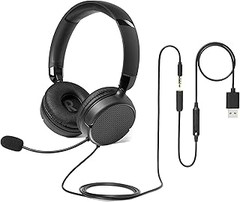
- Auriculares con cable para ordenador con diseño plegable; ideales para llamadas, reuniones, aprendizaje en línea y más. Los auriculares compactos miden 15,4cm de ancho x 18,2cm de alto con auriculares de 7,3cm y un micrófono boom de 11.2cm. Ajuste ideal para cabezas pequeñas y medianas
- El micrófono de brazo flexible y ajustable puede colocarse en cualquier ángulo; el micrófono omnidireccional garantiza un audio nítido y claro.
- Los controladores de altavoz de 32 mm ofrecen una experiencia auditiva envolvente con una calidad de sonido nítida.
- Función de silenciar/activar el sonido con un solo toque gracias a la intuitiva caja de control integrada; si utilizas el micrófono, desliza el botón hacia arriba para activar el sonido y habilitar los ajustes de audio en tu dispositivo. Para la conexión USB, asegúrate de que el conector de 3,5mm (4 pines) esté completamente insertado en el adaptador USB. Para una conexión directa de 3,5mm, primero retira el adaptador USB de tu dispositivo.
Última actualización el 2026-10-14 / Enlaces de afiliados / Imágenes de la API para Afiliados
Conexión de auriculares con micrófono en Windows
¿Alguna vez te has encontrado intentando hablar con tus colegas en una videollamada y te das cuenta de que no se escucha nada? Eso es un verdadero quebradero de cabeza. Conectar auriculares con micrófono a tu PC puede parecer complicado a veces, pero con los pasos correctos, lo tendrás solucionado en un abrir y cerrar de ojos. Vamos a ver cómo hacerlo.
Configuración de audio en Windows 10
Lo primero que hay que saber es que Windows 10 suele identificar automáticamente tus auriculares. Pero si hay problemas, no te preocupes. Para configurar el audio, solo sigue estos pasos simples. Primero, conecta tus auriculares al puerto correspondiente en tu PC. Es importante asegurarte de que el conector esté bien insertado, a veces, eso es todo lo que se necesita.
Después, dirígete a la barra de tareas y haz clic derecho en el ícono de volumen. Selecciona la opción "Sonidos" y luego, en la pestaña "Reproducción", busca tus auriculares. Si están conectados, deberían aparecer aquí como un dispositivo disponible. Haz clic sobre ellos y selecciona "Establecer como predeterminado". De esta manera, cualquier sonido que reproduzcas, desde música hasta videoconferencias, saldrá por tus auriculares.
En este punto, si tu micrófono no se escucha, también puedes revisarlo en la pestaña "Grabación". Asegúrate de que tu micrófono esté habilitado y, si es necesario, sube un poco el volumen. Recuerda, sin un micrófono funcionando correctamente, puedes perderte las mejores conversaciones.
Solución de problemas comunes en Windows
Sucedió otra vez: has seguido todos los pasos y tus auriculares siguen sin funcionar. Esto es más común de lo que parece, así que no te sientas mal. Aquí hay algunas soluciones rápidas que puedes probar. Primero, asegúrate de que tus auriculares están bien conectados. A veces, los pequeños detalles marcan la diferencia.
Si eso no ayuda, prueba desconectarlos y volver a conectarlos. También es útil reiniciar tu PC, muchas veces, eso resuelve conflictos menores de software. Si el problema persiste, verifica que la configuración de sonido no esté silenciada o bajada al mínimo.
Además, si tus auriculares son de marcas como JBL Quantum 100, Amazon Basics o Trust Gaming GXT 415 Zirox, revisa si tienen control de volumen o interruptores que puedan estar interfiriendo. Y si todo falla, quizás sea momentáneo, prueba conectar tus auriculares en otro dispositivo para verificar que no haya daño físico. Con estos pasos, deberías estar escuchando y hablando sin problemas muy pronto.

- BIEN PENSADOS – El diseño ligero del juego de auriculares Zirox garantiza comodidad y movimiento. Con sus suaves almohadillas circumaurales y su diadema ajustable, se adapta a todos los usuarios
- AL MANDO – Sumérgete en el sonido con las potentes unidades de altavoz de 50 mm de este juego de auriculares. Gracias a su audio de alta calidad, serás el protagonista absoluto de todos los juegos
- ACTIVADO O DESACTIVADO – Ten el micrófono listo si lo necesitas y apártalo si no lo necesitas. El micrófono del Zirox se pliega perfectamente en el juego de auriculares para evitar intromisiones
- TÚ ELIGES – No importa si lo prefieres alto o bajo: el control de volumen supraaural y la función de silenciamiento del micrófono te permiten escuchar y ser escuchado cuando lo desees
- MULTIPLATAFORMA – Ya seas gamer de PC, portátil, móvil o consola, el juego de auriculares Zirox es ideal: funciona con cualquier dispositivo que tenga conexión de audio de 3,5 mm
Última actualización el 2026-10-15 / Enlaces de afiliados / Imágenes de la API para Afiliados
Conexión de auriculares con micrófono en Mac
La escena es sencilla: estás listo para entrar a una reunión virtual, gritar en una partida de tu videojuego favorito o disfrutar de tu música sin interrupciones. Pero, ¿qué pasaría si tus auriculares no se conectan como deberían? A nadie le gusta pelearse con la tecnología justo cuando más la necesita. Aquí te cuento cómo conectar esos auriculares con micrófono a tu Mac de manera fácil y rápida.
Ajustes de sonido en macOS
Primero que nada, vamos al grano y asegurémonos de que todo está en su lugar. Cuando enchufas tus auriculares en la Mac, un pequeño menú debería aparecer automáticamente, pero eso no siempre sucede. Así que lo primero que hay que hacer es dirigirse a Preferencias del Sistema.
Desde allí, selecciona la opción de Sonido. Aquí podrás ver varias pestañas, pero lo que nos interesa es la de Salida. Si tus auriculares están bien conectados, aparecerán en la lista. Si no es así, podría ser un problema de conexión o de compatibilidad.
Además, asegúrate de que el volumen de salida no esté por el suelo. A veces lo más básico es lo que se nos pasa por alto. También revisa la pestaña de entrada y asegúrate de que esté seleccionada la entrada correcta para el micrófono. A veces, la Mac puede confundirse si hay más dispositivos conectados. Si sigues sin escuchar nada, prueba desconectarlos y volver a conectarlos. La próxima vez, tal vez sólo necesites un par de toques para solucionar el problema.
Diagnóstico de problemas de conexión en Mac
Por más que te guste la tecnología, a nadie le gustaría perder tiempo con problemas técnicos a la hora de conectar sus dispositivos. Entonces, ¿qué pasa si tus auriculares no funcionan a pesar de haber seguido todos los pasos anteriores? Aquí van unos consejos simples que te ayudarán a diagnosticar la conexión.
Primero, verifica el conector. Te sorprendería saber cuántas veces un simple polvo o suciedad en el jack puede causar problemas. Usa un paño suave para limpiar cualquier residuo. Si tus auriculares son inalámbricos, asegúrate de que estén cargados y que el Bluetooth de tu Mac esté activado. Accede a Preferencias del Sistema y activa el Bluetooth si está apagado.
Si sigues sin suerte, una opción es probar los auriculares en otro dispositivo. Esto te ayudará a entender si el problema está en la Mac o en los auriculares mismos. Si funcionan bien en tu teléfono o tableta, es momento de revisar la configuración de tu Mac a fondo.
Recuerda, a veces la solución más sencilla se encuentra en uno de esos pequeños detalles. Si después de todo esto aún nada, no dudes en buscar actualizaciones de macOS o contactar con el soporte de Apple, que siempre están dispuestos a echarte una mano.
Comparativa de modelos de auriculares para oficina
Es común escuchar que la calidad de sonido puede marcar la diferencia entre una jornada laboral productiva y una llena de distracciones. Los auriculares no son solo un accesorio, son una herramienta esencial. Te encuentras en una sala de reuniones virtual tratando de seguir una presentación, pero el audio es un desastre. Ese momento incómodo donde todos se quedan callados y miran a tu cámara, esperando que resuelvas el puzzle del sonido. Aquí es donde elegir el modelo adecuado se vuelve crucial. Vamos a ver dos opciones que pueden ser estrellas en el mundo de los auriculares para oficina: JBL Quantum 100 y Amazon Basics.
JBL Quantum 100 vs Amazon Basics
Te ha pasado que necesitas unos auriculares que no solo sean cómodos, sino que también ofrezcan un sonido nítido mientras trabajas o juegas. Por un lado, el JBL Quantum 100 se destaca con sus drivers QuantumSOUND, que te sumergen en un ambiente de audio envolvente. Son ligeros, lo que significa que puedes tenerlos puestos durante horas sin sentirte agobiado. Además, su micrófono tipo Boom es perfecto para las conferencias, ya que capta tu voz con claridad y elimina el ruido de fondo. Si tu trabajo implica muchas videollamadas, este modelo te va a facilitar la vida.
Por otro lado, tenemos los Auriculares Amazon Basics. Son más sencillos, pero cumplen su función sin complicaciones. Con un diseño plegable y micrófono ajustable, son ideales si buscas algo práctico para llevar a la oficina o usar en casa sin tener que gastar una fortuna. Sin embargo, deberías tener en cuenta que, aunque son cómodos, la calidad de sonido no se compara con la potente experiencia que ofrecen los JBL. Si solo los vas a usar para escuchar podcasts o hacer llamadas rápidas, pueden ser suficientes, pero si quieres disfrutar de un sonido más envolvente, los otra opción podría ser la mejor.
En resumen, si tu prioridad es el sonido de calidad y la comodidad para largas jornadas, los JBL Quantum 100 son la elección adecuada. Para aquellos que buscan algo funcional sin entrar en complicaciones, los Amazon Basics pueden ser un buen punto de partida.
Trust Gaming GXT 415 Zirox: ¿vale la pena?
En un mundo donde todos los equipos de trabajo se ven obligados a adaptarse a recetas virtuales, los auriculares no son la excepción. Pero, te preguntarás, ¿los Trust Gaming GXT 415 Zirox realmente valen la inversión? Con un sonido claro gracias a sus drivers de 50 mm, ofrecen un equilibrio entre calidad y precio. Lo atractivo de este modelo es la flexibilidad: son ideales no solo para la oficina, sino también para sesiones de juego en consola. Imagina tener la posibilidad de escuchar cada sonido de tu juego cuando terminas la jornada laboral y saltas a la diversión.
La conexión de 3,5 mm hace que sea fácil de usar con la mayoría de dispositivos, aunque el micrófono plegable no siempre es el mejor en términos de reducción de ruido. Entonces, si eres un gamer en busca de una experiencia envolvente y no te importa invertir un poco más, los Trust Gaming GXT 415 Zirox son una opción sólida. Pero si las videollamadas y la calidad del sonido son tu prioridad, es posible que desees considerar un modelo especializado en ese aspecto.
Para resumir, los Trust Gaming GXT 415 Zirox son una buena compra si buscas un par de auriculares versátiles y no deseas gastar una fortuna. Sin embargo, dependiendo de tus necesidades específicas en la oficina, puedes encontrar alternativas que ofrezcan un rendimiento mejor en el área de sonido y micrófono.