

Instalar una webcam externa en tu portátil puede parecer una tarea complicada, especialmente si no estás familiarizado con la tecnología. Sin embargo, es fundamental contar con este dispositivo para mejorar tus videoconferencias y experiencias de streaming. A lo largo de esta guía práctica, te proporcionaremos un paso a paso detallado sobre cómo realizar la instalación de manera sencilla, abordando los requisitos previos necesarios. Así que, si deseas optimizar tu espacio de trabajo en casa y disfrutar de una mejor conectividad, sigue leyendo y descubre cómo hacerlo sin complicaciones.

- Videoconferencias HD Simplemente Buenas: Webcam HD para Skype, FaceTime para Mac y prácticamente cualquier otro cliente de videoconferencias
- Videoconferencias HD 720p en Pantalla Panorámica: Webcam para videoconferencias y grabaciones de vídeo HD 720p, fluidas y en pantalla panorámica
- Nítidas Fotos de 3 MP: Disfruta de flexibilidad, rendimiento y fluidez que las webcams integradas no pueden igualar
- Su Voz se Oye: Transmite tu voz con claridad, mediante el micrófono integrado que filtra el ruido de fondo
- Compatible con: Windows 7, Windows 8, Windows 10, MacOS 10.10 o superior y ChromeOS
Última actualización el 2026-05-24 / Enlaces de afiliados / Imágenes de la API para Afiliados
Requisitos previos para la instalación de la webcam
Antes de lanzarte a instalar una webcam en tu portátil, es clave que revises ciertos detalles que van a facilitarte la vida. La tecnología es increíble, pero a veces, si no te aseguras de que todo esté en orden, una simple webcam puede volverse un dolor de cabeza. Así que ponte cómodo, que aquí te cuento lo que necesitas saber para que la instalación sea un paseo en vez de un tormento.
Comprobar la compatibilidad con el sistema operativo
La primera parada es la compatibilidad con tu sistema operativo. ¿Te has dado cuenta de que a veces, un producto parece brillante, pero cuando llegas a casa te das cuenta de que no va con tu compu? Es frustrante, ¿verdad? Para evitarlo, asegúrate de que la webcam que has elegido se lleve bien con tu sistema.
Logitech C270, por ejemplo, es un campeón en funcionar sin problemas tanto en Windows como en Mac. Pero si tienes un sistema menos común o usas Linux, mejor revisa las especificaciones de la cámara. Busca palabras como "compatibilidad" en la caja o en internet. Es una forma simple de evitar quedarte con un bonito adorno en tu escritorio.
Requisitos de hardware y puertos necesarios
Pasando al siguiente nivel, hay que echar un vistazo a los requisitos de hardware y puertos de tu portátil. No todos los equipos son iguales, y a veces lo que parece ser un pequeño detalle puede arruinar tus planes. Tienes que asegurarte de que tu portátil tenga el puerto USB adecuado para conectar la webcam.
Si te decides por la DDKJ Webcam, que ofrece una calidad impresionante con 1080p, necesitarás un puerto USB 2.0 o superior. Asegúrate de que tu portátil no esté ya saturado con otros dispositivos. Y si no quieres perder la paciencia con configuraciones complicadas, opta por cámaras que sean “Plug and Play”, como la W2N Webcam, que se instala casi sola, ¡porque a quién le gusta perder tiempo en ajustes técnicos!
Así que, antes de hacer la compra, dale una revisada a los puertos de tu portátil y compáralos con las especificaciones de la webcam. Esto te ahorraré muchos quebraderos de cabeza y te pondrá un paso más cerca de tus videollamadas sin complicaciones.

- 📎【Webcam 1080P】La web cam está equipada con una resolución Full HD de 1080p y puede reproducir vídeos HD a 30 fps y ofrecer imágenes claras. Además, esta camara web HD dispone de una función de enfoque automático, incluso con poca luz de fondo. Mediante la corrección automática en condiciones de poca luz también se puede ver claramente
- 🎙️【Webcam con Micrófono】Los micrófonos duales integrados en la camara webcam para pc con cancelación automática del ruido convierten el sonido más puro, claro y nítido en audio estéreo, creando un sonido claro y natural. Ideal para videoconferencias, esta web camera pc proporciona un sonido nítido en entornos ruidosos
- 🔗【Fácil de Usar y de Usar】Esta camara pc fácil de usar puede conectar y reproducir vídeos en 5 minutos sin necesidad de instalar ningún software o controladores adicionales (cuando pruebe la cámara, por favor, mantenga la distancia correspondiente). Así como para evitar el ruido
- 🖥️【Múltiples Sistemas Operativos】DDKJ HD webcam funciona con PC, ordenador portátil, ordenador de sobremesa, Android TV con puerto USB, soporta ordenadores principales como Windows 2000, XP, XP2, Vista, Win7, Win8, Win10, Mac OS y Linux.[Nota:Interfaz USB-A, algunos ordenadores necesitan un adaptador]
- 🔖【Soporte Giratorio】La camara ordenador viene con un clip de fijación que te permite asegurarla en casi cualquier lugar que puedas imaginar. No importa si el monitor LED, la tapa del portátil, la mesa o la superficie de trabajo. La cámara web 1080P es ideal para videoconferencias, enseñanza en línea, webcasts, juegos y videollamadas
Última actualización el 2026-05-24 / Enlaces de afiliados / Imágenes de la API para Afiliados
Pasos para instalar una webcam externa
Cuando por fin decides dar el salto y comprar una webcam externa, llega ese momento que, a veces, puede ser un poco frustrante: la instalación. Has hecho tu elección, has comprado un modelo como la Logitech C270 o la DDKJ Webcam, y ahora necesitas hacer que funcione. No hay razón para angustiarse, aquí te dejo una guía sencilla para que te conviertas en un experto instalador de webcams.
Conexión de la webcam al portátil
Lo primero que tienes que hacer es un paso que, aunque sencillo, muchos ignoran: conectar la webcam de forma correcta. Con tu webcam en la mano, busca un puerto USB en tu portátil. Este puede estar en varios lugares, así que no te limites a buscar solo por la parte trasera, ¡también revisa los lados! Una vez localizado, simplemente introduce el conector de la webcam. La mayoría de los modelos, como la W2N Webcam, son Plug & Play, lo que significa que no necesitas hacer más que conectar y listo.
Una vez concluida la conexión, es probable que veas una pequeña luz encendida en la webcam. Esto indica que el dispositivo está recibiendo energía y está listo para funcionar. Si no ves luz, revisa la conexión. A veces, es cuestión de asegurarte de que esté bien ajustada. ¿Te suena haberla conectado mal alguna vez? No te preocupes, a todos nos ha pasado.
Configuración del software de la webcam
Ya tienes tu webcam conectada. El siguiente paso es asegurarse de que tu portátil la reconozca y esté correctamente configurada. Generalmente, los sistemas operativos modernos como Windows o MacOS detectan automáticamente la webcam y te avisarán mediante un mensaje. Pero si no sucede, aquí te explicaré cómo solucionarlo.
Primero, dirígete al menú de configuración de tu ordenador. Si usas Windows, ve a "Configuración" y luego a "Dispositivos". Allí deberías ver tu cámara listada. Si está, genial, lo siguiente es abrir la aplicación que planeas usar para videollamadas, como Zoom o Skype. Asegúrate de que seleccionas tu webcam externa en la configuración de video de la aplicación.
Si no aparece, no te desesperes. En este caso, puedes verificar si necesitas descargar un software específico para tu modelo. Por ejemplo, la Logitech C270 tiene drivers que pueden optimizar su funcionamiento. Si decides ir por el software adicional, asegúrate de seguir los pasos de instalación que ofrecen.
Recuerda que, tras conectar y configurar, siempre puedes hacer un test de video. Haz una videollamada rápida con algún amigo o prueba la cámara en el software para verificar que todo funciona a la perfección. Una configuración correcta no solo es clave para verte bien, también es fundamental para que te escuchen sin problemas. ¡Ahora sí estás listo para comenzar tus videollamadas con estilo!
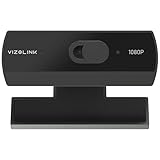
- Webcam 1080P 30FPS:La webcam HD está equipada con una resolución Full HD de 1080p y puede proporcionar videollamadas e imágenes fluidas y claras a una velocidad de 30 FPS, Puede usarlo fácilmente para transmitir en vivo en YouTube / facebook / tiktok, participar en videoconferencias o hacer videollamadas con su familia a través de Skype / WhatsApp / Wechat como interruptor 2 cámara web
- Micrófono de doble:La Cámara USB incorpora dos micrófonos de omnidireccional, captura automática de cinco metros de voz humana, proporcionando un excelente entorno de video y voz, transmita su voz claramente
- Imágenes de alta calidad:La función de enfoque usbwebcam garantiza que la imagen sea siempre clara y estable, además, la Cámara de red 1080p 30fps ajusta la temperatura de color y la corrección de la luz de acuerdo con el entorno de iluminación para garantizar que la imagen sea brillante, clara y vívida
- Seguro y fácil de usar: Está equipado con una tapa de privacidad que bloquea físicamente todos los posibles ataques de piratería informática, protege su privacidad y mantiene la lente limpia. La lente de ángulo ancho de 75 ° alberga a todas las personas y detalles del vídeo, plug - and - play, sin necesidad de instalar el conductor o el software
- Compatibilidad: compatible con Windows, MacOS, Chrome OS, Skype, Zoom, FaceTime, YouTube, Google Hangouts, Twitch, TikTok, Switch 2, muy adecuado para seminarios en línea, videoconferencias, transmisiones en vivo, cursos en línea, juegos
Última actualización el 2026-05-24 / Enlaces de afiliados / Imágenes de la API para Afiliados
Ajustes básicos para optimizar el uso de la webcam
Cuando suena la notificación de una videollamada, es probable que te entre un poco de nerviosismo. ¿La imagen se ve bien? ¿Y el sonido? En este mundo digital, tener una buena conexión con nuestros seres queridos o compañeros de trabajo puede depender de unos simples ajustes en tu webcam. Aquí te vamos a contar cómo afinar esos detalles para que tus llamadas sean un éxito.
Configuración de la resolución y calidad de video
Piénsalo un momento: estás en una videollamada y la imagen se ve pixelada, como si estuvieras hablando desde una película de los 80. ¡Nadie quiere eso! Lo primero que hay que ajustar es la resolución de la cámara. La mayoría de las webcams, como la Logitech C270, ofrecen una resolución de 720p, que es ideal para videollamadas HD. Si quieres dar un salto visual, opciones como la DDKJ Webcam te dan la posibilidad de grabar en 1080p, ideal para quienes buscan más detalle.
Para configurar la resolución, entra en la aplicación que uses para las videollamadas. Busca la sección de "Configuración de video" y ajusta la calidad. Si te aparece "Alta", ¡perfecto! Ahora, debes revisar que el entorno esté bien iluminado. La corrección de iluminación de tu webcam también juega un papel importante: si estás sentado en un lugar oscuro, la cámara tendrá que esforzarse más para captar la imagen, y eso puede hacer que todo se vea, por decirlo de alguna manera, más borroso.
Uso del micrófono integrado y ajustes de audio
Ahora que tienes la imagen clara, no puedes olvidar una parte fundamental: el audio. Hacer malabares con la calidad de video mientras todos se preguntan “¿te escuchas bien?” no es la mejor forma de llevar una conversación. Las webcams como la W2N Webcam vienen con micrófonos integrados que reducen el ruido de fondo, ayudando a que tu voz se escuche nítida y clara. ¡Eso está genial!
Para optimizar los ajustes de audio, asegúrate de probar tu micrófono antes de empezar a hablar. Puedes hacer esto en la misma configuración de audio de la aplicación que uses. Verifica que el volumen esté en un nivel adecuado y haz una prueba diciendo algo en voz alta para asegurarte de que te escuchen. También es recomendable utilizar auriculares, de este modo evitas el eco y mejoras la calidad de la llamada.
Con estos simples ajustes en la resolución y el micrófono de tu webcam, estarás no solo listo para una videoconferencia, sino preparado para conectar de verdad con las personas al otro lado de la pantalla. Recuerda: ¡una buena primera impresión siempre cuenta!
Solución de problemas comunes en la instalación
Cuando decides dar el salto a una webcam externa, la frecuencia de las videollamadas en tu vida aumenta, pero no todo es tan fácil como enchufar y listo. Para muchos, la instalación se convierte en un verdadero rompecabezas. Aquí te presento las soluciones a los problemas más comunes que pueden aparecer durante este proceso.
Webcam no es reconocida por el portátil
Te ha pasado que conectas tu webcam y, en lugar de ver imagen, el portátil te mira con cara de “¿y tú quién eres?” Esto puede ser frustrante, pero no estás solo. Es un problema común que le ocurre a más de uno y la solución suele ser más sencilla de lo que parece.
Primero, verifica que la cámara esté bien conectada al puerto USB. A veces, un cable flojo puede llevarte al borde de la locura. Si el problema persiste, prueba a usar otro puerto USB, algunos dispositivos tienen puertos que no funcionan correctamente por diversas razones.
La siguiente parada en el camino es comprobar si los drivers de la webcam están actualizados. Los drivers son los que permiten que el sistema operativo reconozca e interactúe con tu dispositivo. Puedes hacerlo fácilmente buscando en la página oficial del fabricante de la webcam. Por ejemplo, si tienes una Logitech C270, su página web tiene toda la información que necesitas para descargar los drivers más recientes.
Y si nada de esto funciona, jugar con la configuración de la cámara es otra opción: ve a la configuración de tu sistema operativo y asegúrate de que la cámara está habilitada y autorizada para las aplicaciones que deseas usar. Te aseguro que con un poco de paciencia, pronto estarás lista para esa videollamada.
Problemas de calidad de imagen y sonido
A veces, la webcam puede estar funcionando, pero la calidad de imagen y sonido deja mucho que desear. Se ve como si estuvieras hablando en un túnel y no, no es que el WiFi esté lento. Entonces, ¿cuál es la solución?
Primero, hay que verificar la iluminación. La luz puede hacer una gran diferencia, si estás en una habitación oscura, la cámara no podrá captar bien tu imagen. Intenta acercarte a una ventana o usar una lámpara para mejorar la iluminación y verás que la calidad mejora notablemente.
Luego está el micrófono. Si tienes una DDKJ Webcam con Micrófono, asegúrate de que el micrófono esté activo en la configuración de audio. A veces, sin quererlo, puedes estar utilizando el micrófono del portátil en lugar del de la webcam. Verifica las opciones de entrada de audio en tu software de videollamadas y selecciona la correcta.
Si, a pesar de estos ajustes, sigues teniendo problemas, considera que algunas webcams como la W2N Webcam HD 1080P cuentan con características adicionales como corrección de iluminación. Revisar las especificaciones y usar adecuadamente estas funciones puede ser la solución que estabas buscando.
Recuerda que los pequeños detalles pueden hacer una gran diferencia y, al final, lo que realmente importa es poder conectar con tus amigos, familiares o compañeros de trabajo sin problemas técnicos. Con un poco de atención a estos detalles, estarás lista para brillar en tu próxima llamada.