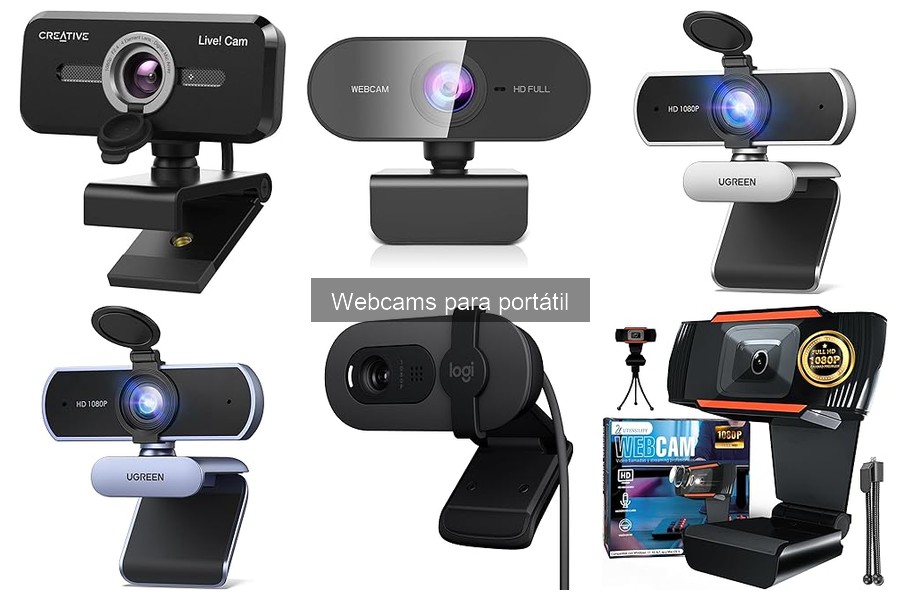
En la experiencia laboral actual, los problemas comunes con webcams pueden interrumpir nuestras actividades diarias y generar frustraciones innecesarias. Muchos usuarios enfrentan dificultades de conexión y funcionamiento que pueden resultar complicadas de resolver sin el conocimiento adecuado. Aquí, abordaremos los errores más frecuentes que afectan a las webcams de los portátiles y ofreceremos soluciones prácticas para cada uno de ellos. Al implementar estos consejos, podrás optimizar tu espacio de trabajo y asegurar una comunicación fluida en tus reuniones virtuales.
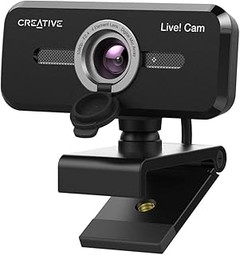
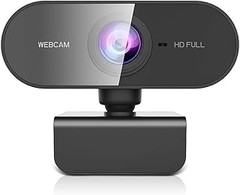
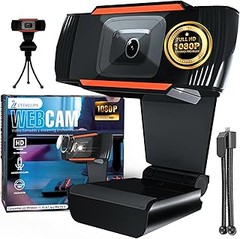
- 1080P 30PFS FHD Videollamadas: esta cámara PC te apoya en videollamadas de alta resolución en 1080P con 30 fotogramas por segundo, puedes usarlo fácilmente para hacer streams en vivo en YouTube, Facebook / TikTok, participa en videoconferencias o videollamadas con tu familia a través de Skype/WhatsApp/WeChat, funciona como Switch 2. Webcam
- Micrófonos dobles con cancelación de ruido: cámara USB con micrófono doble, la función de reducción de ruido digital 2D te ayuda a reducir eficazmente el ruido de fondo, ofrece un buen entorno de vídeo y voz que tu voz se transmite claramente incluso en entornos ruidosos (dentro de 5 metros)
- Enfoque fijo y compensación de exposición: el enfoque garantiza que la imagen permanezca siempre estable y clara. Además, la cámara web 1080P 30FPS ajusta la temperatura de color y la corrección de la luz a su entorno de iluminación para garantizar que la imagen sea brillante, clara y vívida
- Seguro y fácil de usar: cámara USB con cubierta de protección de datos, que bloquea físicamente todos los posibles ataques de piratas informáticos, protege tu privacidad y mantiene las fotos limpias. Plug and Play, sin instalación de software adicional
- Gran compatibilidad: Plug and Play (con USB A 2.0), cámara HD PC compatible con Windows 10/11, Linux, Mac OS, Linux, Chrome y Android, Skype, FaceTime, Zooms, Youtube, TikTok, Switch 2 para streaming en vivo, videollamadas, conferencias, juegos, aprendizaje, lente gran angular de 75 ° para una captura clara de todos los detalles
Última actualización el 2026-10-21 / Enlaces de afiliados / Imágenes de la API para Afiliados
Problemas de conexión y cómo resolverlos
No hay nada más frustrante que estar en medio de una reunión virtual o una tan esperada videollamada con amigos y ver que tu webcam decide convertirse en un cuadro negro. Este tipo de problemas, aunque comunes, pueden ser resueltos de forma rápida y sencilla. Aquí exploraremos los errores más frecuentes que suelen ocurrir al usar webcams y cómo puedes solucionarlos sin depender de un técnico que venga a tu casa.
Webcam no reconocida por su computadora
¿Te ha pasado que enciendes tu computadora, abres la aplicación de videollamadas y, de repente, la cámara no aparece? Esto puede ser más común de lo que piensas. En ocasiones, el sistema operativo no reconoce la cámara porque no tiene los controladores necesarios o porque está desactivada.
Para solucionar esto, primero asegúrate de que la webcam esté correctamente conectada. Si es externa, revisa el cable USB. A veces, un simple cambio de puerto puede hacer maravillas. También, puedes verificar en el "Administrador de dispositivos" si hay algún problema con los controladores. Si ves un triángulo amarillo, eso significa que hay un error. En ese caso, puedes intentar desinstalar el dispositivo y reiniciar la computadora, Windows debería reinstalar el controlador automáticamente.
Problemas de calidad de imagen
La claridad en la imagen es fundamental, especialmente si tienes una reunión importante. Muchos usuarios se quejan de que la imagen en su webcam se ve borrosa o granulada. Este problema puede deberse a una mala iluminación o a la lente de la cámara en sí misma.
La buena noticia es que hay maneras de mejorar la situación. Asegúrate de que el área esté bien iluminada. La luz natural es fantástica, pero si no tienes acceso a ella, considera usar una lámpara cerca de tu computadora. Por otro lado, si estás utilizando una webcam básica, como la DDKJ Webcam con Microfono, puede que necesites ajustar manualmente la configuración de la cámara o invertir en un modelo que prometa mejor calidad.
Problemas de sonido en las videoconferencias
Cuántas veces te has quedado hablando mientras tus amigos o compañeros solo te miran, confundidos. Esto seguramente es un problema de audio. A veces, el micrófono de la webcam podría no funcionar correctamente, o tal vez la configuración de audio en el software no está bien ajustada.
Una solución rápida es comprobar la configuración de audio en la aplicación que estés utilizando, ya sea Zoom o Skype. Asegúrate de que tu webcam esté seleccionada como dispositivo de entrada de audio. Si estás utilizando una webcam como la Logitech Brio 100, debes asegurarte de que su micrófono esté habilitado. Si todo falla, considera usar un micrófono externo, que generalmente ofrece mejor calidad de sonido.
Actualizar y optimizar tu webcam
Las actualizaciones son cruciales, pero muchos usuarios no piensan en ello. Las webcam modernas, como la W2N Webcam HD 1080P, pueden requerir que instales actualizaciones de software para funcionar correctamente. Verifica periódicamente en el sitio web del fabricante si hay actualizaciones disponibles.
Además, ajustar la configuración de la webcam puede marcar la diferencia. Toma el tiempo para explorar las diferentes opciones que la webcam te ofrece. Por ejemplo, puedes ajustar la resolución de video o activar funciones como la corrección de iluminación. Hacer esto puede mejorar significativamente cómo te ves y cómo suenas en tus videoconferencias.
Con estos consejos, espero que puedas resolver esos engorrosos problemas de conexión con tu webcam sin complicaciones. Y si alguna vez te quedas atascado, ya sabes que hay soluciones disponibles, muchas de ellas al alcance de un clic.

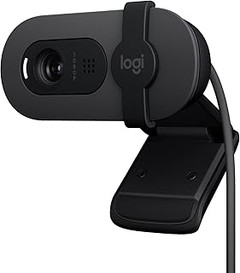
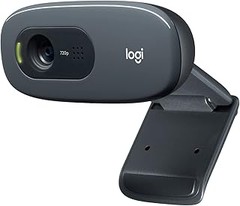
- Claridad óptima: esta cámara web ofrece una imagen más clara durante las videollamadas gracias a la resolución Full HD 1080p
- Equilibrio de luz automático: RightLight aumenta el brillo hasta en un 50% y reduce las sombras en comparación con las cámaras web de Logitech de la generación anterior para ponerlo en el centro de atención(1)
- Privacidad al alcance de su mano: el obturador incorporado de la cámara web le brinda privacidad completa y confiable cuando no está en una videollamada
- Micrófono incorporado: el micrófono incorporado permite que las personas que llaman lo escuchen claramente durante las videollamadas
- Simple y plug and play: la cámara Brio 100 funciona con la mayoría de las plataformas de videollamadas, incluidas Microsoft Teams, Zoom y Google Meet

Última actualización el 2026-10-22 / Enlaces de afiliados / Imágenes de la API para Afiliados
Calidad de imagen deficiente
Hay días en los que decides hacer una videoconferencia, bien sea por trabajo o para ponerte al día con esa conversación pendiente con amigos. Sin embargo, justo cuando empiezas, te das cuenta de que tu webcam está mostrando una calidad de imagen que deja mucho que desear. Las sombras en tu rostro y la nitidez que parece haber tomado un café demasiado fuerte pueden arruinar esa llamada. Vamos a hablar de cómo puedes solucionar esos problemas de calidad de imagen, porque no hay nada más frustrante que querer estar presentado y sentir que estás en una escena de mala película.
Ajustes de iluminación y enfoque
En primer lugar, muchos usuarios pasan por alto la iluminación de su entorno, que puede ser la clave para mejorar la calidad de la imagen. ¿Sabías que tener una luz directa enfrente de ti puede hacer maravillas? No siempre tienes que invertir en luces caras, simplemente usar una lámpara de escritorio o situarte cerca de una ventana de donde entre luz natural puede marcar la diferencia. Por otro lado, asegúrate de que la fuente de luz no esté detrás de ti, porque eso creará un efecto de sombra que hará que parezcas un misterio en lugar de lo que realmente eres: ¡una persona lista para comunicarse!
El enfoque también es crucial. A veces, al estar en modo "automático", la cámara puede no centrarse donde debería. Pasar a un modo manual puede ser el camino a seguir. Comprueba que la lente esté limpia y asegúrate de que la cámara esté bien ajustada para capturar tu rostro, no el fondo. Si utilizas una webcam como la Logitech Brio 100, puedes beneficiarte de su equilibrio de iluminación automático, lo que puede facilitarte la vida al manejar el enfoque y la claridad.
Comprobar la resolución de la webcam
¿Te has fijado en la configuración de tu webcam? Puede sonar obvio, pero la resolución es un aspecto vital a revisar. La mayoría de las webcams modernas, como la W2N Webcam HD 1080P, ofrecen una calidad decente, pero si has estado usando una cámara más antigua, la calidad podría estar por debajo de lo esperado. Cambiar la configuración de la resolución a 1080p puede ser un salvavidas.
También es importante verificar que los programas que utilizas para videoconferencias soporten la resolución de tu cámara. Algunas aplicaciones pueden estar limitadas y no mostrar el potencial de tu webcam. Por lo tanto, si tu DDKJ Webcam soporta 1080p, asegúrate de que tanto tu conexión a Internet como la aplicación que estás usando estén configuradas para ofrecerte la mejor calidad posible. Además, prueba con diferentes plataformas, algunas pueden ofrecer mejor compatibilidad que otras. Si ves que, a pesar de todo, la calidad sigue siendo decepcionante, podría ser momento de considerar una actualización a una webcam que se adapte mejor a tus necesidades.

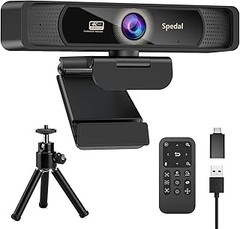
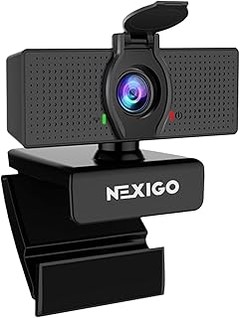
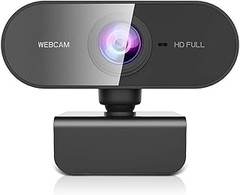
- 📎【Webcam 1080P】La web cam está equipada con una resolución Full HD de 1080p y puede reproducir vídeos HD a 30 fps y ofrecer imágenes claras. Además, esta camara web HD dispone de una función de enfoque automático, incluso con poca luz de fondo. Mediante la corrección automática en condiciones de poca luz también se puede ver claramente
- 🎙️【Webcam con Micrófono】Los micrófonos duales integrados en la camara webcam para pc con cancelación automática del ruido convierten el sonido más puro, claro y nítido en audio estéreo, creando un sonido claro y natural. Ideal para videoconferencias, esta web camera pc proporciona un sonido nítido en entornos ruidosos
- 🔗【Fácil de Usar y de Usar】Esta camara pc fácil de usar puede conectar y reproducir vídeos en 5 minutos sin necesidad de instalar ningún software o controladores adicionales (cuando pruebe la cámara, por favor, mantenga la distancia correspondiente). Así como para evitar el ruido
- 🖥️【Múltiples Sistemas Operativos】DDKJ HD webcam funciona con PC, ordenador portátil, ordenador de sobremesa, Android TV con puerto USB, soporta ordenadores principales como Windows 2000, XP, XP2, Vista, Win7, Win8, Win10, Mac OS y Linux.[Nota:Interfaz USB-A, algunos ordenadores necesitan un adaptador]
- 🔖【Soporte Giratorio】La camara ordenador viene con un clip de fijación que te permite asegurarla en casi cualquier lugar que puedas imaginar. No importa si el monitor LED, la tapa del portátil, la mesa o la superficie de trabajo. La cámara web 1080P es ideal para videoconferencias, enseñanza en línea, webcasts, juegos y videollamadas
Última actualización el 2026-10-22 / Enlaces de afiliados / Imágenes de la API para Afiliados
Sonido y micrófono no funcionan
¿Te has quedado en medio de una llamada importante sin que te escuchen? Esa sensación de frustración es más común de lo que imaginas. Muchos usuarios confrontan problemas con el sonido y el micrófono de sus webcams, lo que puede arruinar desde una reunión laboral hasta una videollamada con amigos. Así que, antes de pensar en rendirte o llamar al técnico, revisemos algunos pasos clave para solucionar este inconveniente.
Configuración del micrófono en el sistema
Cuando el micrófono de tu webcam no funciona, lo primero que suele venir a la mente es un fallo fatal del dispositivo. Sin embargo, muchas veces el origen del problema está en la configuración del sistema operativo. Primero, asegúrate de que el micrófono está habilitado en la configuración de sonido. En sistemas como Windows, accede al panel de control y verifica que tu webcam esté seleccionada como dispositivo de entrada predeterminado. Puede sonar básico, pero te sorprendería la cantidad de usuarios que simplemente pasan por alto este paso.
Otro detalle a tener en cuenta es el nivel de volumen del micrófono. A veces, la configuración está tan baja que ni te das cuenta de que está funcionando. Ajusta el volumen al máximo y realiza una prueba. Alternativamente, si tu webcam tiene un botón físico o una opción en el software para habilitar el micrófono, asegúrate de que esté activo. Por ejemplo, en la W2N Webcam HD 1080P, puedes verificar que el micrófono esté funcionando correctamente mediante pruebas de sonido simples antes de tu próxima llamada.
Verificación de permisos de la aplicación
En la era digital, la privacidad es primordial, y eso significa que muchas aplicaciones requieren permisos específicos para acceder al micrófono de tu webcam. A veces, los usuarios pueden omitir estos permisos, lo que provoca que el micrófono se quede en silencio. Revisa la configuración de privacidad de tu sistema y asegúrate de que la aplicación que estás utilizando (sea Zoom, Microsoft Teams o cualquier otra) tenga el acceso permitido.
Este paso no es sólo para Windows, los usuarios de Mac también deben asegurarse de que las aplicaciones tengan los permisos correctos. Un dato curioso es que, incluso si ya lo habías permitido en el pasado, una actualización del sistema puede haber restablecido esos permisos. Así que, si al usar la Logitech Brio 100 te das cuenta de que el sonido no va por ningún lado, verifica esta configuración.
La clave aquí es la atención al detalle. Si tras ajustar estas configuraciones sigues teniendo problemas, puede ser un signo de un falló técnico mayor en la webcam o en la aplicación. Pero, por lo general, estos pasos resuelven la mayoría de inconvenientes relacionados con el sonido y el micrófono. Así que asegúrate de seguirlos y estarás un paso más cerca de tener esas videollamadas sin interrupciones.
Webcam no es reconocida por el sistema
¿Te ha pasado que estás listo para una videollamada y tu webcam decide no hacer acto de presencia? Es como preparar una cena estrena para luego darte cuenta de que no hay fuego en la cocina. Este tipo de frustraciones son comunes, pero hay formas de solucionarlo sin volverte loco. A continuación, te explicamos problemas frecuentes con las webcams y cómo resolverlos.
¿Por qué mi webcam no es reconocida?
Varias razones pueden estar detrás de una webcam que no se reconoce en tu sistema. Desde un simple problema de conexión hasta un conflicto con los controladores, las causas pueden variar. Por ejemplo, si tienes una W2N Webcam HD 1080P, asegúrate de que esté bien conectada al puerto USB. A veces, un cable suelto puede ser suficiente para que la cámara no aparezca.
Una de las causas más comunes es el conflicto de controladores. Si tu sistema operativo se actualiza y queda desactualizado el controlador de la webcam, es muy probable que esta no funcione. Un consejo práctico: visita la página de soporte del fabricante para descargar la versión más reciente.
Soluciones rápidas que puedes intentar
No hay nada más desesperante que un dispositivo que no responde, pero hay pasos sencillos que pueden ayudarte a recuperar tu webcam. En primer lugar, desconéctala y vuelve a conectar. A veces un simple reinicio puede hacer maravillas. También puedes probar con otro puerto USB, el problema a veces radica únicamente en un puerto dañado.
Si eso no funciona, verifica en el administrador de dispositivos de tu computadora. Asegúrate de que la webcam aparece allí. Si ves un símbolo de advertencia, significa que hay un problema con el controlador. En ese caso, actualiza el controlador con el método que mencionamos anteriormente.
Cuando nada funciona, considera la opción de compra
Si has probado todo y la webcam sigue sin ser reconocida, tal vez sea momento de pensar en una actualización. Hay opciones en el mercado que podrían interesarte, como la Logitech Brio 100, ideal para videoconferencias. Su equilibrio de iluminación automático garantiza que siempre luzcas bien, incluso en condiciones de luz complicadas. Otra alternativa es la DDKJ Webcam, que ofrece un enfoque automático y es plug and play, lo que significa que no tendrás que lidiar con complicaciones de instalación.
Antes de decidir, evalúa tus necesidades. Si solo necesitas algo básico para videollamadas, tal vez la W2N Webcam sea suficiente. Pero si apuntas a hacer transmisiones en calidad profesional, invertir en un modelo como el Logitech puede ser la mejor opción.
Cada problema tiene su solución, y en el caso de las webcams, muchas veces requiere un poco de prueba y error. No te pierdas en el laberinto del software, con paciencia y estos consejos, ¡tu webcam estará operativa en poco tiempo!
Soluciones rápidas para errores en aplicaciones de videoconferencia
La fracción de segundo en que la pantalla se congela durante una reunión crucial puede ser devastadora. ¿Quién no ha vivido el momento incómodo en que el edo "la conexión es mala" interrumpe a tu jefe en pleno análisis de resultados? La vida online ha cambiado nuestras dinámicas laborales y sociales, así que, si te has encontrado con problemas mientras usas tu webcam, no estás solo. Vamos a ver algunos de los errores más comunes que suelen aparecer al usar aplicaciones de videoconferencia y cómo solucionarlos al instante.
No se detecta la cámara
Cuando te sientes frente a la computadora, listo para iniciar una videoconferencia, y descubres que la cámara no se detecta, la frustración puede ser abrumadora. Primero, asegúrate de que la webcam esté correctamente conectada. Si es una webcam externa, verifica el cable y prueba con otro puerto USB.
Por ejemplo, si utilizas el modelo W2N Webcam HD 1080P, revisa que esté completamente insertado en el puerto y verifica si hay actualizaciones de controladores. Otra opción es reiniciar la computadora. Esta simple acción puede solucionar muchos problemas de conexión.
Además, también revisa la configuración de la aplicación que estés usando. En plataformas como Zoom o Google Meet, asegúrate de seleccionar la cámara correcta en la configuración de video. A veces, la aplicación puede estar intentando usar otra cámara, como la del portátil, en lugar de tu nueva webcam.
La imagen se ve borrosa o con poca luz
¿Te suena familiar la imagen desenfocada o la sensación de estar hablando en la penumbra? Este es uno de los errores más comunes en las videollamadas. La iluminación juega un papel crucial, y muchas veces no lo tenemos en cuenta.
Si estás usando la Logitech Brio 100, aprovecha su capacidad de equilibrar la iluminación, pero asegúrate de estar bien iluminado. Prueba a colocar una fuente de luz detrás de la cámara o enfrente de ti. No es necesario tener un equipo profesional, incluso una lámpara de escritorio puede hacer la diferencia.
No olvides también verificar que la lente de la cámara esté limpia. Un simple paño suave puede ser suficiente para eliminar las huellas dactilares o el polvo que pueda estar nublando tu imagen.
Problemas de sonido durante la videoconferencia
Hablar y no ser escuchado es uno de los peores problemas que puedes enfrentar en una videoconferencia. Si el audio no se escucha bien, empieza por revisar que tu micrófono esté funcionando. Algunos dispositivos, como la DDKJ Webcam con Micrófono, tienen micrófonos integrados, así que asegúrate de que está activado en la configuración de audio.
Un truco que puede servirte es hacer una rápida prueba. Pregunta a un compañero de trabajo si te puede escuchar y ajusta la configuración según sea necesario. Si el sonido sigue fallando, prueba a cambiar de dispositivo de entrada, ya que a veces las laptops utilizan los altavoces integrados en lugar de la webcam.
Además, asegúrate de que no haya ruidos externos que puedan interferir con la llamada. Buscar un espacio más silencioso puede ser clave para una conversación fluida.
Con estas soluciones rápidas, estarás preparado para enfrentar cualquier contratiempo que surja en tus videoconferencias. Sin dudas, tener en cuenta estos detalles puede cambiar radicalmente la experiencia de tu próxima reunión virtual y evitar momentos incómodos que todos preferimos evitar.