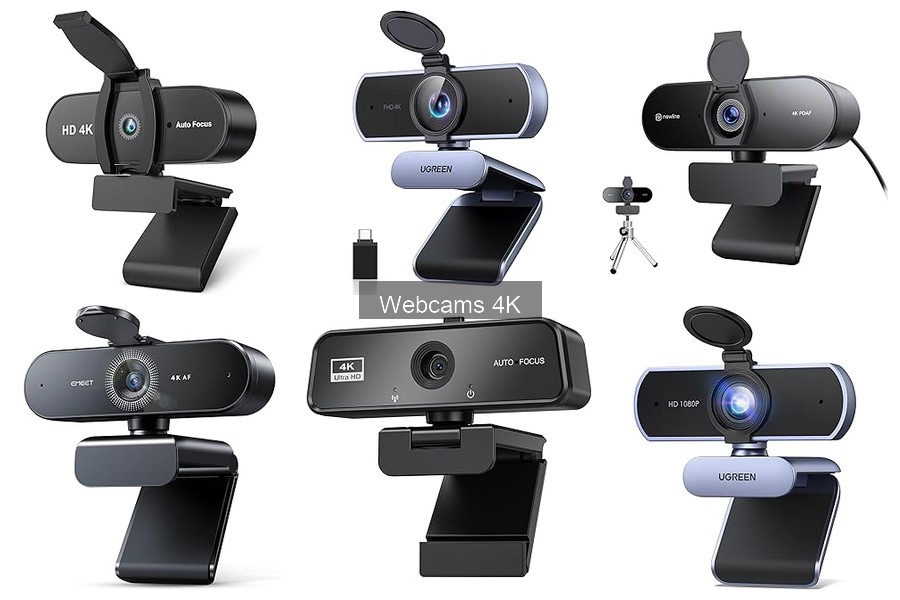
¿Tienes problemas al usar tu webcam 4K? No estás solo. Muchos usuarios cometen errores que afectan la calidad de sus videollamadas y transmisiones en vivo. Aquí encontrarás una guía práctica para identificar los errores más comunes al utilizar webcams 4K y, sobre todo, cómo evitarlos, comenzando por la iluminación adecuada. Con estos consejos, lograrás mejorar notablemente tu experiencia y ofrecer presentaciones más profesionales.

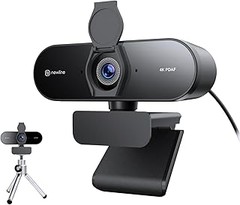
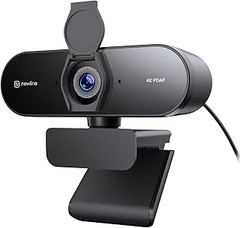
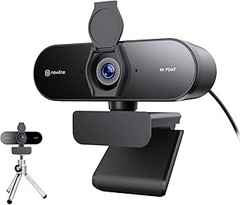
- ✅【4K Calidad UHD, sin distorsión de imagen】NewEye62 Kit 4K Webcam 4K@30fps 1080P@60FPS Grabación HD con 12 megapíxeles para capturar perfectamente cada detalle de la imagen. Con una tasa de distorsión ultra baja, garantiza que los caracteres y las imágenes estén intactos y sin distorsión, y que no se pierdan ni los detalles más pequeños, presentando la escena más realista. Ideal para seminarios web, videoconferencias, retransmisiones en directo, conferencias web, juegos en directo, Skype, etc.
- ✅【Actualización del autoenfoque PDAF, autoenfoque en un segundo】La webcam 4K soporta doble autoenfoque PDAF y CDAF. En comparación con CDAF, PDAF enfoca más rápido y tarda menos tiempo. Gracias a la avanzada tecnología de enfoque automático, esta webcam USB es capaz de capturar rostros en un rango de 0,05 a 2 metros con claridad y estabilidad, incluso cuando estás en movimiento.
- ✅【2 micrófonos estéreo ultra claros con cancelación de ruido y 3M de distancia de grabación】La NewEye62 Kit Camara Web tiene 2 micrófonos incorporados, uno a cada lado de la cámara. La cámara de PC graba automáticamente la voz humana dentro de 3 metros sin demora. La tecnología de cancelación de ruido en combinación con un algoritmo de voz único asegura un sonido claro y natural de los altavoces.
- ✅【Webcam con cubierta y USB Plug and Play】Esta webcam USB para PC con micrófono se puede conectar directamente al puerto USB sin necesidad de instalar otros plug-ins; Diseño único de cubierta de privacidad, un pliegue puede ocultar la cámara; Protección física para evitar fugas de privacidad, la videoconferencia es más segura, y mantener la lente limpia; El paquete incluye un trípode móvil y una interfaz USB-A 2.0.
- ✅【Ampliamente compatible】Esta videocámara HD para PC es compatible con la mayoría de los sistemas, incluyendo Windows 7/8/10/11, MacOS 10.10 o superior y Linux, Android, y también se puede utilizar con PC, Mac, Macbook, escritorio. Compatible con la mayoría de programas de chat y vídeo como Skype, Zoom, FaceTime, etc. Muy adecuado para videoconferencias remotas, enseñanza en aulas online, grabación y retransmisión en directo, servicio de ventanilla, etc.
Última actualización el 2026-08-20 / Enlaces de afiliados / Imágenes de la API para Afiliados
Error 1: No ajustar la iluminación adecuada
Ese momento en que cierras la puerta de tu habitación, preparas tu equipo y te sientas frente a la webcam, todo listo para esa videoconferencia importante o esa transmisión en vivo. Pero, al encender la cámara, te das cuenta de que pareces un fantasma. La luz es el alma de tu imagen, y si no la ajustas bien, puedes olvidarte de cualquier profesionalismo. ¡Vamos a ver cómo evitar este error común!
¿Por qué es importante la iluminación?
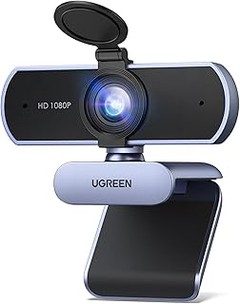
La luz no solo ilumina, también crea ambientes. Si la iluminacion es mala, tu imagen puede salir borrosa o incluso poco atractiva, haciendo que tus espectadores se distraigan. Al usar una webcam 4K, como la UGREEN Webcam 4K 30FPS Ultra HD, la calidad de la imagen es impresionante, pero sin buena luz, te verás deslucido. Ten en cuenta que las sombras pueden ser tus peores enemigas, así que asegúrate de tener una fuente de luz que te favorezca. ¿Y qué pasa si la habitación está llena de luz natural? Siempre es mejor aprovecharla, pero ten cuidado con la dirección: ¡la luz debe venir de frente y no de detrás!
Tipos de iluminación que puedes usar
Cuando se trata de iluminación, no todo vale. Existen diversas fuentes de luz que puedes probar. Las lámparas de luz blanca son excelentes opciones para dar un toque más profesional. Puedes optar por anillos de luz o incluso luces LED, que son muy fáciles de manejar y ajustables. Pero, si no quieres hacer una gran inversión, también puedes usar mesas cerca de ventanas. Imagina la luz del sol proyectándose en tu rostro, resaltando tus rasgos de forma natural.
A veces, no todas las webcams vienen con la corrección de luz que desearías. En esos casos, te ayudaría mucho invertir en una webcam como la Webcam 4K con 2 Micrófonos, que cuenta con corrección de luz. Así, la cámara se adapta mejor a las condiciones de iluminación, ¡y tú te verás genial cada vez!
Consejos para ajustar la iluminación
Ahora que sabes por qué y qué tipo de iluminación usar, es momento de aplicarlo. Aquí van algunos tips prácticos:
1. Coloca las luces estratégicamente: Tanto si son naturales como artificiales, procura que luzcan frontalmente. Dale un toque especial usando dos luces laterales para reducir sombras.
2. Prueba diferentes configuraciones: A veces, un pequeño ajuste hace una gran diferencia. Juega con la posición de las luces hasta encontrar la que más te favorezca.
3. Haz pruebas antes de la grabación: No te lances sin más. Haz una llamada de prueba o graba un mini video para ver cómo te ves bajo diferentes luces.
Incorporar estos ajustes no solo mejorará tu imagen, también te dará más confianza. Al final del día, dominar la iluminación es uno de los secretos mejor guardados de las videoconferencias exitosas. ¡Aprovecha cada rayo de luz!

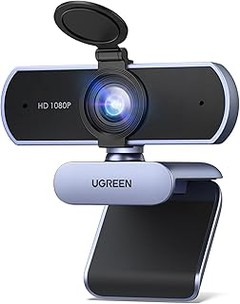
- [ Webcam USB 1080P FHD ] La Webcam USB está equipada con un sensor de imagen CMOS de 2 megapíxeles y soporta una resolución de 1080P 30FPS, ofreciéndole una imagen clara y fluida. Equipada con corrección de poca luz, puede grabar vídeo brillante y de alto contraste incluso con poca luz dependiendo del entorno.
- [ Micrófono Incorporado ] La Cámara USB incorpora dos micrófonos omnidireccionales con cancelación de ruido que pueden captar el sonido a una distancia de hasta 3M y el sistema de cancelación de ruido le proporciona un mejor entorno de comunicación para una videollamada. En comparación con un micrófono mono, los micrófonos omnidireccionales duales son más adecuados para videoconferencias o aprendizaje electrónico con varias personas.
- [ Plug & Play ] La webcam es plug and play, no requiere drivers para Windows 7/8/10/11, Linux, Mac OS X 10.6 y superiores, Android 5.0 y superiores. Conecte la interfaz USB 2.0 a su ordenador y la webcam puede ser detectada automáticamente, eliminando operaciones complicadas. El cable es de 2M.
- [ Amplia Compatibilidad ] La webcam para ordenador es compatible con el software más popular: puede utilizar fácilmente esta cámara para transmitir en directo en Youtube/Facebook/Tiktok, participar en videoconferencias en Zoom o realizar videollamadas con su familia en Skype/Whatsapp/Wechat. Se convertirá en una ayuda indispensable en su vida o trabajo. NOTA: Compatible con switch 2 pero requiere un adaptador de USB A a C (no incluido)
- [ Fácil de Usar ] La Webcam USB admite tres métodos de instalación: fijada a la pantalla del ordenador con un clip, colocada horizontalmente sobre el escritorio o utilizando un trípode (no incluido). Admite rotación horizontal de 360 grados y rotación hacia arriba y hacia abajo de 15 grados: ajuste el ángulo según sea necesario. Ideal para seminarios web, videoconferencias, retransmisiones en directo, cursos en línea, reuniones para entrevistas, chat de juegos, etc.
Última actualización el 2026-08-19 / Enlaces de afiliados / Imágenes de la API para Afiliados
Error 2: Olvidar configurar la resolución correcta
La escena es la siguiente: te preparas para una videollamada importante. Te pones la mejor camisa, te peinas y al final, cuando te miras en la pantalla, resulta que tu imagen se ve pixelada, como si estuvieras en un videojuego clásico. ¿Te suena este escenario? Este es uno de los más comunes errores al usar webcams 4K: olvidar ajustar la resolución adecuada. Nunca subestimes la potencia de una imagen nítida, puede hacer que te veas profesional o que te sientas como si estuvieras en un mal meme.
Impacto de la calidad de resolución en la imagen
La calidad de resolución es crucial. Una webcam 4K puede ofrecerte una imagen espectacular, pero todo eso se pierde si no la configuras correctamente. ¿Qué significa esto? Simple: si tu conexión a internet no puede soportar esa calidad, o si la configuración de tu aplicación de videoconferencia está en 720p, te estarás quedando con una imagen que no refleja todo el potencial de tu equipo. Es frustrante, ¿verdad?
Ahora, piensa en un par de situaciones. Supón que estás haciendo una presentación para un cliente o intentando impresionar a un reclutador. En estos momentos, cada detalle cuenta. Una imagen borrosa puede dar la sensación de falta de profesionalidad. Además, en videollamadas, buena iluminación y resolución adecuada pueden hacer que parezcas más accesible y con buena energía. Recuerda que en el mundo digital, la primera impresión sí importa.
Cómo seleccionar la mejor configuración para tu webcam
Seleccionar la mejor configuración para tu webcam puede sonar complicado, pero en realidad es más fácil de lo que piensas. Lo primero que necesitas es revisar tu dispositivo. Si has invertido en una UGREEN Webcam 4K 30FPS, asegúrate de que realmente estás utilizando esa resolución. En muchos programas, como Zoom o Skype, puedes ajustar la calidad desde la configuración de la cámara. Busca “Configuración de video” y selecciona la mejor opción disponible.
Otra cosa esencial es tu conexión a internet. Esa es la amiga que nunca debe fallar en una videollamada. Si tienes una mala conexión, por muy buena que sea tu cámara, no importa. Es como tener un Ferrari y conducirlo en una calle llena de baches. Asegúrate de tener un ancho de banda suficiente, lo ideal sería al menos 3 Mbps para una transmisión fluida en 1080p, y si quieres irte a 4K, busca más de 10 Mbps.
No olvides también prestar atención al software que utilizas. Algunas aplicaciones tienen sus limitaciones y podrían no permitirte sacar el jugo a tu cámara. Si estás capturando un streaming en Twitch o haciendo una videoconferencia, selecciona el modo HD o 4K si es posible. Al final del día, es cuestión de probar y ajustar hasta que todo luzca como tú quieres.

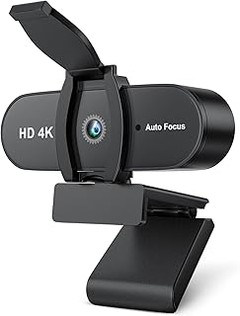
- [ Cámara UHD 4K Ultra HD ] UGREEN Webcam 4K Mejorada, equipada con sensores avanzados y una resolución UHD de hasta 3840 x 2160, produce imágenes vívidas con detalles claros, coloridos y nítidos, ideales para conferencias o streaming a 4K (30 FPS) o 1080p (60 FPS). Ofrece detalles de imagen nítidos y vívidos con 8 millones de píxeles.
- [ Autoenfoque y Corrección de Luz ] Esta cámara web para PC utiliza la tecnología de autoenfoque PDAF para capturar rostros con rapidez y precisión a una distancia de 0,1 a 5 metros, manteniendo siempre una imagen nítida y estable en el centro de la pantalla. En comparación con el autoenfoque CDAF, el PDAF es más rápido y la imagen es más nítida. La cámara USB ajusta automáticamente la temperatura de color y la corrección de luz según la iluminación del entorno, mejorando la nitidez de la imagen.
- [ Micrófonos Duales y Ángulo Ajustable ] Esta cámara para computadora cuenta con dos micrófonos omnidireccionales con cancelación de ruido integrados, lo que le permite capturar fácilmente el sonido que necesita incluso en entornos ruidosos. La cámara web gira 360° y se ajusta 15° hacia arriba y hacia abajo. El lente gran angular de 70° captura un rango de cámara más amplio, ideal para videoconferencias, transmisiones en vivo, cursos en línea, entrevistas, chats de juegos, etc.
- [ Amplia Compatibilidad ] No requiere controlador; la cámara web 4K es compatible con Windows 7/8/10/11, Linux, Mac OS X 10.6 y superior, y Android 5.0 y superior. Conecte el puerto USB A 2.0 o el adaptador USB C a la computadora y la cámara web USB C se detectará automáticamente. Incluye un cable USB de 2 m. Perfecta para usar en Skype, YouTube, Facebook, Zoom y otras plataformas.
- [ Diseño Premium ] Diseño único de cubierta de privacidad, que se puede plegar para ocultar la cámara web de transmisión, garantiza tranquilidad cuando su cámara de transmisión no está en uso y mantiene la lente limpia. 3 formas de montaje: fijar al monitor de la computadora con clips, colocar horizontalmente en el escritorio o usar trípode (no incluido).
Última actualización el 2026-08-20 / Enlaces de afiliados / Imágenes de la API para Afiliados
Error 3: No utilizar micrófonos integrados o externos
Es curioso cómo a veces pasamos por alto lo más básico. Piensa en esa reunión virtual que tuviste, donde todos se veían genial, con calidad de video 4K, pero cuando alguien empezaba a hablar, sonaba como si estuvieran a través de un ventilador. Esa es la magia de tener un buen micrófono. No usar micrófonos integrados o externos es un error que puede arruinar tu experiencia online, y hoy vamos a ver cómo puedes evitarlo.
Comparativa entre micrófonos de webcams 4K
Ahora que ya sabemos que es fundamental cuidar el sonido, hablemos de qué micrófonos están a la altura. Dispones de varias opciones, pero no todos los micrófonos funcionan igual, y aquí la calidad de tu audio marcará la diferencia. Entre los productos destacados, tenemos por un lado la Webcam 4K con 2 Micrófonos. Este equipo no solo promete un sonido estéreo nítido, sino que también cuenta con un trípode de metal que le da estabilidad. Ideal para esas largas videoconferencias donde no quieres que la cámara se tambalee por cualquier movimiento.
Por otro lado, la UGREEN Webcam Full HD 1080P también merece mención. Tiene la ventaja de ser compacta y fácil de usar, ideal si estás haciendo streaming en plataformas como YouTube o Zoom. Su ángulo de visión de 85° permite abarcar más espacio sin problemas, lo que es perfecto si estás en un entorno más dinámico.
Finalmente, no podemos olvidar la UGREEN Webcam 4K. Esta beauty de cámara no solo ofrece un enfoque automático que asegura que siempre estés en el centro de la atención, sino que también se conecta fácilmente a tu ordenador, gracias a su Plug and Play. Si tu prioridad es la calidad visual y de audio, esta opción es difícil de superar.
En resumen, la elección del micrófono depende de tus necesidades. Si buscas una calidad de audio excepcional para reuniones o grabaciones serias, la Webcam 4K con 2 Micrófonos puede ser la opción más acertada. Para quienes van a usar la cámara para streaming casual, la UGREEN Full HD puede hacer el trabajo sin complicaciones. Por último, si quieres elevar el nivel de tus videollamadas, la UGREEN 4K es un must que no puedes dejar pasar. Piensa en el impacto que tiene el sonido en la comunicación, ¡hace la diferencia realmente!
Error 4: Ignorar el enfoque automático
¿Alguna vez has estado en una videollamada y te has dado cuenta de que tu cámara te muestra más de tu techo que de tu cara? Es un drama habitual, y la culpa muchas veces es de *no aprovechar el enfoque automático* de tu webcam 4K. Este detalle puede parecer secundario, pero si pasas mucho tiempo en conferencias o streamings, un enfoque nítido es clave para que te vean y te escuchen bien. Vamos a desmenuzar por qué deberías darle la importancia que merece y cómo sacarle partido.
El enfoque automático en webcams 4K es una herramienta poderosa que puede hacer la diferencia entre un video que parece sacado de una película y uno que parece grabado en la oscuridad de tu sótano. Las webcams como la UGREEN Webcam 4K 30FPS destacan por incorporar esta función, lo que permite que tu imagen sea siempre clara, sin importar si te mueves de un lado a otro. Si no le estás dando esa atención, puedes estar perdiendo la oportunidad de convertir cada videollamada o streaming en una experiencia visual más profesional.
¿Por qué es importante el enfoque automático?
Una anécdota que le pasó a un amigo: estaba preparando un streaming importante, colocó su webcam y encendió la transmisión sin ajustar nada. Durante los primeros minutos, ¡su cámara estaba enfocando una esquina de la habitación! Así que, la próxima vez que pienses en el enfoque automático, recuerda que es esencial para conservar la atención de tu audiencia. Mantener la imagen alineada y enfocada no solo mejora la calidad visual, sino que también le dice a quienes te ven que te tomas en serio el contenido que estás compartiendo.
El uso del enfoque automático puede ser crucial cuando estás en movimiento, por ejemplo, al mostrar algún producto en detalle. Un enfoque fijo puede dejarte fuera de foco, mientras que una cámara con enfoque automático ajustará instantáneamente la imagen para que tu rostro o producto estén siempre en primer plano. Esto puede ser la diferencia entre un mensaje claro y uno que se pierde en la confusión.
Consejos para aprovechar el enfoque automático
No todos saben que algunas webcams permiten ajustar el enfoque manualmente en caso de que el automático no brinde los resultados deseados. Antes de cada transmisión, verifica que el enfoque automático esté activo en tu cámara. Existen otras configuraciones que puedes ajustar, como la luminosidad o el contraste, que también impactarán en cómo se ve tu imagen. La Webcam 4K con 2 Micrófonos es otro buen ejemplo que no solo ofrece un enfoque automático rápido, sino que también combina sonido nítido, lo que permite una experiencia completa y profesional.
Si tu webcam no tiene enfoque automático, es hora de pensar en una actualización. Buscar webcams que tienen esta opción te ahorrará muchas situaciones incómodas por mala calidad de imagen. Recuerda que lo que importa es no solo *cómo te ves*, sino *cómo te perciben*. Así que, la próxima vez que estés a punto de iniciar una llamada o un directo, asegúrate de que el enfoque de tu cámara esté listo para captar el mejor plano.
Error 5: Ubicación incorrecta de la cámara
¿Te ha pasado que al comenzar una videoconferencia te das cuenta de que la cámara te capta desde un ángulo rarísimo? Ese momento en que el colega se ve más como un nostálgico de los ’90 que como un profesional. Colocar la cámara en una posición incómoda no solo afecta tu imagen, sino que también puede cortar la conexión con tus compañeros. Así que vamos a hablar de cómo evitar que esto arruine tus llamadas en 4K.
La altura y el ángulo importan más de lo que crees
Cuando decides dónde colocar tu webcam, no se trata solo de qué tan bien se ve tu espacio. Una buena altura y ángulo son clave para que la cámara capture tu mejor lado. Si la cámara está demasiado baja, parecerá que te están mirando desde abajo (todo un horror). Idealmente, deberías colocarla a la altura de tus ojos. Una forma sencilla de lograr esto es usar un trípode ajustable o incluso un montón de libros. Esto no solo mejora tu apariencia, sino que también hace que parezca que estás mirando a la cámara, lo que mantiene a la audiencia más involucrada.
Aprovecha la Webcam 4K con 2 Microfonos, que no solo ofrece una gran calidad de imagen, sino que gracias a su autofocus y corrección de luz, te aseguras de que te vean claro y nítido, sin importar cómo esté la luz del día.
Iluminación y fondo, un combo que marca la diferencia
No podemos hablar de ubicaciones sin mencionar la iluminación. Un mal fondo y poco brillo pueden hacer que incluso la mejor cámara 4K parezca una simple VGA. Si estás usando una webcam como la UGREEN Webcam 4K, aprovecha su calidad y presta atención a cómo te iluminas. Busca una fuente de luz natural, como una ventana, o considera opciones de luces adicionales para no parecer un personaje de terror.
Y sobre el fondo, ten cuidado. Un espacio lleno de desorden puede distraer a tus espectadores y quitarles el foco de lo que realmente importa: tú. Coloca un fondo neutro o algún elemento que no sea demasiado llamativo. Esto mantendrá la atención en tu mensaje y en ti.
Testing antes de la acción: el truco de los preparativos
Nunca está de más hacer un último chequeo antes de dar el gran paso y unirte a esa videoconferencia. Suena sencillo, pero muchos pasan por alto esta parte. Haz una llamada de prueba con un amigo o familiar y pídele su opinión sobre la ubicación de la cámara, el ángulo y la iluminación. Esto te dará una perspectiva externa y puede ayudar a detectar errores que tú no ves. Aprovecha esta oportunidad para ajustar detalles y asegurarte de que todo esté perfecto. Recuerda que en este juego la primera impresión cuenta, y una buena colocación de la cámara puede ser tu carta de presentación.