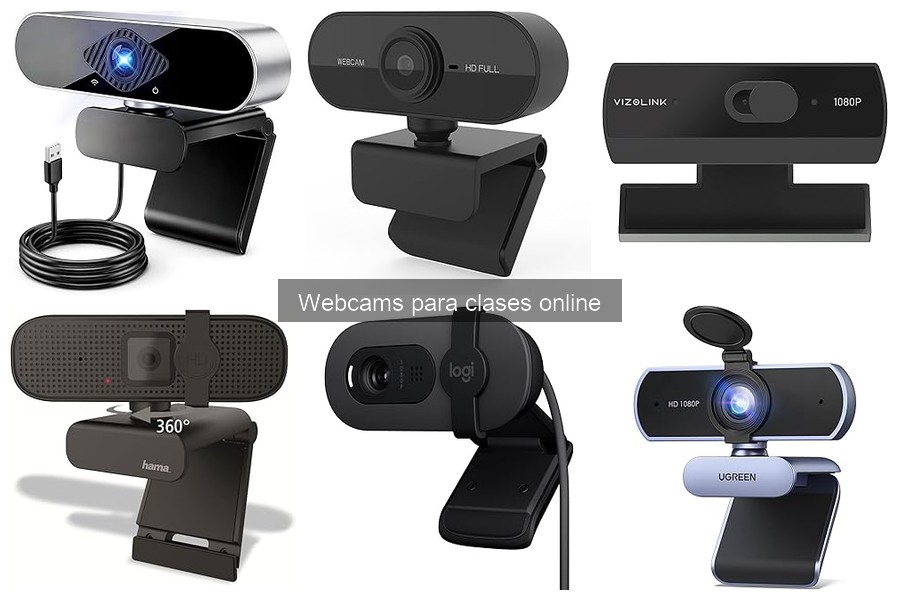
Mejorar la calidad de imagen de tu webcam es esencial para disfrutar de clases online más efectivas y claras. Si alguna vez te has sentido frustrado por una mala iluminación o un enfoque deficiente durante tus videoconferencias, no te preocupes. Aquí encontrarás ajustes prácticos que te ayudarán a optimizar tu imagen, desde el control de la luz hasta el enfoque adecuado. Al aplicar estos consejos, no solo mejorarás tu presentación, sino que también facilitarás una comunicación más fluida y profesional con tus compañeros y profesores.

Última actualización el 2026-10-20 / Enlaces de afiliados / Imágenes de la API para Afiliados
Ajustes fundamentales para optimizar la imagen
Cuando conectas tu webcam y te das cuenta de que la imagen se ve más borrosa que un sueño a primera hora de la mañana, la frustración puede ser real. Ya sea para una clase online o una reunión de trabajo, la calidad de imagen es fundamental, y hay ciertos ajustes que puedes hacer para que tu cara brille como nunca antes. Vamos a ver algunos de los parámetros más importantes que puedes modificar para que cada detallito se vea nítido.
Configuraciones de luz adecuadas
La luz es tu mejor aliada cuando de webcams se trata. ¿Te has fijado en cómo cambia todo cuando la habitación está bien iluminada? Aquella penumbra en la que te quedan sombras extrañas no es lo que queremos. Una configuración de luz adecuada no solo mejora la calidad de la imagen, sino que también ayuda a que tus rasgos se vean más definidos.
Por ejemplo, si estás frente a una ventana, asegúrate de que la luz entre de frente. Así, tu webcam captará los colores mejor y evitarás esos efectos extraños que suceden cuando la luz proviene de atrás, haciendo que parezcas un fantasma. Si no tienes luz natural, no te preocupes, las lámparas de escritorio o anulares son ideales. Colocarlas a la altura de tu rostro proporciona una luz uniforme que elimina las sombras y da un aire más profesional a tus videollamadas.
Recuerda también ajustar el brillo de tu webcam. Muchas veces, las opciones de configuración permiten definir qué cantidad de luz quieres que capture. Un pequeño ajuste puede hacer maravillas, dejando de lado la apariencia de un cuadro pintado con sombras.
Modificaciones en la resolución y enfoque
Ahora que ya tienes la luz bajo control, hablemos de la resolución y el enfoque. Piensa en las veces que te has encontrado con un compañero de clase cuya cámara parecía digitalizada en los años 2000. Es como si el contenido se vuelve secundario y el mal enfoque se convierte en el protagonista. Aquí es donde puedes marcar la diferencia.
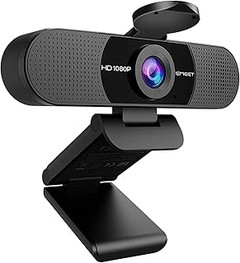
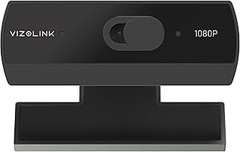
La mayoría de las webcams, como la Webcam 1080P Full HD con Micrófono Estéreo Dual, permiten ajustar la resolución. ¿Por qué no subirla al máximo disponible? Así, tendrás más claridad en la imagen, y tus compañeros podrán ver hasta el nuevo peinado que decidiste estrenar. Asegúrate de que la configuración esté en 1080p (cuando esté disponible), porque no hay razón para conformarse cuando puedes obtener una calidad de imagen casi cinematográfica.
Por otro lado, no olvides la opción de enfoque. Si tu cámara tiene enfoque automático, genial, pero verifica que esté funcionando correctamente. A veces, un ligero toque manual para ajustar el enfoque puede hacer que tu imagen se vea increíblemente nítida. Recuerda, las pequeñas cosas marcan la diferencia, y dedicar unos minutos a estos ajustes puede mejorar tu experiencia en videollamadas y clases online de forma notable.

- Imagen Full HD 1080p cristalina — resolución nítida para videollamadas, clases online o trabajo híbrido desde tu portátil o PC.
- Micrófono estéreo integrado — voz clara y definida sin necesidad de equipo externo, ideal para reuniones o streaming casual.
- Obturador deslizante para privacidad — cubre la lente física cuando no la usas, protegiendo tu tranquilidad en el día a día.
- Instalación rápida Plug & Play — conexión USB-A sin necesidad de instalar drivers, compatible con Windows y macOS.
- Contenido de la caja — 1 webcam Hama C-400 negra + cable USB 1,8 m + guía rápida. Marca Hama.

Última actualización el 2026-10-23 / Enlaces de afiliados / Imágenes de la API para Afiliados
Consejos prácticos para una mejor experiencia visual
Una tarde cualquiera, Jorge se conecta para dar su clase online, confiado en que su webcam lo mostrará tal y como es. Pero algo no cuadra. La imagen se ve borrosa y la luz no le favorece. ¿Te suena familiar? Mejorar la calidad de imagen de tu webcam no tiene por qué ser un dolor de cabeza. Con algunos ajustes sencillos, no solo conseguirás que tu imagen se vea nítida, sino que también podrás dar un toque profesional a tus videollamadas. Vamos directo al grano.
Posicionamiento ideal de la webcam
Colocar la webcam en el lugar correcto es crucial. Ubicarla a la altura de tus ojos es una de las claves para lograr una conexión más natural con tu audiencia. Si la pones demasiado baja, estarás mirando desde un ángulo poco favorecedor y, seamos sinceros, probablemente así no des la mejor impresión. Por otro lado, si está demasiado alta, te verás desde un ángulo que podría hacerte parecer el próximo presidente de la FIFA.
Una distancia de entre 60 a 90 centímetros es ideal. Este espacio te permitirá no solo lucir bien, sino que también facilitará que se capten mejor los detalles de tu rostro. Además, intenta que la cámara esté apuntando directamente hacia ti. Para una mayor estabilidad, asegúrate de que esté bien fijada, ya sea en la parte superior de tu pantalla o en un trípode que no tambalee. Mundos de diferencia, ¿no crees?
Ambientación y fondo impactante
Es probable que hayas escuchado que “el fondo importa”. Y no, no se trata solo de que haya un bonito cuadro detrás tuyo. Cuida tu ambiente: elige un lugar ordenado y bien iluminado. Una pared blanca o de colores suaves puede hacer maravillas para iluminar tu rostro. Pero, espera, no todo se limita al color. ¿Tienes una planta en casa? ¡Perfecto! Incorporarla le dará vida a tu fondo y, de paso, mostrará un toque de personalidad.
La luz también juega un papel fundamental. Si puedes, ubica una fuente de luz frente a ti y no detrás, porque eso te dejará a ti en sombras, y no eres un fantasma, ¿verdad? Prueba con luces naturales si trabajas durante el día, si no, una lámpara con luz blanca suave puede ser tu mejor aliada. Recuerda, una buena ambientación no solo se ve bien, sino que también te ayuda a sentirte más cómodo y seguro. ¿Listo para deslumbrar en tu próxima videollamada?
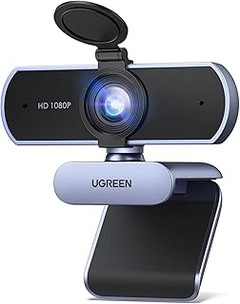
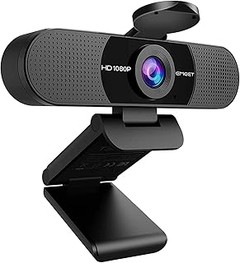
- 1080P 30PFS FHD Videollamadas: esta cámara PC te apoya en videollamadas de alta resolución en 1080P con 30 fotogramas por segundo, puedes usarlo fácilmente para hacer streams en vivo en YouTube, Facebook / TikTok, participa en videoconferencias o videollamadas con tu familia a través de Skype/WhatsApp/WeChat, funciona como Switch 2. Webcam
- Micrófonos dobles con cancelación de ruido: cámara USB con micrófono doble, la función de reducción de ruido digital 2D te ayuda a reducir eficazmente el ruido de fondo, ofrece un buen entorno de vídeo y voz que tu voz se transmite claramente incluso en entornos ruidosos (dentro de 5 metros)
- Enfoque fijo y compensación de exposición: el enfoque garantiza que la imagen permanezca siempre estable y clara. Además, la cámara web 1080P 30FPS ajusta la temperatura de color y la corrección de la luz a su entorno de iluminación para garantizar que la imagen sea brillante, clara y vívida
- Seguro y fácil de usar: cámara USB con cubierta de protección de datos, que bloquea físicamente todos los posibles ataques de piratas informáticos, protege tu privacidad y mantiene las fotos limpias. Plug and Play, sin instalación de software adicional
- Gran compatibilidad: Plug and Play (con USB A 2.0), cámara HD PC compatible con Windows 10/11, Linux, Mac OS, Linux, Chrome y Android, Skype, FaceTime, Zooms, Youtube, TikTok, Switch 2 para streaming en vivo, videollamadas, conferencias, juegos, aprendizaje, lente gran angular de 75 ° para una captura clara de todos los detalles
Última actualización el 2026-10-21 / Enlaces de afiliados / Imágenes de la API para Afiliados
Soluciones técnicas para problemas comunes
A veces, en medio de una videollamada, te das cuenta de que te ves más como un fantasma que como tú mismo. La imagen se pixeliza, el enfoque se pierde y la luz brilla en tu cara como un rayo del sol en un día nublado. Esto es común cuando dependes de una webcam para tus clases online o reuniones virtuales. ¿Te has sentido frustrado por la calidad de imagen de tu cámara? No te preocupa, aquí te traigo algunas soluciones técnicas para mejorar ese aspecto y lucir como el profesional que eres.
Ajustes de luz: tu aliado más poderoso
El primer paso es invertir en la luz correcta. Si piensas que puedes arreglarlo todo con filtros de Instagram, es hora de resetear esa idea. La luz natural es tu mejor amiga, pero no siempre está disponible. La iluminación adecuada puede transformar la calidad de tu imagen. Coloca una lámpara frente a ti (no detrás, esto es clave) para evitar esos efectos de sombra que te hacen parecer un personaje de película de terror.
Una luz brillante, preferiblemente blanca, puede hacer maravillas. Si te complicas, hay anillos de luz que son súper accesibles. Estos te aseguran una iluminación uniforme y tus clases online dejarán de parecer un juego de las sombras. ¡Sin drama, solo claridad!
Enfoque y resolución: pon atención a lo esencial
Ahora, hablemos de enfoque. Algunas webcams, como la Hama Webcam USB Full HD 1080p, son bastante buenas para mantener esa imagen nítida. Pero si tu cámara no tiene un buen autofocus, puedes perder mucho detalle. Ajustar la resolución en la configuración de tu software de videollamada es otro truco. Asegúrate de que esté en 1080p si tu cámara lo permite.
Además, alinea la cámara a la altura de tus ojos. Un angulo bien colocado evita que parezca que estás mirando hacia abajo o a un lado. Este simple ajuste puede mejorar la conexión con tus compañeros de clase o trabajo, haciendo que se sientan más presentes.
Prueba con herramientas y accesorios
A veces, el hardware que tienes no es suficiente. Si quieres llevarlo al siguiente nivel, considera una webcam mejor, como la W2N Webcam HD 1080P/30FPS, que ofrece corrección de iluminación automática. Este tipo de cámaras hace que siempre te verás con una imagen clara, sin importar si estás en una habitación oscura o iluminada de más.
Recuerda también que un micrófono decente es crucial, porque tener una imagen impecable no sirve de nada si no te escuchan. Las webcams que incluyen micrófonos, como la Webcam 1080P Full HD con Micrófono Estéreo Dual, son una opción ideal para combinar calidad visual y auditiva.
Cada uno de estos consejos puede marcar una diferencia notable. A veces, con pequeñas correcciones, puedes conseguir que tus interacciones virtuales sean mucho más profesionales y agradables. Así que ya sabes, ¡prueba estos trucos y conviértete en el rey o reina de las videollamadas!
Herramientas y software recomendados
La cámara de tu computadora puede parecer un simple accesorio, pero cuando te toca dar una clase online o participar en una videollamada, se convierte en protagonista. ¿Te has dado cuenta de que la imagen no siempre es la mejor? Esa piel que ves en la pantalla, ¿está más pálida de lo que te gustaría? Aquí es donde el truco está en cómo mejorar la calidad de imagen de tu webcam. No se trata solo de tener la mejor tecnología, sino de saber sacar el máximo provecho de lo que ya tienes. Veamos algunas estrategias.
Ajustes de iluminación
La luz es tu mejor amiga, ¡y cuando se trata de videoconferencias, es esencial! Si entras en la habitación y notas que parece una cueva oscura, probablemente eso afecte directamente tu imagen. La iluminación natural siempre es ideal, así que si puedes, busca un lugar donde la luz del sol entre de lleno. Colocarte frente a una ventana hará maravillas, así que evita ponerte de espaldas a ella. Si eso no es posible, invertir en una lámpara con luz suave puede ser un cambio radical. La clave está en que la luz ilumine tu rostro sin crear sombras extrañas que hagan difícil verte.
Y si notas que aún así la imagen no es la mejor, considera ajustar la configuración de tu webcam. Algunas cámaras tienen opciones para modificar el brillo y contraste. Para las clases online, un ligero ajuste puede transformar el aspecto de tu imagen.
Enfoque y resolución
Para que tu webcam haga su trabajo, asegúrate de que está enfocada correctamente. Es común que, al empezar una videollamada, la imagen se vea borrosa. Esto puede pasarte si no has configurado el enfoque automático o si la cámara estaba apuntando a otra cosa antes. Verifica que tu dispositivo esté en 1080P Full HD, porque eso hará que se note la diferencia al capturar los detalles.
Además, explora las opciones de resolución en la configuración de tu cámara. En general, las webcams que ofrecen mayor calidad, como la Hama Webcam USB Full HD 1080p, son una apuesta segura. Pero si ya tienes una webcam, basta con optimizar lo que tienes, ajustando el enfoque manualmente si es necesario.
Accesorios para aumentar la calidad
A veces, sin necesidad de comprar lo último en tecnología, puedes hacer pequeñas inversiones que mejoren tu equipo. Filtros de privacidad y soportes para la cámara son básicos que puedes encontrar fácilmente. Un trípode te permitirá ajustar la altura y el ángulo de tu webcam, algo que puede cambiar el juego. Y no olvides que un micrófono de buena calidad también puede mejorar tu experiencia: si el sonido no es claro, cualquier imagen perfecta se siente incompleta.
Para quienes se inician en el mundo de las videoconferencias, la ***W2N Webcam HD 1080P*** es una opción buena y económica con características que pueden elevar tu calidad de imagen. La corrección de iluminación es especialmente útil para esos días en que la luz exterior no colabora.
En resumen, con ajustes de luz y enfoque adecuados, y algunos accesorios clave, puedes transformar radicalmente tu experiencia en clases online o videollamadas, sin necesidad de gastar una fortuna. ¿Estás listo para brillar en tu próxima reunión?