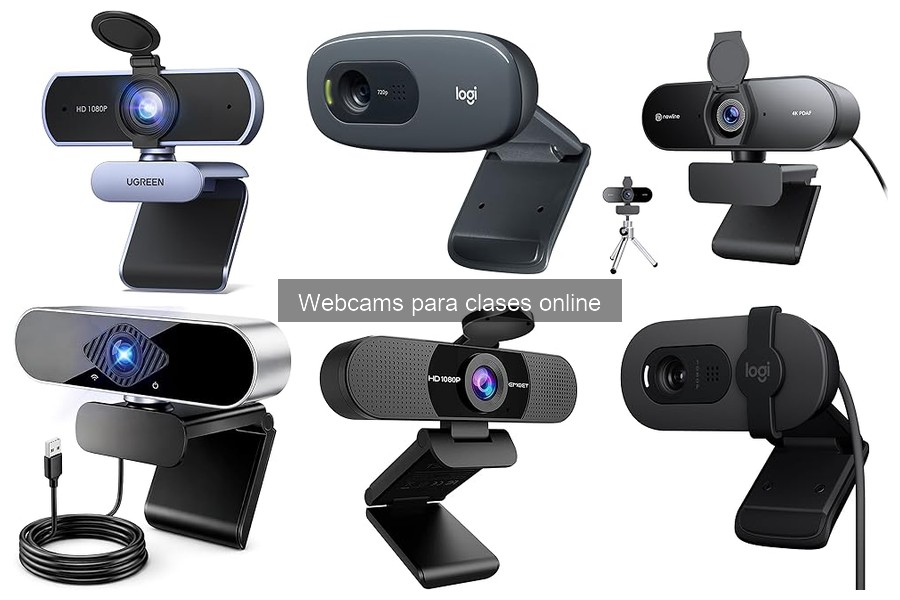
En el mundo de las clases online, es común encontrarse con problemas al usar webcams, lo que puede generar frustración y afectar la calidad de la enseñanza. Aquí abordaremos los errores más frecuentes que pueden surgir en esta experiencia y ofreceremos soluciones prácticas que facilitarán tu conexión y comunicación. Al conocer estos inconvenientes y aprender a resolverlos, podrás aprovechar al máximo tus sesiones virtuales, mejorando tu rendimiento y la interacción con tus compañeros.

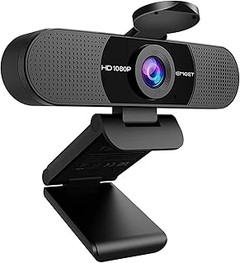
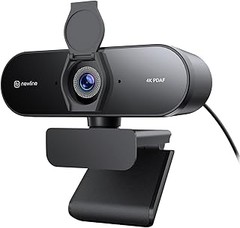
- Imagen Full HD 1080p cristalina — resolución nítida para videollamadas, clases online o trabajo híbrido desde tu portátil o PC.
- Micrófono estéreo integrado — voz clara y definida sin necesidad de equipo externo, ideal para reuniones o streaming casual.
- Obturador deslizante para privacidad — cubre la lente física cuando no la usas, protegiendo tu tranquilidad en el día a día.
- Instalación rápida Plug & Play — conexión USB-A sin necesidad de instalar drivers, compatible con Windows y macOS.
- Contenido de la caja — 1 webcam Hama C-400 negra + cable USB 1,8 m + guía rápida. Marca Hama.

Última actualización el 2026-10-23 / Enlaces de afiliados / Imágenes de la API para Afiliados
Errores frecuentes al usar webcams
A menudo, los problemas con las webcams surgen en los momentos más inoportunos, como cuando estás en una clase online y el profesor se está volviendo impaciente porque no puedes conectarte. Es frustrante, ¿verdad? Un buen funcionamiento de tu cámara es crucial, sobre todo cuando se trata de educación a distancia. A continuación, veremos algunos errores comunes que la gente suele encontrar al usar webcams y cómo solucionarlos para que no termines más confundido que un pez en una pecera seca.
Problemas de conexión y reconocimiento del dispositivo
¿Alguna vez has estado en medio de una llamada y te das cuenta de que tu webcam no se está detectando? Esto es más común de lo que parece, y puede hacer que te sientas un poco perdido. Generalmente, esto sucede por varias razones. Primero, asegúrate de que el puerto USB donde conectas la webcam esté funcionando. A veces, simplemente desconectarla y volver a conectarla puede resolver el problema. Si no, prueba a conectarla a otro puerto, a veces, hay problemas de compatibilidad.
Otro punto clave es revisar la configuración del software que estás utilizando. Si estás en una plataforma de videollamada como Zoom o Google Meet, verifica en la sección de configuración de video que tu webcam esté seleccionada como fuente. Además, asegúrate de que ninguna otra aplicación esté usando la cámara al mismo tiempo, ya que esto puede causar conflictos.
Si después de todo esto tu webcam aún no carga, verifica si hay actualizaciones de driver disponibles. Las actualizaciones son pequeñas “píldoras mágicas” que pueden solucionar muchos problemas, así que asegúrate de hacerlo. Si utilizas productos como la Logitech C270 Webcam, es bastante sencillo gestionar actualizaciones a través del software de Logitech.
Calidad de imagen deficiente y soluciones
La calidad de imagen es otro tema delicado que puede arruinar tus clases. Te has dado cuenta de que, a pesar de tener una webcam Full HD, tus compañeros te ven como si estuvieras en una película de los años 90. Sonido, sí, pero visión nula. Este tipo de problemas generalmente puede solucionarse fácilmente. Lo primero que debes hacer es asegurarte de tener buena iluminación. Una habitación a oscuras puede hacer que tu webcam entregue una imagen borrosa, como si estuvieras hablando desde un túnel.
¿Y qué pasa con la configuración de calidad? Ve a la configuración de tu dispositivo y asegúrate de que estás utilizando la mejor opción posible. Si tienes una Hama Webcam USB Full HD 1080p, asegúrate de que tu software utilice esa resolución. No te quedes en 720p si tu cámara lo permite.
Si a pesar de todo esto la imagen sigue sin ser la esperada, considera revisar la óptica de tu cámara. A veces, una simple limpieza puede mejorar notablemente la calidad de la imagen. Un trapo suave y un poco de agua son suficientes para eliminar cualquier suciedad que esté interferiendo. Recuerda: una cámara limpia significa una imagen más nítida, y eso puede transformar tu experiencia en las clases online.
Con estos consejos en la manga, estarás más que listo para afrontar cualquier contratiempo técnico que se te presente. ¡Adelante!

- Videoconferencias HD 720p en pantalla panorámica – Cámara web para ordenador de sobremesa y portátil que permite llamadas claras en sus plataformas favoritas, como Skype
- Micrófono integrado con reducción de ruido – Con esta cámara para ordenador de sobremesa con micrófono disfrute de conversaciones claras incluso en entornos bulliciosos
- Se ajusta a las condiciones de iluminación – Esta cámara USB se ajusta a las condiciones de iluminación para obtener imágenes más luminosas incluso en entornos oscuros
- Clip universal – Use el clip para acoplar la cámara Web a la pantalla y usarla como cámara web para monitor, o colóquela sobre un estante.
- La cámara Web flexible que va más allá que las integradas – Esta cámara para PC es pequeña, ágil y ajustable, y aporta un ángulo novedoso a las videoconferencias
Última actualización el 2026-10-22 / Enlaces de afiliados / Imágenes de la API para Afiliados
Problemas de audio en videollamadas
El otro día, Juan estaba en una clase online y, de repente, todos comenzaron a mirar su cámara como si estuviera hablando en otro idioma. “¿Me escuchan?”, preguntó nervioso. Nadie respondió. ¿Te suena este tipo de situación? Los problemas de audio durante las videollamadas pueden ser más comunes de lo que imaginamos, y a menudo son la pesadilla de cualquier charla virtual. Vamos a explorar las razones detrás de estos contratiempos y, sobre todo, cómo solucionarlos para que puedas concentrarte en lo que realmente importa: ¡el contenido!
Soluciones para micrófonos que no funcionan
¿Alguna vez has hablado y parece que tu voz se la lleva el viento? Claro, eso es frustrante, y lo peor de todo es que muchas veces no tenemos idea de por qué sucede. Los micrófonos, sean incorporados en webcams o externos, pueden fallar por varias razones. Así que aquí te dejo algunas estrategias para que recuperes el control sobre tu sonido.
Primero, verifica la conexión. A veces, un simple inconveniente como un cable flojo puede ser la causa de que tu micrófono no esté transmitiendo correctamente. Si tienes una cámara como la Hama Webcam USB Full HD 1080p, asegúrate de que el USB esté bien conectado a tu computadora. Tan sencillo como eso.
Si la conexión es correcta pero el sonido sigue sin salir, puede que tengas que ajustar la configuración de tu sistema. Dirígete a la configuración de audio en tu ordenador y asegúrate de que tu micrófono esté seleccionado como el "dispositivo de entrada". A menudo, los dispositivos de audio se confunden y tu ordenador podría estar intentando usar algo distinto, como los altavoces en vez del micrófono de tu webcam.
Otra fuente común de problemas son las aplicaciones de videollamadas. ¿Te has dado cuenta de que a veces hay configuraciones específicas para habilitar el micrófono? Echa un vistazo a tu plataforma de videollamadas favorita, ya sea Zoom o Google Meet, y asegúrate de que el micrófono está activado en la configuración de audio.
Si después de hacer todos estos chequeos el micrófono sigue sin funcionar, tal vez sea hora de pensar en una alternativa externa. Por ejemplo, la Logitech C270 Webcam no solo te ofrecerá una buena calidad de imagen, sino que también cuenta con un micrófono que reduce ruido, lo que puede mejorar considerablemente tu audio en clase.
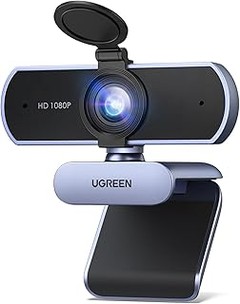
Finalmente, si todo lo demás falla, considera la opción de un micrófono independiente. Invertir en un buen micrófono, como el que te ofrece la UGREEN Webcam Full HD 1080P, puede ser la solución perfecta para que tus palabras lleguen claramente a tus oyentes. Así que, vuelve a la clase, pon en práctica estos consejos y ¡prepárate para que tu voz sea escuchada!

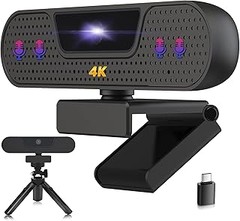
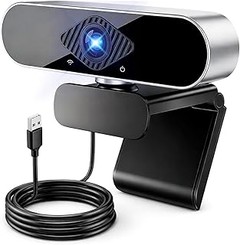
- [ Webcam USB 1080P FHD ] La Webcam USB está equipada con un sensor de imagen CMOS de 2 megapíxeles y soporta una resolución de 1080P 30FPS, ofreciéndole una imagen clara y fluida. Equipada con corrección de poca luz, puede grabar vídeo brillante y de alto contraste incluso con poca luz dependiendo del entorno.
- [ Micrófono Incorporado ] La Cámara USB incorpora dos micrófonos omnidireccionales con cancelación de ruido que pueden captar el sonido a una distancia de hasta 3M y el sistema de cancelación de ruido le proporciona un mejor entorno de comunicación para una videollamada. En comparación con un micrófono mono, los micrófonos omnidireccionales duales son más adecuados para videoconferencias o aprendizaje electrónico con varias personas.
- [ Plug & Play ] La webcam es plug and play, no requiere drivers para Windows 7/8/10/11, Linux, Mac OS X 10.6 y superiores, Android 5.0 y superiores. Conecte la interfaz USB 2.0 a su ordenador y la webcam puede ser detectada automáticamente, eliminando operaciones complicadas. El cable es de 2M.
- [ Amplia Compatibilidad ] La webcam para ordenador es compatible con el software más popular: puede utilizar fácilmente esta cámara para transmitir en directo en Youtube/Facebook/Tiktok, participar en videoconferencias en Zoom o realizar videollamadas con su familia en Skype/Whatsapp/Wechat. Se convertirá en una ayuda indispensable en su vida o trabajo. NOTA: Compatible con switch 2 pero requiere un adaptador de USB A a C (no incluido)
- [ Fácil de Usar ] La Webcam USB admite tres métodos de instalación: fijada a la pantalla del ordenador con un clip, colocada horizontalmente sobre el escritorio o utilizando un trípode (no incluido). Admite rotación horizontal de 360 grados y rotación hacia arriba y hacia abajo de 15 grados: ajuste el ángulo según sea necesario. Ideal para seminarios web, videoconferencias, retransmisiones en directo, cursos en línea, reuniones para entrevistas, chat de juegos, etc.
Última actualización el 2026-10-22 / Enlaces de afiliados / Imágenes de la API para Afiliados
Ajustes de configuración para mejorar rendimiento
Desde que Ana se compró su nueva webcam para dar clases online, ha tenido que lidiar con más problemas de los que esperaba. Un día, al tratar de conectar con sus alumnos, notó que su imagen se veía difusa, como si estuviera hablando desde el fondo de una piscina. Pero no te preocupes, ajustar la configuración de tu webcam puede hacer maravillas. Vamos a ver cómo puedes hacerlo para que tu experiencia de clases online sea mucho más fluida y profesional.
Configuración de resolución y ajustes de luz
¿Te has dado cuenta de lo importante que es la iluminación en las videollamadas? Una mala iluminación puede arruinar incluso la mejor de las webcams. Por ejemplo, si usas la Hama Webcam USB Full HD 1080p, disfrutarás de una excelente calidad de imagen, pero si no tienes un buen entorno de luz, ese potencial no será aprovechado. La clave aquí es encontrar un equilibrio.
Ajustar la resolución de tu webcam es el primer paso. Asegúrate de que esté configurada a la máxima calidad que soporta, en este caso, el 1080p es óptimo para videos nítidos. Si tu conexión a Internet no es robusta, puedes probar reducirla a 720p, como la Logitech C270, que se adapta bastante bien a conexiones más lentas sin perder demasiado detalle.
La iluminación también juega un papel crucial. Intenta posicionarte frente a una fuente de luz natural, como una ventana. Si eso no es posible, considera invertir en una luz de anillo, que no solo mejora tu aspecto, sino que también ayuda a que tu webcam capte una imagen más clara. Las webcams modernas suelen contar con ajustes automáticos de corrección de iluminación, pero es más efectivo configurarlo manualmente si tienes la opción. Revisa las especificaciones de tu cámara: si ofrece ajuste de luz, úsalo a tu favor y verás cómo la calidad de tu video mejora considerablemente.
Recuerda que el entorno que te rodea también influye en el resultado final. Si estás en una habitación desordenada o con un fondo demasiado cargado, tu webcam se centrará en eso y no en ti. Utilizar un fondo neutro o desenfocar el fondo (si tu dispositivo lo permite) puede ser una buena estrategia. Así, tus alumnos tendrán en su pantalla a su profesor y no un despliegue de juguetes o ropa tendida.
Estos pequeños ajustes marcan una enorme diferencia y pueden ayudar a que tus clases online sean más efectivas y agradables. Si quieres llegar un poco más lejos, combinar tu webcam con una buena configuración de micrófono, como los dos micrófonos incorporados de la UGREEN Webcam Full HD 1080P, asegura que tu voz se escuche clara y sin ruidos de fondo. Ahora que conoces estas técnicas básicas, estás listo para optimizar tu experiencia de enseñanza online. ¡Éxito con tus clases!
Comparativa de webcams y sus características
Cuando te sientas delante de tu computadora para una clase online, lo último que quieres es que la imagen esté pixelada y el sonido suene como si estuvieras hablando a través de un tazón de cereal. La elección de la webcam puede hacer una gran diferencia en tu experiencia de aprendizaje. Pero, ¿cuál es la mejor opción para ti? Vamos a ver algunas webcams populares que podrían ser los aliados perfectos en tu búsqueda por mejorar tus videollamadas.
Hama Webcam USB Full HD 1080p
La Hama Webcam USB Full HD 1080p es como ese compañero de trabajo que siempre está dispuesto a ayudar. Con su enfoque automático y micrófono estéreo, cada vez que hables, tus palabras se escucharán con claridad, como si estuvieras en la misma habitación que tus compañeros de clase. Además, cuenta con un obturador de privacidad para esos momentos en que no quieres ser parte de las videollamadas. Esta característica es esencial si, inesperadamente, quieres mantener la conversación solo con tu gato.
En cuanto a la calidad de imagen, estás viendo la vida en 1080p, lo que significa que cada detalle se verá nítido. Esta webcam es ideal para quienes buscan una buena relación calidad-precio y no desean complicaciones tecnológicas. Así que si estás monteando un proyecto grupal, ¡prepárate para impresionar a todos con una imagen nítida!
Logitech C270 Webcam HD
La Logitech C270 Webcam HD es una opción sólida, especialmente si te ha tocado vivir esas charlas grupales donde hay más ruido que un partido de futbol. Su micrófono reductor de ruido es un verdadero salvavidas, filtrando el sonido ambiente para que tu voz se escuche nítida sobre el murmullo del hogar. Esta webcam proporciona calidad de video de 720p a 30fps, suficiente para mantener una buena conexión sin que se te frizze la imagen en medio de la explicación de cómo hacer un trabajo.
Una de sus ventajas que no puedes pasar por alto es su amplio campo visual. Imagina que podrías mostrar algo en tu casa mientras explicas el tema en la clase, sin necesidad de ajustar la cámara constantemente. Esto la convierte en una opción conveniente para aquellos que buscan una webcam sencilla y directa, aunque es bueno saber que no es la más alta en resolución comparada con otras opciones.
UGREEN Webcam Full HD 1080P
¿Te has dado cuenta de que muchas veces el tiempo en una clase online se siente más lento que una tortuga? La UGREEN Webcam Full HD 1080P promete hacer tu experiencia más entretenida. Con una calidad de video de 1080p y una tasa de 30FPS, cada detalle de tu presentación se verá fluido, lo que evita que tus profesores se queden atascados en un bucle de buffering.
Además, cuenta con dos micrófonos incorporados, lo que significa que, sin importar si estás en un espacio compartido o en la soledad de tu habitación, siempre podrás asegurar que tu voz suene clara y precisa. También tiene un ángulo de visión de 85°, ideal para mostrar un poco más de lo que quieras en pantalla. Perfecta para quienes realicen streaming o tengan que dar muchas conferencias, la UGREEN se presenta como una elección formidable si tu enfoque está en la calidad de imagen y sonido.
Cada webcam tiene sus ventajas específicas, así que, dependiendo de tus necesidades personales y tu presupuesto, ¡ya tienes algunos puntos de comparación para elegir tu mejor compañero de videollamadas!