
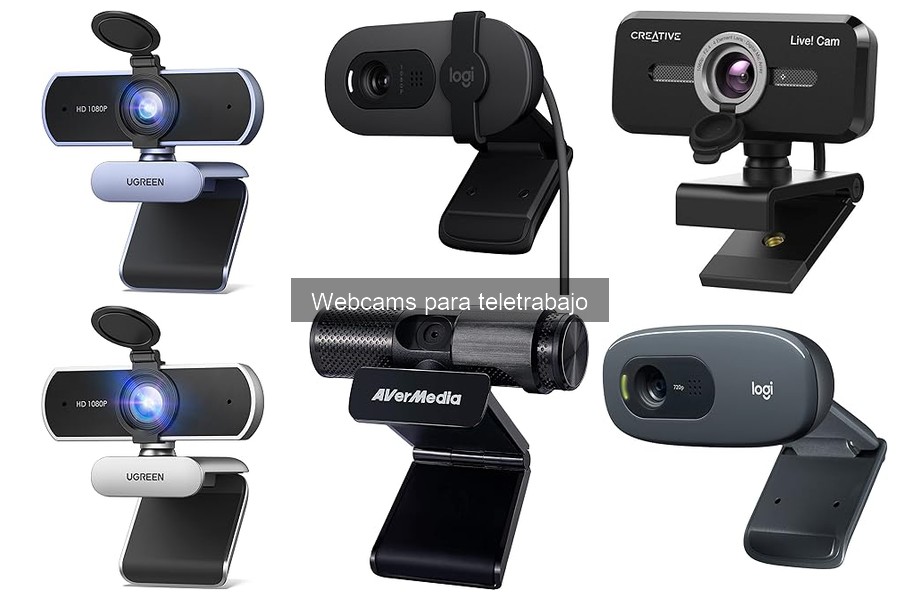
En el contexto del teletrabajo, los problemas de calidad en las videollamadas pueden convertirse en un verdadero obstáculo para la comunicación efectiva. Muchos usuarios se enfrentan a dificultades como mala calidad de imagen o sonido deficiente, lo que puede afectar tanto las relaciones laborales como las productivas. A lo largo de este artículo, abordaremos soluciones prácticas para resolver estos inconvenientes, permitiéndote optimizar tus videollamadas y lograr una experiencia más fluida y profesional. Con estas recomendaciones, no solo mejorarás la calidad de tus comunicaciones, sino que también facilitarás un ambiente de trabajo más eficiente y productivo.

- [ Cámara UHD 4K Ultra HD ] UGREEN Webcam 4K Mejorada, equipada con sensores avanzados y una resolución UHD de hasta 3840 x 2160, produce imágenes vívidas con detalles claros, coloridos y nítidos, ideales para conferencias o streaming a 4K (30 FPS) o 1080p (60 FPS). Ofrece detalles de imagen nítidos y vívidos con 8 millones de píxeles.
- [ Autoenfoque y Corrección de Luz ] Esta cámara web para PC utiliza la tecnología de autoenfoque PDAF para capturar rostros con rapidez y precisión a una distancia de 0,1 a 5 metros, manteniendo siempre una imagen nítida y estable en el centro de la pantalla. En comparación con el autoenfoque CDAF, el PDAF es más rápido y la imagen es más nítida. La cámara USB ajusta automáticamente la temperatura de color y la corrección de luz según la iluminación del entorno, mejorando la nitidez de la imagen.
- [ Micrófonos Duales y Ángulo Ajustable ] Esta cámara para computadora cuenta con dos micrófonos omnidireccionales con cancelación de ruido integrados, lo que le permite capturar fácilmente el sonido que necesita incluso en entornos ruidosos. La cámara web gira 360° y se ajusta 15° hacia arriba y hacia abajo. El lente gran angular de 70° captura un rango de cámara más amplio, ideal para videoconferencias, transmisiones en vivo, cursos en línea, entrevistas, chats de juegos, etc.
- [ Amplia Compatibilidad ] No requiere controlador; la cámara web 4K es compatible con Windows 7/8/10/11, Linux, Mac OS X 10.6 y superior, y Android 5.0 y superior. Conecte el puerto USB A 2.0 o el adaptador USB C a la computadora y la cámara web USB C se detectará automáticamente. Incluye un cable USB de 2 m. Perfecta para usar en Skype, YouTube, Facebook, Zoom y otras plataformas.
- [ Diseño Premium ] Diseño único de cubierta de privacidad, que se puede plegar para ocultar la cámara web de transmisión, garantiza tranquilidad cuando su cámara de transmisión no está en uso y mantiene la lente limpia. 3 formas de montaje: fijar al monitor de la computadora con clips, colocar horizontalmente en el escritorio o usar trípode (no incluido).
Última actualización el 2026-06-13 / Enlaces de afiliados / Imágenes de la API para Afiliados
Problemas de calidad de imagen en videollamadas
Un día cualquiera, te sientas frente a la computadora para una reunión importante. Tus compañeros ya están en la videoconferencia, y cuando pones tu cámara, te das cuenta de que pareces un personaje de un videojuego retro. La imagen es borrosa, y apenas se te reconoce. ¿Te suena? Los problemas de calidad de imagen en videollamadas son más comunes de lo que piensas, afectando tanto el profesionalismo de tus interacciones como tu propia confianza. Vamos a explorar cuáles son las causas de este inconveniente y cómo puedes ponerle solución.
Causas frecuentes de mala calidad de imagen
Los motivos detrás de una mala calidad de imagen en videollamadas pueden variar, pero algunos son realmente comunes. Por ejemplo, una conexión a internet inestable es uno de los principales responsables. Si tu red va y viene como un viejo reloj, la imagen puede volverse pixelada o retrasarse.
Otra causa habitual es la iluminación deficiente. Tal vez estés en una habitación oscura y tu webcam no sabe qué hacer con tan poca luz, logrando un resultado que ni tu madre podría reconocer. La calidad de la propia webcam también juega un papel crucial, cámaras integradas en portátiles suelen ofrecer un rendimiento inferior comparado con modelos específicos de videoconferencia.
A veces, simplemente olvidamos cerrar aplicaciones en segundo plano que consumen tu ancho de banda o recursos del sistema, lo que puede causar que tu imagen se congele. Y no nos olvidemos del “famoso” efecto de acercar demasiado la cámara, lo que puede provocar distorsiones que te dejarán como un espejismo más que como una persona real.
Soluciones para mejorar la calidad de imagen
Afortunadamente, hay varias estrategias que puedes implementar para mejorar la calidad de imagen en tus videollamadas. En primer lugar, asegúrate de optimizar tu conexión a internet. Si es posible, conéctate a través de un cable Ethernet en lugar de Wi-Fi, para garantizar una señal más estable y confiable. También es útil cerrar aquellas aplicaciones que no estás usando y que podrían estar consumiendo recursos.
La iluminación es otro factor clave. Coloca una luz frente a ti, puede ser una lámpara sencilla o incluso la luz natural de una ventana. No te sientes con la luz detrás de ti, porque si no, se convierte en una silueta en la videollamada, y eso no es lo que buscas.
Si tu webcam no está a la altura, considera invertir en una mejor. La UGREEN Webcam 4K 30FPS Ultra HD, por ejemplo, te brinda un enfoque automático y calidad superior, perfecta para el trabajo remoto. Otra excelente opción es la Logitech Brio 100, que se adapta automáticamente a diferentes condiciones de luz y es compatible con la mayoría de las plataformas de videollamadas.
Además, no subestimes la importancia de la ubicación de la cámara. Colócala a la altura de tus ojos para que tu imagen sea más natural y menos distorsionada. Y si tienes una webcam con un micrófono incorporado, asegúrate de que esté bien posicionado para capturar tu voz con claridad. Por último, prueba siempre tu configuración antes de la reunión, esto te permite hacer ajustes necesarios y llegar listo para impresionar.

- Claridad óptima: esta cámara web ofrece una imagen más clara durante las videollamadas gracias a la resolución Full HD 1080p
- Equilibrio de luz automático: RightLight aumenta el brillo hasta en un 50% y reduce las sombras en comparación con las cámaras web de Logitech de la generación anterior para ponerlo en el centro de atención(1)
- Privacidad al alcance de su mano: el obturador incorporado de la cámara web le brinda privacidad completa y confiable cuando no está en una videollamada
- Micrófono incorporado: el micrófono incorporado permite que las personas que llaman lo escuchen claramente durante las videollamadas
- Simple y plug and play: la cámara Brio 100 funciona con la mayoría de las plataformas de videollamadas, incluidas Microsoft Teams, Zoom y Google Meet
Última actualización el 2026-06-13 / Enlaces de afiliados / Imágenes de la API para Afiliados
Problemas de sonido en videollamadas
El sonido es uno de esos elementos invisibles que, cuando falla, puede arruinar por completo una videollamada. Piensa en esa conversación donde las palabras se convierten en un eco distante y cada intento de hablar genera confusión. Los problemas de audio son más comunes de lo que crees y pueden ser causados por diversos factores. Si trabajas desde casa o te conectas con familiares y amigos a través de plataformas como Zoom o Google Meet, entender cómo solucionar estos problemas es crucial para mantener la comunicación fluida y evitar malentendidos.
Fuentes de problemas de audio
Los problemas de sonido durante las videollamadas pueden surgir de múltiples fuentes. Una de las más comunes es el hardware, es decir, tus auriculares o micrófono. Si tu equipo es de baja calidad o está dañado, los ruidos de fondo pueden eclipsar tu voz. Por ejemplo, alguien que se conecta con unos auriculares viejos podría enfrentarse a problemas de calidad que hacen que su voz suene casi como un robot en la conversación.
Otra fuente puede ser el software. Las configuraciones incorrectas pueden hacer que tu micrófono no capture bien el sonido o que el audio de la llamada no se reproduzca correctamente. También puede haber interferencias por otras aplicaciones abiertas que utilicen sonido, como música o vídeos. Por último, *la conexión a Internet* juega un papel crítico. Una red lenta puede causar cortes en el audio, lo que puede ser frustrante tanto para ti como para la persona con la que habitualmente hablas.
Tips para optimizar el sonido durante las videollamadas
Mejorar la calidad del sonido en tus videollamadas no tiene por qué ser complicado. Primero, asegúrate de invertir en buen equipo. Modelos como la UGREEN Webcam 4K o la Logitech Brio 100 tienen micrófonos incorporados que ofrecen una calidad de sonido superior, minimizando los problemas de audio. Si decides usar auriculares, busca aquellos que tienen cancelación de ruido, esto no solo optimiza tu experiencia, sino que también asegura que los demás te escuchen claramente.
No olvides revisar la configuración de audio antes de comenzar. Asegúrate de que el software que utilizas tenga el micrófono correcto seleccionado y ajusta el volumen tanto para tu salida como entrada de audio. A veces, solo hacer un pequeño ajuste puede marcar una gran diferencia.
Además, busca un entorno tranquilo para tus llamadas, incluso el sonido de un ventilador puede interferir en la calidad del audio. Si el lugar es ruidoso, usar un micrófono externo, como el AVerMedia Live Streamer WEBCAM 313, que tiene dos micrófonos incorporados, puede ser una gran solución para captar tu voz de manera más clara.
Para finalizar, recuerda realizar pruebas de sonido antes de la llamada. Así puedes asegurarte de que todo funcione correctamente. Con estos pequeños cambios, tus videollamadas pueden convertirse en una experiencia mucho más fluida y agradable para ti y tu interlocutor.

- Cámara web Full HD: la cámara web AVerMedia Live Streamer CAM 313 ofrece Full HD 1080p30 para transmisiones, vídeos y llamadas
- Plug and Play: no necesita controladores, simplemente conecta la cámara y listo
- Protección: su privacidad está ofrecida por el panel deslizante que se coloca delante de la cámara
- Diseño giratorio de 360 grados: buena flexibilidad
- Software CamEngine: ajusta los parámetros, aplica filtros o incluso FaceMask descargando el software compatible con CamEngine
Última actualización el 2026-06-13 / Enlaces de afiliados / Imágenes de la API para Afiliados
Comparativa de webcams recomendadas para teletrabajo
Las videollamadas se han convertido en la norma en el trabajo remoto, y todos hemos estado allí: una reunión importante, el jefe atento y, de repente, la calidad de la imagen es un verdadero desastre. ¿Te suena familiar? Para evitar que esto te pase, hemos reunido algunas de las mejores webcams que te ayudarán a destacar en cada llamada. Aquí te mostramos comparativas de modelos que, más que herramientas, son verdaderas aliadas en este mundo de teletrabajo.
UGREEN Webcam 4K y su calidad de imagen
Iniciar una llamada de trabajo y ver a tus colegas en alta definición puede cambiar la dinámica completamente. La UGREEN Webcam 4K no solo promete, sino que entrega una calidad de imagen ultra nítida que puede dejar a todos boquiabiertos. Con 30 fotogramas por segundo, no hay lugar para el pixelado o los colores apagados. ¿Te imaginas presentar una idea con una imagen tan clara que hasta las expresiones se ven perfectamente?
Lo mejor de esta webcam es su enfoque automático. Mientras hablas, la cámara se ajusta para mantenerte en el centro, y eso ayuda a que todos se mantengan conectados contigo. Olvídate de esos momentos incómodos donde sales desenfocado. Además, su compatibilidad con Windows, MacOS y Linux la hace una opción versátil para cualquiera.
Logitech Brio 100: características y ventajas
Si buscas algo que combine calidad con funcionalidad, la Logitech Brio 100 es la cámara que te sirve. Gracias a su balance de iluminación automático, no tendrás que preocuparte por los ajustes, ya que se adaptará a cualquier entorno de luz, ya estés trabajando en un cafe con luz tenue o en una oficina bien iluminada.
Además, cuenta con un micrófono integrado que captura tu voz de manera efectiva, evitando que tus compañeros de trabajo pierdan detalles de lo que estás diciendo. Y la tapa de privacidad es un extra que no tienes que subestimar en tiempo de teletrabajo, la seguridad siempre es importante, incluso a través de una cámara. En resumen, esta webcam es ideal para reuniones y streaming en plataformas como Microsoft Teams y Google Meet.
AVerMedia Live Streamer WEBCAM 313: ideal para videoconferencias
El teletrabajo a veces proporciona un toque de estrés que no se puede evitar. Pero con la AVerMedia Live Streamer WEBCAM 313, las videoconferencias se convierten en algo mucho más sencillo. Con grabación en Full HD 1080p y dos micrófonos incorporados, tus colegas podrán escucharte con claridad, evitando esos momentos en los que nadie entiende lo que dices.
Una característica que destaca es su pestaña de seguridad. Esta cámara es perfecta si buscas una opción que te proteja de posibles intrusiones, además de permitir un giro de 360º, que proporciona flexibilidad al momento de mostrar algo más que tu rostro. Es ideal para teletrabajadores que gestionan varias tareas a la vez o simplemente necesitan enseñar materiales durante sus presentaciones.
Todas estas webcams tienen características únicas que pueden marcar la diferencia en tus videollamadas. Escoge la que mejor se adapte a tus necesidades y haz que tu imagen resalte en cada reunión. La calidad no solo se ve, se siente.
Consejos generales para mejorar la experiencia en videollamadas
Una mañana típica, Carlos se sienta frente a su computadora, listo para una videollamada importante con su equipo. Todo parece perfecto hasta que, de repente, su imagen comienza a pixelearse y su voz se corta. Frustrado, se da cuenta de que no está solo en esta batalla diaria de la calidad en videollamadas. Pero, ¿qué se puede hacer para mejorar esta situación? Aquí van algunos consejos clave para que tus videollamadas sean más fluidas y eficaces.
Cuida tu iluminación
La luz es tu mejor amiga, tanto en la vida real como en el mundo virtual. Si alguna vez has visto a alguien en una videollamada como si estuviera participando desde un túnel oscuro, sabes exactamente a lo que me refiero. Malas condiciones de iluminación pueden arruinar incluso la mejor cámara web. Busca una fuente de luz que te ilumine de frente, preferiblemente, luz natural. Si la opción de salir al balcón no está en tu radar, considera invertir en una lámpara de escritorio que genere luz suave y directa. No subestimes el impacto que una buena iluminación puede tener, tus compañeros de trabajo lo apreciarán, y evitarás que te pregunten con preocupación si estás bien.
Asegúrate de tener una buena conexión a internet
Pocas cosas son tan frustrantes como una conexión deficiente durante una videollamada. El video empieza a congelarse y, en vez de tener una reunión, parece que estás en una escena de una película de terror en la que el sonido se vuelve inusualmente escalofriante. Para evitar esto, asegúrate de estar conectado a una red Wi-Fi estable. Si es posible, utiliza un cable Ethernet. Te proporcionará una conexión más robusta y evitarás las interrupciones típicas que puede causar el Wi-Fi. Haz una prueba de velocidad antes de tus reuniones, cuando tu equipo de trabajo se lo merece, no vale la pena escatimar.
Mantén tu cámara y micrófono en buen estado
No hay nada más incómodo que encontrarte en una reunión donde el micrófono no funciona o la cámara está llena de pelusillas. La UGREEN Webcam 4K 30FPS es una excelente opción si buscas calidad y simplicidad. Solo tienes que conectarla y ¡listo! Se calibrará automáticamente según tu sistema operativo. O si prefieres una cámara que haga más cosas, la Logitech Brio 100 es ideal. Con su micrófono integrado y equilibrio de iluminación, tus compañeros verán y oirán lo mejor de ti. Mantener tus dispositivos limpios y actualizados es fundamental. Un simple chequeo puede ahorrarte esa sensación de vergüenza que te da no poder ser escuchado.
Recuerda que cada detalle cuenta al momento de hacer videollamadas efectivas. Ajustando la iluminación, optimizando tu conexión a internet y cuidando de tus dispositivos, te aseguras de que tus interacciones virtuales sean tan efectivas como las presenciales. Con estos consejos en tu arsenal, podrás enfrentar la próxima reunión de trabajo sin miedo a los problemas de calidad.