Instalar una webcam puede parecer una tarea complicada, pero es fundamental para facilitar la comunicación en videollamadas desde la comodidad de nuestro hogar. Muchos usuarios enfrentan la necesidad de conectarse de manera efectiva, ya sea para trabajar desde casa o para mantener el contacto con amigos y familiares. A lo largo de esta guía, ofreceremos instrucciones paso a paso que te permitirán instalar y configurar tu dispositivo correctamente, asegurando que tus videollamadas sean siempre de alta calidad. Siguiendo estos consejos, podrás disfrutar de una experiencia más fluida y profesional en tus encuentros virtuales.

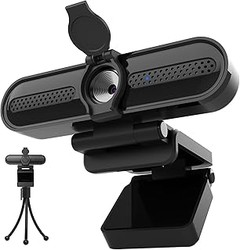
- [ Webcam USB 1080P FHD ] La Webcam USB está equipada con un sensor de imagen CMOS de 2 megapíxeles y soporta una resolución de 1080P 30FPS, ofreciéndole una imagen clara y fluida. Equipada con corrección de poca luz, puede grabar vídeo brillante y de alto contraste incluso con poca luz dependiendo del entorno.
- [ Micrófono Incorporado ] La Cámara USB incorpora dos micrófonos omnidireccionales con cancelación de ruido que pueden captar el sonido a una distancia de hasta 3M y el sistema de cancelación de ruido le proporciona un mejor entorno de comunicación para una videollamada. En comparación con un micrófono mono, los micrófonos omnidireccionales duales son más adecuados para videoconferencias o aprendizaje electrónico con varias personas.
- [ Plug & Play ] La webcam es plug and play, no requiere drivers para Windows 7/8/10/11, Linux, Mac OS X 10.6 y superiores, Android 5.0 y superiores. Conecte la interfaz USB 2.0 a su ordenador y la webcam puede ser detectada automáticamente, eliminando operaciones complicadas. El cable es de 2M.
- [ Amplia Compatibilidad ] La webcam para ordenador es compatible con el software más popular: puede utilizar fácilmente esta cámara para transmitir en directo en Youtube/Facebook/Tiktok, participar en videoconferencias en Zoom o realizar videollamadas con su familia en Skype/Whatsapp/Wechat. Se convertirá en una ayuda indispensable en su vida o trabajo. NOTA: Compatible con switch 2 pero requiere un adaptador de USB A a C (no incluido)
- [ Fácil de Usar ] La Webcam USB admite tres métodos de instalación: fijada a la pantalla del ordenador con un clip, colocada horizontalmente sobre el escritorio o utilizando un trípode (no incluido). Admite rotación horizontal de 360 grados y rotación hacia arriba y hacia abajo de 15 grados: ajuste el ángulo según sea necesario. Ideal para seminarios web, videoconferencias, retransmisiones en directo, cursos en línea, reuniones para entrevistas, chat de juegos, etc.
Última actualización el 2026-10-22 / Enlaces de afiliados / Imágenes de la API para Afiliados
Preparativos antes de la instalación
Poner una webcam en tu escritorio no es solo enchufar un cable y esperar que funcione. Antes de enfrentarte a la pantalla para esa importante videollamada, hay unos pasos que podrían hacer la diferencia entre un desastre tecnológico y una experiencia profesional impecable. Eso sí, sin estrés, que aquí vamos a desmenuzar todo.
Primero, elige el lugar adecuado. Te ha pasado que en medio de una videoconferencia, el fondo que aparece detrás de ti resulta ser un caos: ropa tirada, un gato saltando o el famoso "¿Por qué tienes la cocina desordenada?" Para evitar estos momentos incómodos, selecciona un espacio bien iluminado y ordenado. Hacerlo tiene su truco, así que asegúrate de que la luz entre de frente y no de atrás. Así, no solo se verá bien tu webcam, sino que tú también brillarás en pantalla, en lugar de ser una sombra (y eso no es lo que quieres, ¿verdad?).
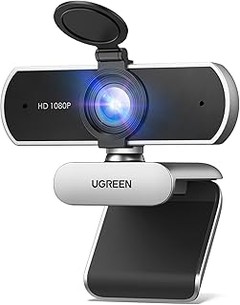
Una vez que tengas tu rincón perfecto, asegúrate de que tu ordenador esté listo. Verifica que el sistema operativo sea compatible con la cámara que vas a usar. Camaras como la UGREEN Webcam Full HD 1080P son compatibles con Windows, MacOS y Linux. Así que si tu equipo es uno de esos, ¡estás de suerte! Además, instala cualquier software necesario antes de la llamada—esto te evitará perder tiempo en el último momento.
Reúne las herramientas necesarias
Antes de entrar en acción, haz una lista práctica de lo que necesitarás. Te imaginas que te sientas a instalar la webcam y, de repente, te das cuenta de que olvidaste un simple cable o un soporte. Es un fastidio, y puede desviar tu atención de la reunión que tienes en puerta.
Algunas herramientas que pueden ser útiles incluyen: un destornillador (en caso de necesitar fijarla), las instrucciones del fabricante y, ¡no te olvides de la conexión a Internet! Si tu webcam necesita una conexión a red, asegúrate de que tu Wi-Fi esté funcionando. A veces un simple reinicio del router puede salvarte de saltos en la señal.
Verifica tu conexión
Cuando por fin tienes todo listo, es hora de comprobar que tu webcam se conecte sin problemas. Conectar y desconectar no es suficiente, asegúrate de que la cámara es reconocida por tu sistema.
Conecta tu cámara y abre cualquier aplicación de videollamada, como Zoom o Skype. Desde ahí, busca en las configuraciones de audio y video. La EMEET Webcam C960 es un excelente ejemplo, pues ofrece plug & play, facilitando el proceso. Si no ves tu cámara en la lista, desconéctala y vuelve a conectarla, o prueba en otro puerto USB. ¿No reconoció? No te preocupes, a veces es solo cuestión de ser un poco insistente.
Antes de cerrar este capítulo, recuerda hacer una prueba rápida. Haz una videollamada contigo mismo o con un amigo para asegurarte de que el micrófono y la cámara funcionan como deben. Ya que estés satisfecho con el resultado, ¡estás listo para brillar en tu próxima reunión!
No se han encontrado productos.
Pasos para conectar la webcam
Aunque a veces parece que la tecnología tiene vida propia, conectar una webcam es más fácil de lo que parece. Bien sea para una reunión de trabajo o para ponerte al día con los amigos, seguir estos pasos te hará sentir como un experto en un abrir y cerrar de ojos. ¿Listo para salir en la pantalla?
Conectar el cable USB
El primer paso es más sencillo de lo que piensas: conectar el cable USB. Simplemente busca el cable que viene con tu webcam y enchúfalo en un puerto USB disponible del ordenador. ¿Todo bien hasta aquí? Perfecto. Pero si te encuentras con que no tienes puertos libres, no te preocupes. Una hub USB, que es básicamente un dispositivo que te permite agregar más puertos, puede ser tu salvación.
Recuerda que algunos cables son algo más sensibles que otros. Si la webcam viene con un cable corto y tu computadora está lejos, puede que necesites un cable más largo para tener una buena movilidad. Asegúrate de que esté bien conectado, a veces puede parecer que está enfocado, pero no termina de hacer contacto. Aquí estás, dando el primer gran paso para que tu equipo esté listo para esas videollamadas.
Verificar la compatibilidad del sistema operativo
Ahora que ya tienes la webcam conectada, verifica la compatibilidad del sistema operativo de tu computadora. Este paso es clave, ya que no todas las webcams funcionan con cualquier sistema. Por ejemplo, si tienes Windows, MacOS o Linux, cada uno tiene sus características. ¡No hay razón para que te lleves un chasco en mitad de una reunión!
Para comprobar esto, revisa la documentación que viene con tu webcam. Es como tener un mapa al tesoro: te indicará exactamente dónde puedes conectar tu dispositivo. También puedes visitar la página web del fabricante para confirmar que tu modelo sea compatible con tu sistema operativo. Por ejemplo, tanto la UGREEN Webcam Full HD 1080P como la EMEET Webcam 1080P son compatibles con los tres sistemas más populares, así que no te quedes sin opciones.
Una vez verificada la compatibilidad, solo queda abrir el software de tu preferencia —puede ser Zoom, Skype o cualquier otra aplicación que uses para conectarte— y seleccionar tu nueva webcam. Voilà, estás listo para brillar en la próxima videollamada.

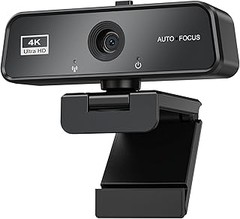
- 4K UHD Autofoco & Nitidez Dinámica - Disfruta de imágenes ultra-nítidas en 4K (3840x2160) @ 30fps con esta webcam PC de autofoco rápido. Ajuste instantáneo de la enfoque para retratos, objetos o paisajes – ideal camara web o camara pc para retransmitir cada detalle con precisión, incluso en movimiento.
- Corrección Automática de la Luz - Tecnología inteligente ajusta brillo/colores en tiempo real: salas oscuras, ventanas luminosas o bajo contraste. Mantén un ton natural y detalles claros, ya sea en videollamada o streaming.
- Micrófono Integrado Anti-Ruido & Voz Clara - Micrófono integrado reduce ruidos ambientales para voz cristalina. Perfecto para reuniones pro, webinars o chats familiares – tu mensaje se impone.
- Soporte Plástico Giratorio 360° & Ajustable - Soporte de plástico estable: giro 360°, inclinación ±60°, posición en escritorio o sujeción a pantalla (sin dañarla). Liviano pero resistente, ajusta el ángulo al instante.
- Plug-and-Play USB 3.0 & Compatibilidad Extendida - Compatible USB 3.0 (retrocompatible 2.0), DSP sin controladores: conecta y usa. Soporta Windows/macOS/Linux, Skype, Zoom, Teams. Formato video MJPEG/YUY2, flujo estable para 4K.
Última actualización el 2026-10-22 / Enlaces de afiliados / Imágenes de la API para Afiliados
Configurando la webcam en tu ordenador
Ver a tu abuela hacer una videollamada por primera vez es un espectáculo digno de disfrutar. Pero, claro, no hay que olvidar que detrás de esos momentos entrañables hay un proceso de configuración que, si no lo haces bien, puede convertir la alegría en frustación. Ya sea para una reunión de trabajo o para charlar con amigos, tener tu webcam lista es clave. Así que, vamos a ver cómo hacerlo de la mejor forma posible en tu ordenador, empezando por Windows.
Ajustes en Windows
Cuando decides conectarte a una videollamada, lo primero es asegurarte de que tu webcam esté bien instalada. Con Windows, la cosa es bastante sencilla. Lo primero que debes hacer es conectar tu webcam a un puerto USB disponible. Generalmente, el sistema la reconocerá automáticamente. Si ves un mensaje diciendo “dispositivo listo para usar”, ¡todo va bien!
Una vez que la cámara está conectada, busca la aplicación de la Cámara en tu ordenador. Puedes hacerlo escribiendo “Cámara” en la barra de búsqueda. Dale clic y, si ves tu rostro reflejado, ¡bingo! Pero no te detengas ahí. Ve a la configuración, donde puedes ajustar la calidad de video, activar el micrófono y otros detalles importantes. A menudo, tu webcam tendrá opciones para mejorar la imagen y ajustar la iluminación, así que dedica un momento a probar diferentes configuraciones y ver qué funciona mejor para ti.
Recuerda que aplicaciones como Zoom o Skype también tienen configuraciones específicas. Ahí puedes elegir qué cámara utilizar, e incluso hacer ajustes adicionales. No te olvides de revisar las configuraciones de privacidad: asegúrate de que las aplicaciones tengan acceso a tu cámara para que no quede todo en un simple intento de conexión.
Configuración para MacOS y Linux
¿Usas MacOS? La configuración de la webcam es un paseo por el parque, aunque puede presentarse algún truco. Primero, conecta tu webcam. Nota que Mac suele reconocer las cámaras automáticamente. Así que si la conectas y estás usando una aplicación de videollamadas, deberías estar listo para charlar.
Sin embargo, a veces hay que entrar a las preferencias del sistema para hacer algunos ajustes. Dirígete a “Preferencias del Sistema” y luego a “Seguridad y Privacidad”. Desde ahí, puedes asegurarte de que tus aplicaciones tengan permiso para acceder a la cámara y micrófono. Es crucial, ¿no quieres que te vean tras un muro de privacidad? Dale un vistazo rápido a la aplicación que vayas a usar para asegurarte de que tiene permitidos esos accesos.
Si eres del team Linux, la configuración puede ser un poco diferente dependiendo de la distribución que uses. Pero lo que no cambia es que, al conectar la webcam, deberías ejecutar un par de comandos para activarla. Abre la terminal y escribe `lsusb` para verificar que esté conectada. Para herramientas como Cheese, puedes testar la cámara de manera rápida y fácil.
Ya sea MacOS o Linux, el proceso de asegurarte de que tienes acceso a los dispositivos y ajustar la configuración de la cámara no tiene por qué ser un dolor de cabeza. Dedica unos minutos a sacar el máximo provecho a tu equipo y asegúrate de que esos momentos en pantalla sean tal como los soñaste.
Probar el funcionamiento de la webcam
A veces, después de haber hecho toda la instalación de tu webcam y de conectar esos cables que parecen un laberinto, el momento de la verdad llega: ¿funcionará o te quedarás con cara de “¿qué hago ahora?” Para que eso no suceda, aquí te contamos cómo poner a prueba tu cámara y asegurarte de que tu próxima videollamada no se convierta en una pesadilla.
Antes de lanzarte a hacer videollamadas con tus colegas o familiares, es clave verificar que todo esté funcionando a la perfección. No hay nada más frustrante que estar en medio de una conversación y que tu imagen se congela o que no te escuchen bien. Así que, ¡vayamos al grano!
Verifica la conexión y los drivers
Cuando conectas tu webcam, asegúrate de que todos los cables estén bien insertados. A veces, lo que parece estar conectado en realidad no lo está. Conectar mediante USB es lo más común. Si tu webcam es de las nuevas, solo debes enchufarla al puerto USB de tu computadora.
Después, verifica que el sistema haya reconocido la cámara. Puedes hacerlo accediendo al Administrador de dispositivos en tu computadora. Si ves que está listado sin problemas, genial. Si por alguna razón aparece con un símbolo de advertencia, necesitarás descargar los drivers, que son como los “controladores” que ayudan a que funcionen correctamente. Dependiendo de la webcam, esto puede encontrarse en la página oficial de la marca.
Usa una aplicación de prueba
La forma más sencilla de comprobar el funcionamiento de tu webcam es utilizar una aplicación para videollamadas o una configuración de prueba. Muchas plataformas como Zoom, Skype y Google Meet tienen una opción para probar el video y audio antes de que te conectes a una llamada.
Por ejemplo, si estás poniendo a prueba la UGREEN Webcam Full HD 1080P, una vez que la tengas conectada, abre Skype y dirígete a las configuraciones de video. Si te ves bien y el sonido sale nítido, ¡estás listo para gozar de esas videollamadas! Si tienes la EMEET Webcam, igual aplica. Comprueba que el micrófono capte tu voz sin ruido de fondo y que el video fluya sin interrupciones.
Realiza una videollamada de prueba
No hay nada mejor que hacer una videollamada de prueba para asegurarte de que todo está en orden. Pide a un amigo que te ayude en esto y si puedes, hazlo con varias personas para ver si hay distintos problemas. Esto te ayudará a comprobar que la calidad de la imagen y del sonido son buenos en diferentes entornos.
Por último, si ya tienes la Webcam 4K UHD Autofoco, asómbrate con su capacidad para ajustar el enfoque automáticamente. Puedes ponerla a prueba frente a la luz natural y en condiciones de escasa luz. Pregunta a tus amigos cómo te ven y escucha si hay algún tipo de fallo en tu micrófono anti-ruido. Si realmente está fallando al sonido, quizás sea mejor considerar una alternativa automática.
Asegurarte de que tu webcam está en óptimas condiciones es un paso crucial para disfrutar de cada videollamada, ya sea para trabajar o para ponerte al día con tus seres queridos. Recuerda siempre hacer estas verificaciones antes de lanzarte, ¡y évitate sorpresas desagradables en el último minuto!