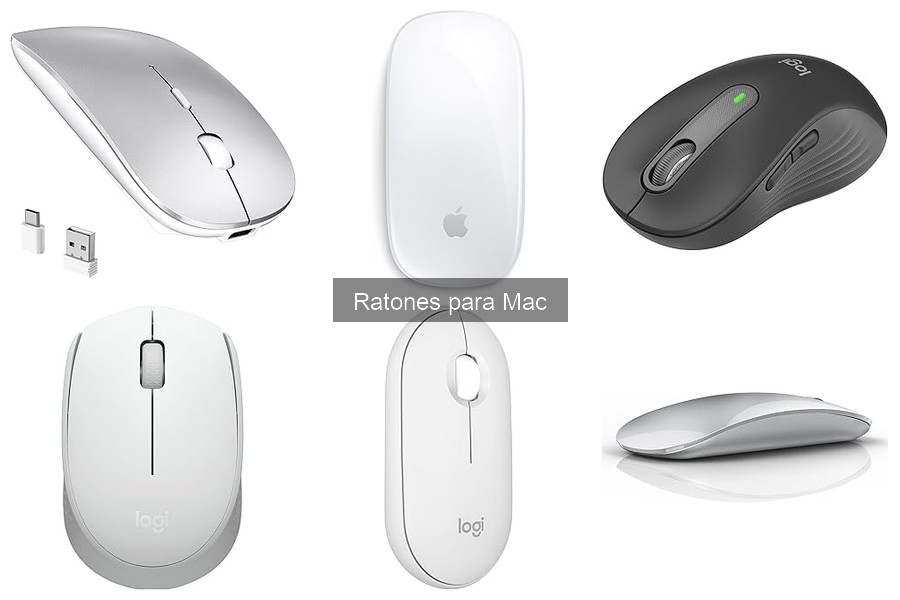
Si estás buscando cómo conectar un ratón Bluetooth a un Mac, has llegado al lugar indicado. Sabemos que a veces la tecnología puede complicarse, y más aún cuando queremos optimizar nuestro espacio de trabajo en casa. Aquí te explicaremos paso a paso cómo lograrlo de manera fácil y rápida, sin perderte en tecnicismos. Al final, tendrás la comodidad y la libertad que proporciona un ratón inalámbrico, mejoreando tu experiencia mientras trabajas o te diviertes en tu Mac.

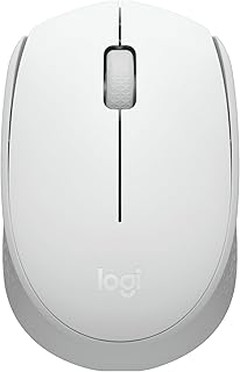
- Conexión Inalámbrica Bluetooth: El ratón inalámbrico tiene 3 métodos de conexión (Bluetooth 5.1/5.0 + receptor USB de 2,4 GHz). Puede controlar 3 dispositivos con un ratón, lo que proporciona más comodidad para las personas que utilizan varios dispositivos. Cambie entre dispositivos con sólo pulsar un botón.(Nota: No puede utilizar el modo Bluetooth y el modo 2.4G al mismo tiempo).
- Ratón Inalámbrico Recargable : Este ratón inalámbrico Bluetooth utiliza una batería recargable incorporada y se carga a través de la interfaz USB. El ratón entra automáticamente en modo de suspensión tras 8 minutos de inactividad. Pulse cualquier botón en el modo de suspensión para activar el ratón del ordenador.
- Clic silencioso: El sonido silencioso de los botones izquierdo y derecho le permite concentrarse en el trabajo o el entretenimiento sin molestar a los demás. Ratón ideal para la oficina, el hogar y el ocio.
- Indicador de pilas: El diseño del indicador de pilas visible en la parte inferior del ratón le permite conocer el nivel de carga de las pilas y cargar el ratón a tiempo. Diga adiós a la ansiedad por las pilas. (Sólo se ilumina durante el uso).
- Amplia Compatibilidad: este ratón inalámbrico plug and play funciona con todos los dispositivos con puerto USB en modo de conexión 2.4G. En modo de conexión Bluetooth 5.1, se puede utilizar Windows 8 y superior, Mac OS 10.3 y superior.
Última actualización el 2026-09-21 / Enlaces de afiliados / Imágenes de la API para Afiliados
Preparativos antes de la conexión
¿Te has puesto a conectar un ratón y de repente te encuentras con que no hay forma de que funcione? Puede ser un poco frustrante, pero antes de lanzar el ratón por la ventana o acabar en un tutorial de YouTube, hay unos pasos simples que puedes seguir para asegurarte de que todo esté en orden. Vamos a ver lo que necesitas tener listo antes de decirle a tu nuevo ratón Bluetooth que se una a tu Mac.
Verificar compatibilidad del ratón
Primero que nada, es esencial que tu ratón sea compatible con tu Mac. No es que vayas a tener un drama épico, pero si tu ratón es de los que no funcionan con Mac, te aseguro que no habrá conexión. Por ejemplo, si estás pensando en el Uiosmuph Ratón Inalámbrico Bluetooth, este es un buen candidato. Tiene varias opciones de conexión y es bastante versátil. En cambio, si decides ir con un modelo más específico, como el Apple Ratón Magic Mouse, estarás jugando en la liga de la compatibilidad directa, ya que fue diseñado específicamente para funcionar como un guante con los dispositivos de Apple.
Revisar que tu ratón tiene esa etiqueta de "compatible con Mac" no es solo un consejo bonito, es una necesidad. Así que si estás en la tienda o navegando online, echa un vistazo a las especificaciones. No te olvides también de chequear si hay drivers o software necesarios para que el ratón funcione bien. La última cosa que quieres es pasar horas tratando de conectar un ratón que no es el indicado.
Asegurarse de que el Bluetooth esté activado en el Mac
Nada resulta más frustrante que tener un ratón maravilloso y que no se conecte porque el Bluetooth está apagado. Tu Mac puede ser la maravilla del mundo moderno, pero no puede hacer magia si no le das la orden. Así que antes de seguir adelante, verifica que el Bluetooth esté activado.
Para hacer esto, simplemente dirígete a la esquina superior derecha de tu pantalla y busca ese icono de Bluetooth. Si está gris, significa que está apagado. Haz clic y activa la opción. Si no ves el icono, ve a “Preferencias del Sistema” y busca en la sección de “Bluetooth”. Una vez que lo actives, tendrás una lista de dispositivos disponibles.
Con el Bluetooth activado, es hora de que tu ratón entre en acción. En el caso del Logitech MX Anywhere 3S for Mac, por ejemplo, notarás que aparece enseguida en la lista de dispositivos disponibles. Con un simple clic en “Conectar”, tendrás tu ratón listo para usar en un abrir y cerrar de ojos.
Recuerda, seguir estos preparativos previos no solo hará que conectes tu ratón de la forma más fluida posible, sino que también evitará que te sientas como si estuvieras resolviendo un rompecabezas absurdo. ¡Así que asegúrate de tener todo bajo control antes de hacer la conexión!

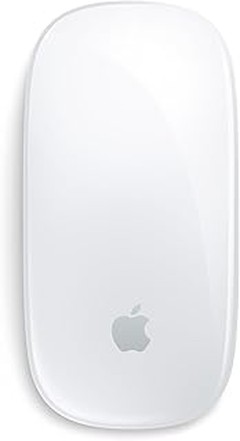
- El Magic Mouse es inalámbrico y recargable, con una nueva base que se desliza perfectamente sobre el escritorio.
- Y con la superficie Multi‑Touch podrás hacer gestos sencillos, como pasar de una web a otra o desplazarte por tus documentos.
- Gracias a su batería recargable, podrás despreocuparte de cargarlo durante un mes o más.
- Está listo para usar desde el primer minuto y se enlaza automáticamente con tu Mac.
- Además, incluye un cable USB‑C de tejido trenzado que te permite conectarlo y cargarlo a través del puerto USB‑C de tu Mac.

Última actualización el 2026-09-20 / Enlaces de afiliados / Imágenes de la API para Afiliados
Pasos para conectar el ratón Bluetooth
Una tarde, mientras luchabas contra un montón de pestañas abiertas en tu Mac, te das cuenta de que el ratón de toda la vida está empezando a fallar. ¿La solución? Un ratón Bluetooth, que te ofrece la libertad de movimiento sin líos de cables. Pero, para que esa parte de tu vida se haga realidad, hay unos pasos que debes seguir. Aquí te voy a contar cómo conectar un ratón Bluetooth a tu Mac sin que se convierta en todo un rompecabezas.
Activar el modo de emparejamiento del ratón
Empecemos con lo básico. Antes de que tu Mac y tu nuevo ratón se hagan amigos, hay que poner el ratón en "modo de emparejamiento". Esto es como ponerle una señal de "¡Eh! Aquí estoy, ven a conectarme". La mayoría de los ratones Bluetooth tienen un botón específico para esto, que a veces está señalado con un símbolo de Bluetooth.
Si tienes el Uiosmuph Ratón Inalámbrico Bluetooth, por ejemplo, simplemente enciéndelo y mantén presionado el botón de emparejamiento hasta que la luz LED empiece a parpadear. Eso significa que está listo para buscar pareja, como en una app de citas pero para dispositivos. Para otros modelos, como el Apple Ratón Magic Mouse, la activación es similar: asegúrate de que esté encendido y en modo de emparejamiento. No te preocupes si al principio no aparece en la lista de dispositivos, a veces necesita un par de segundos para que se muestre.
Configurar la conexión en el Mac
Ahora que el ratón está en modo de emparejamiento, es el turno de tu Mac para que haga su magia. Ve al menú de "Preferencias del Sistema" y busca la opción de "Bluetooth". ¡Ahí debería aparecer tu ratón! Dale un clic a “Conectar” y en unos segundos debería estar funcionando.
Si has optado por un modelo como el Logitech MX Anywhere 3S for Mac, ya verás lo fácil que es: al conectar, tu Mac incluso te avisará que el dispositivo está listo para usarse.
Un consejo útil: asegúrate de que no haya otros dispositivos Bluetooth intentando conectarse en ese momento, porque puede generar interferencias. La tecnología es genial, pero a veces un poco caprichosa. Si todo sale bien, deberías ver un pequeño icono en la barra de menús indicando que tu ratón está conectado. Ahora, listo para navegar sin problemas y disfrutar de toda esa libertad.
Sigue estos simples pasos y estarás listo para rockear con tu nuevo ratón Bluetooth en un abrir y cerrar de ojos. ¡Adiós cables y hola comodidad!

- Optimización para Mac: con acabados a juego con Apple, funciones Logi Options+ para macOS (7) y carga USB-C, MX Anywhere 3S for Mac es la opción perfecta para tu equipo Apple
- Diseño para Mac: este ratón Bluetooth de Logitech es totalmente compatible con los modelos Apple MacBook Pro, MacBook Air, iMac y iPad
- Trabaja en cualquier superficie, incluso sobre cristal (1), con el ratón inalámbrico MX Anywhere 3S, ahora con un sensor de 8000 DPI para que puedas cubrir más terreno con un movimiento sutil
- Mayor foco con clics discretos: el ratón inalámbrico de Logitech MX Anywhere 3S presenta clics discretos, misma satisfacción con menos ruido para menos distracción y más concentración
- Con MagSpeed, el botón rueda más rápido (5) y más (4) de Logitech; lo suficientemente rápido como para recorrer 1000 líneas por segundo, lo suficientemente preciso como para detenerse en un píxel
Última actualización el 2026-09-23 / Enlaces de afiliados / Imágenes de la API para Afiliados
Solución de problemas comunes
Estás en medio de un sprint de trabajo y de repente, tu ratón decide hacer huelga. ¿Te suena? Es un drama que puede pasarle a cualquiera. A veces, esos pequeños dispositivos que nos hacen la vida más fácil se plantan y nos dejan colgados. ¿Qué hacer en esos casos? Aquí te dejo unas soluciones rápidas y efectivas para esos problemas comunes que todos hemos sufrido con un ratón Bluetooth en un Mac.
Ratón no detectado por el Mac
Cuando tu Mac no logra reconocer el ratón, la frustración se siente a mil. Ya sea que estés tratando de trabajar en un documento importante o de disfrutar de un rato de ocio, el ratón es tu mejor amigo. Primero, asegúrate de que el ratón esté cargado y encendido. A veces, lo más obvio es lo que se nos pasa por alto.
Si tu ratón está bien, pero aún sigue en modo fantasma, entonces toca revisar la conexión Bluetooth. Dirígete a Preferencias del Sistema, selecciona Bluetooth y mira si tu ratón aparece en la lista. Si no lo ves, presiona el botón de emparejamiento en el ratón, busca un pequeño botón en la parte inferior y mantenlo presionado. El objetivo es ponerlo en modo de emparejamiento, y tu Mac debería reconocerlo casi al instante.
Cualquier modelo como el Uiosmuph Ratón Inalámbrico Bluetooth o el Apple Ratón Magic Mouse son muy fáciles de conectar. La clave está en seguir el proceso correcto.
Si aun así no hay suerte, intenta reiniciar el Bluetooth. Desactívalo y vuelve a activarlo, en ocasiones, un pequeño reinicio puede hacer maravillas. Recuerda que también puedes intentar eliminar otros dispositivos Bluetooth que no estés usando, ya que la saturación puede causar conflictos en la conexión.
Problemas de desconexión
Estás trabajando, de repente el ratón se corta y ¡pum!, te deja en la estacada. ¿A quién no le ha pasado? Es un espectáculo poco divertido cuando estás en medio de algo importante. Aquí van unos tips para lidiar con esos problemas de desconexión.
Primero, verifica la distancia entre el ratón y el Mac. A veces, alejarte mucho o tener paredes entre ellos puede causar interferencias. Intenta acercarlo un poco y mira si la luz del ratón muestra algún cambio, normalmente, debería volver a la vida.
Si la desconexión persiste, quizás necesitas actualizar el software de tu ratón. Muchos modelos, como el Logitech MX Anywhere 3S for Mac, tienen controladores que se pueden actualizar desde la web del fabricante. Esto a menudo corrige fallas de conexión.
Otra opción es probar con otro puerto USB si tu ratón usa un receptor Bluetooth. A veces, un puerto puede fallar y cambiarlo puede solucionarlo instantáneamente.
Y si sientes que tu ratón está fallando constantemente, podría ser hora de plantearte una renovación. Un upgrade a un modelo más reciente te podría ahorrar muchos dolores de cabeza en el futuro. Recuerda que es importante elegir un dispositivo que se ajuste a tus necesidades, así que piensa bien antes de comprar.
Con estos consejos, espero que puedas resolver esos problemas comunes que se presentan en el día a día. Un ratón Bluetooth no debería ser un quebradero de cabeza, y con un poco de atención, podrás mantener el flujo de trabajo sin interrupciones. ¡Suerte!
Comparativa de ratones Bluetooth recomendados para Mac
¿Te ha pasado que estás en medio de una sesión de trabajo y de repente, el trackpad del Mac no responde como debería? En esos momentos, un ratón Bluetooth se convierte en tu mejor amigo. Te voy a contar sobre tres ratones que son lo más recomendable para usar con tu Mac, así que prepárate para elegir cuál es el que mejor se ajusta a tu estilo.
Uiosmuph Ratón Inalámbrico Bluetooth
Pongamos las cartas sobre la mesa: el Uiosmuph Ratón Inalámbrico Bluetooth es una opción que no hay que pasar por alto. Este ratón está diseñado con un enfoque en la ergonomía, lo que significa que tu mano te lo va a agradecer tras largas horas de uso. Además, cuenta con tres modos de conexión: Bluetooth 5.1, 5.1 + 2.4G y con cable, así que no te quedarás sin opciones.
Si tienes un MacBook, PC o incluso un iPad, este ratón es compatible con todos. Su diseño es silencioso, lo cual es ideal para esos días en los que tienes que trabajar en una cafetería o en el salón sin molestar a nadie. Y hablemos del precio: es súper accesible en comparación con otros modelos y, honestamente, no le falta rendimiento. Perfecto si buscas funcionalidad sin romper la hucha.
Apple Ratón Magic Mouse
Ahora, si hay un ratón icónico en el mundo de Mac, ese es el Apple Magic Mouse. En cuanto lo ves, sabes que es algo especial. Su diseño minimalista y elegante hace que adorne tu escritorio sin problemas. ¿Lo mejor? Es recargable y utiliza una conexión Bluetooth que se empareja con tu Mac en un abrir y cerrar de ojos. La superficie multi-touch es otra joya: puedes deslizar, hacer gestos y navegar muy a gusto.
Pero, ojo, todo tiene su precio. Este ratón es un poco más caro que otros productos en el mercado. Si eres un fanático del diseño de Apple y valoras la experiencia de usuario, vale la pena la inversión. Sin embargo, puede que no sea la mejor opción si tu presupuesto es ajustado.
Logitech MX Anywhere 3S for Mac
Cuando hablamos de calidad y versatilidad, el Logitech MX Anywhere 3S for Mac se lleva la palma. Este ratón no solo es ligero y fácil de llevar, sino que tiene un seguimiento de 8000 dpi. Eso significa que puedes trabajar en casi cualquier superficie, incluso en una mesa de bar. Sus clics son discretos, así que no hay necesidad de preocuparte por ese sonido que puede resultar molesto en entornos tranquilos.
Además, cuenta con conexión USB-C, así que ya no tendrás que buscar un cargador antiguo. Este ratón es perfecto tanto para el trabajo en la oficina como para llevarlo a cualquier lugar sin problemas. Su precio es más alto que el de Uiosmuph, pero si buscas un producto que dure y que te ofrezca un excelente rendimiento, entonces este podría ser tu compañero ideal.