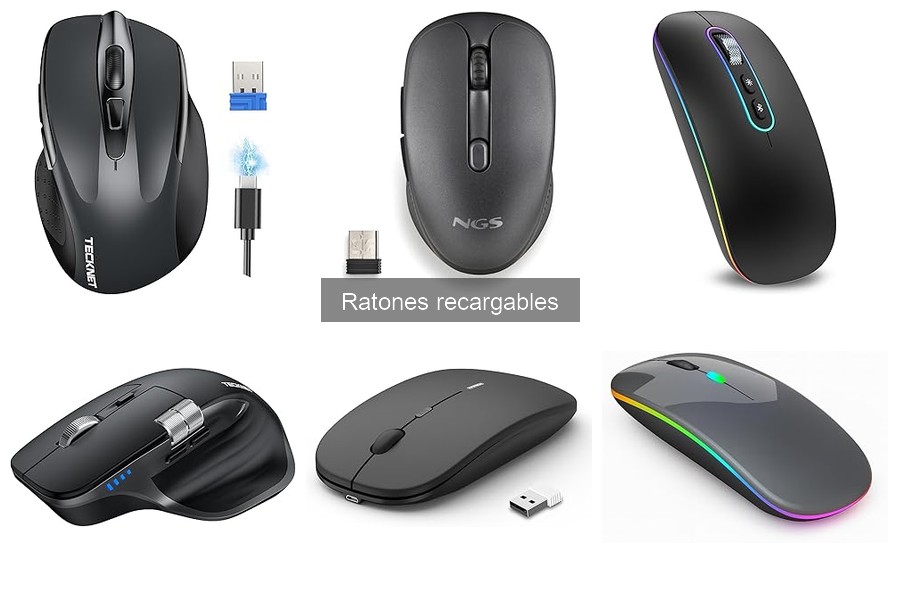
Cuando se trata de trabajar desde casa, un ratón recargable puede ser una herramienta esencial que mejora nuestra productividad y comodidad. Sin embargo, muchas personas no saben cómo aprovechar al máximo este dispositivo, lo que puede llevar a frustraciones y dolores musculares. En este espacio, te brindaremos una guía sencilla para configurar correctamente tu ratón recargable, abordando desde los ajustes más básicos hasta recomendaciones que optimizan su uso diario. Al final, tendrás las claves para disfrutar de una experiencia más fluida y ergonómica en tu día a día.
No se han encontrado productos.
Configuración inicial de tu ratón recargable
Cada vez que sacas un gadget nuevo de la caja, hay una mezcla de emoción y un pequeño “¿Ahora cómo lo configuro?”. Eso pasa con los ratones recargables, que a veces parecen más complicados de lo que realmente son. No te preocupes, aquí te cuento cómo poner en marcha tu nuevo compañero de trabajo para que puedas disfrutar de su comodidad y funcionalidad al máximo.
Pasos para conectar el ratón a tu dispositivo
Primero lo primero: conectar tu ratón recargable. Si tu dispositivo es un ordenador portátil o de escritorio, el proceso es sencillo. Tienes dos opciones: Bluetooth o USB. Si decides usar Bluetooth, asegúrate de que tu laptop o PC tenga esta función activada. Ve a la configuración de Bluetooth, busca nuevos dispositivos y, ¡boom!, aquí debería aparecer tu ratón. Simplemente selecciona el ratón y espera un par de segundos mientras se emparejan.
Por el otro lado, si optas por la conexión USB, todo se reduce a enchufar el receptor en un puerto USB libre de tu máquina. En la mayoría de los casos, tu ratón se conectará automáticamente sin que tengas que hacer nada más. Es tan simple que hasta un oso podría hacerlo. Si encuentras problemas, revisa que el ratón esté cargado o que el receptor no esté dañado.
Ajustes recomendados para un mejor rendimiento
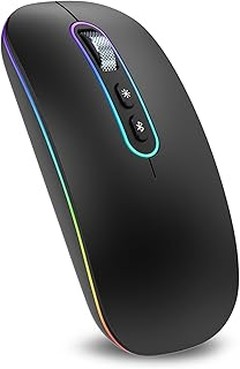
Ahora que ya tienes tu ratón lista para rodar, es hora de ajustar algunas configuraciones para sacarle todo el jugo. Primero, asegúrate de establecer el nivel de dpi (puntos por pulgada) que prefieras. Si te gusta moverte rápido por la pantalla, un dpi alto es ideal, si prefieres más precisión, baja un poco esa sensibilidad. Por ejemplo, el Ratón Inalámbrico Recargable con Bluetooth 5.1 ofrece hasta 3 niveles de dpi ajustables, lo que es perfecto para adaptar el rendimiento a tu estilo de trabajo.
Otro ajuste clave es la velocidad de desplazamiento. En Windows, puedes modificar esto y hacer que tu experiencia sea más fluida. Y no te olvides de mirar las opciones para personalizar los botones de tu ratón, si hay alguna acción que repites mucho, como copiar y pegar, considera configurarla en uno de esos botones. Así, tu flujo de trabajo se vuelve más ágil.
Por último, asegúrate de ver las actualizaciones de software. A veces, los fabricantes liberan nuevas versiones de controladores que pueden mejorar el rendimiento general o añadir funciones novedosas. Así que dale una vuelta al sitio web de la marca de tu ratón—se hará la vida más fácil.
Siguiendo estos pasos y ajustes, tu ratón recargable no solo será fácil de usar, sino que también se convertirá en un aliado indispensable en tu día a día. ¡A disfrutar de la comodidad que trae la tecnología!

- | Ratón inalámbrico LED | - Modos Bluetooth 5,1 y 2,4 GHz, conmutación perfecta, adecuado para cualquier dispositivo informático, portátil, tableta, etc.
- | Ratón Bluetooth silencioso | - Clic silencioso, no te preocupes por molestar a los demás a tu lado, te permite concentrarte en el trabajo.
- | Ratón portátil con batería de larga duración | -Delgado y ligero, fácil de llevar. Batería recargable incorporada, se puede cargar fácilmente con el cable USB incluido. Una vez cargada por completo, se puede utilizar durante 8 a 10 días.
- | Conectar y usar | - Este ratón óptico inalámbrico no requiere ningún software de instalación. Corresponde al uso diario o de oficina y es apto para todo tipo de juegos.
- | Ahorro automático de energía | - El mouse Bluetooth cuenta con un modo de suspensión y un modo de activación para ahorrar energía, así como un ajuste continuo de DPI en tres niveles (800, 1200, 1600).
Última actualización el 2026-09-17 / Enlaces de afiliados / Imágenes de la API para Afiliados
Mantenimiento y cuidado de tu ratón recargable
¿Te has encontrado alguna vez en la situación de que tu ratón recargable no responde como debería? Tal vez en medio de una clase online o cuando necesitas enviar un correo urgente. Nos ha pasado a todos, y muchas veces la razón está en el mantenimiento. Aquí te dejo algunos consejos prácticos que puedes seguir para asegurarte de que tu ratón siempre esté al 100%.
Los ratones recargables son una opción genial porque se ahorra en pilas y, además, suelen tener un diseño cómodo. Sin embargo, como todos los gadgets, necesitan cuidados para sobrevivir en ese día a día ajetreado. Por ejemplo, es importante limpiarlo regularmente. Basta con un paño suave y un poco de alcohol isopropílico para despedirte del polvo y la grasa que se acumula. También es recomendable revisar las gomas de los botones, con el tiempo, pueden desgastarse, afectando la sensibilidad. Mantener todo en óptimas condiciones evitará que te lleves sorpresas desagradables.
Cómo cargar correctamente tu ratón recargable
A veces la gente se pregunta si hay un "secreto" para cargar los dispositivos recargables. Primero que nada, nunca dejes que se descargue por completo. La mayoría de los modelos, como el Ratón Inalámbrico Recargable con Bluetooth 5.1 y USB 2,4 GHz, funcionan mejor si los mantienes entre un 20% y un 80% de carga. Así, cuidarás la batería a largo plazo. Cuando necesites cargarlo, conecta el cable y, mientras trabaja su magia, aprovecha para descansar un poco. ¿No sería genial que se cargara solo con el sol? Pero, hasta que eso ocurra, asegúrate de no dejarlo enchufado más de lo necesario.
Otro tip es no usar cargadores de otros dispositivos. Cada gadget tiene su propio voltaje y amperaje, y usar uno incorrecto podría dañarlo. ¡No te la juegues sobrando!
Configuración y ajuste para un uso óptimo
Vamos a ser sinceros: configurarlo bien puede cambiar por completo tu experiencia. Si usas un ratón como el TECKNET Ratón Inalámbrico, que tiene múltiples modos de conexión, asegúrate de elegir el que más te convenga. Si lo utilizas para trabajar, tal vez prefieras el modo Bluetooth por su estabilidad. Si juegas, elige el modo 2.4G para una respuesta más rápida.
Una vez conectado, juega un poco con los ajustes de sensitivity (dpi) para encontrar el que te haga sentir más cómodo. ¿Te gusta la rapidez o prefieres más precisión al mover el cursor? Cada quien tiene su estilo, así que no dudes en probar diferentes configuraciones. Recuerda que tu ratón está ahí para hacerte la vida más fácil, así que haz que trabaje para ti, no al revés.

- 【3 Dispositivos de Conexión】Este ratón inalámbrico bluetooth admite conexión Bluetooth dual y conectividad inalámbrica de 2.4 GHz. El ratón inalámbrico recargable se puede conectar hasta a 3 dispositivos simultáneamente, y el botón de ajuste inferior permite cambiar fácilmente entre ellos.
- 【Diseño de Rueda Giratoria】Este ratón ergonomico bluetooth cuenta con 7 botones. En comparación con los ratones convencionales, su rueda de desplazamiento lateral es su mayor ventaja. Puede desplazarse horizontalmente por páginas web u hojas de cálculo rápidamente usando solo el pulgar, lo que mejora la eficiencia de navegación.
- 【Carga Rápida USB-C】Este ratón ergonómico tiene una batería de iones de litio integrada de 700 mAh e incluye un cable de carga USB-C. Una carga de 1.5 a 2 horas proporciona hasta 90 días de uso. El ratón bluetooth entra automáticamente en modo de suspensión tras 5s de inactividad para ahorrar energía y prolongar el tiempo de uso, eliminando la necesidad de tener una batería de repuesto.
- 【Configuraciones Ajustables de 6 DPI】A través del botón de ajuste de DPI del ratón Inalámbrico puede lograr 800/1200/1600 (predeterminado)/2400/3200/4800 cambiando entre, al mismo tiempo, ratón inalámbrico ergonómico con luces laterales parpadeantes para recordarle el nivel de PPP actual. (un nivel de DPI parpadea una vez, y así sucesivamente)
- 【Diseño Ergonómico y Clic Silencioso】El ratón bluetooth ergonómico cuenta con un diseño con extensión para el pulgar que proporciona mayor espacio para la mano y un agarre cómodo, reduciendo eficazmente la fatiga. Los botones izquierdo y derecho incorporan un clic silencioso que reduce el ruido en un 90%, cumpliendo así con los requisitos de silencio para su uso en lugares públicos.
Última actualización el 2026-09-17 / Enlaces de afiliados / Imágenes de la API para Afiliados
Ajustes de DPI y cómo optimizarlos para tu uso
¿Te has encontrado alguna vez en la situación de que tu cursor se mueve por la pantalla como si estuviera en una montaña rusa? Esa sensación puede ser bastante frustrante, especialmente cuando intentas concentrarte en algo importante, como terminar ese proyecto para el trabajo. Aquí es donde el DPI (puntos por pulgada) juega un papel crucial. Ajustar este parámetro te permitirá tener un mayor control sobre tu ratón recargable, haciendo que tu experiencia de usuario sea mucho más fluida y eficiente.
Qué es el DPI y por qué es importante
El DPI es una medida que indica cuántos puntos en la pantalla se desplaza el cursor cuando mueves tu ratón una pulgada. A mayor DPI, más sensible será el ratón. Por ejemplo, si estás usando un ratón con 1600 DPI, el cursor se moverá 1600 píxeles con solo desplazar el ratón una pulgada. Este ajuste se vuelve fundamental, especialmente si pasas horas frente a la pantalla. Si el DPI es demasiado bajo, puede que te veas forzado a mover el ratón por toda la mesa, mientras que si es muy alto, puede resultar difícil seleccionar algo pequeño, como un icono o un enlace.
La importancia del DPI también radica en el tipo de tareas que realizas. Si eres un gamer que juega a juegos de acción, necesitarás un DPI más alto para reaccionar rápidamente, mientras que si solo estás navegando por la web, un DPI más bajo puede ser más cómodo. Así que elegir el ajuste correcto puede mejorar significativamente tu productividad y experiencia general al utilizar el ratón.
Cómo cambiar los niveles de DPI en tu ratón
Modificar los niveles de DPI en tu ratón no es tan complicado como parece. La mayoría de los ratones recargables modernos, como el Raton Inalambrico Recargable con Bluetooth 5.1 y USB 2,4 GHz, vienen con botones dedicados para ajustar el DPI rápidamente. Si tienes un ratón con esta función, normalmente verás un pequeño botón cerca de la rueda de desplazamiento. Presionándolo, puedes alternar entre los diferentes niveles de DPI, lo que te permitirá encontrar la sensibilidad que mejor se adapte a tu estilo.
Si tu ratón no tiene botones físicos para manejar el DPI, no te preocupes. Puedes cambiar estos ajustes a través del software que acompaña al ratón, que generalmente se instala al conectar el dispositivo. Una vez allí, busca la sección de configuración del DPI o sensibilidad y ajusta los valores a tu gusto. Recuerda, lo ideal es hacer pruebas: ajusta el DPI y navega un rato para sentir qué configuración se siente más natural para ti. Esto puede marcar la diferencia entre una sesión de trabajo sin sobresaltos y momentos frustrantes tratando de clicar en el sitio correcto.
Ya sea que estés usando un ratón como el TECKNET Ratón Inalámbrico, que permite tres modos de conexión y múltiples niveles de DPI ajustables, o un dispositivo más básico, entender cómo optimizar esta configuración puede transformar por completo tu experiencia al usar tu ordenador. ¡Dale una oportunidad y verás la diferencia!
Solución de problemas comunes al usar un ratón recargable
No sé si a ti te ha pasado, pero a veces, cuando estás a punto de terminar un trabajo importante, tu ratón recargable decide que es hora de tomar una siesta. ¡El momento más inoportuno! Pero no te preocupes, aquí te contaré cómo resolver esos inconvenientes comunes y aprovechar al máximo tu compañero tecnológico.
Problema de conexión
Hay un momento en que estás tan metido en tu tarea que olvidaste cargar el ratón y, de repente, no se conecta. ¡Qué fastidio! Lo primero que debes hacer es verificar si el bluetooth de tu dispositivo está activado. Si tienes un ratón que utiliza un receptor USB, asegúrate de que esté bien conectado. A veces, cambiando de puerto o reiniciando el dispositivo, logras que vuelva a funcionar sin problemas. También es clave que revises las actualizaciones de software, un ratón que no está al día puede dar problemas de conexión que te harán perder más de un minuto de concentración.
Batería que se agota rápido
Otra situación común es que tu ratón se quede sin batería más rápido de lo esperado. Puede que lo hayas cargado correctamente, pero no dura nada. Esto puede suceder por varias razones, desde un uso intensivo hasta que la batería ya esté gastada. Una buena práctica es comprobar si el ratón tiene un modo de ahorro de energía, muchos modelos, como el Ratón inalámbrico silencioso e inalámbrico USB, cuentan con esta función. Al reducir el dpi o la iluminación, podrás optimizar el rendimiento de batería, sobre todo en esos días donde parece que el trabajo nunca acaba. Si la batería ya no responde, considera reemplazarla o invertir en un nuevo modelo.
Configuración inadecuada de DPI
Te suena eso de que tu cursor va más lento que una tortuga, ¿verdad? Este es un problema que muchos enfrentamos, y la culpa suele estar en la configuración de dpi (puntos por pulgada). Modificar la sensibilidad del ratón puede hacer una gran diferencia. La mayoría de los ratones recargables, como el TECKNET Ratón Inalámbrico, ofrecen varios niveles de dpi ajustables. Experimenta con ellos hasta encontrar el que te sientas más cómodo usando. Si estas configuraciones te resultan complicadas, no dudes en buscar tutoriales online, hay opciones para cada modelo y seguro que encuentras algo que te ayude.
Problemas de desplazamiento
Si el desplazamiento de tu ratón parece tener vida propia y hace lo que quiere, puede que necesites limpiar el sensor. A veces, la suciedad acumulada interfiere con su funcionamiento. Un simple paño de microfibra puede hacer maravillas. Además, verifica la superficie donde sueles utilizarlo, algunas superficies brillantes o reflejantes pueden afectar la precisión. Usar una alfombrilla adecuada puede mejorar la experiencia notablemente. Si tu ratón tiene rueda de desplazamiento, asegúrate de que no esté atascada por polvo o pelusa, un poco de cuidado aquí puede evitar muchos dolores de cabeza.