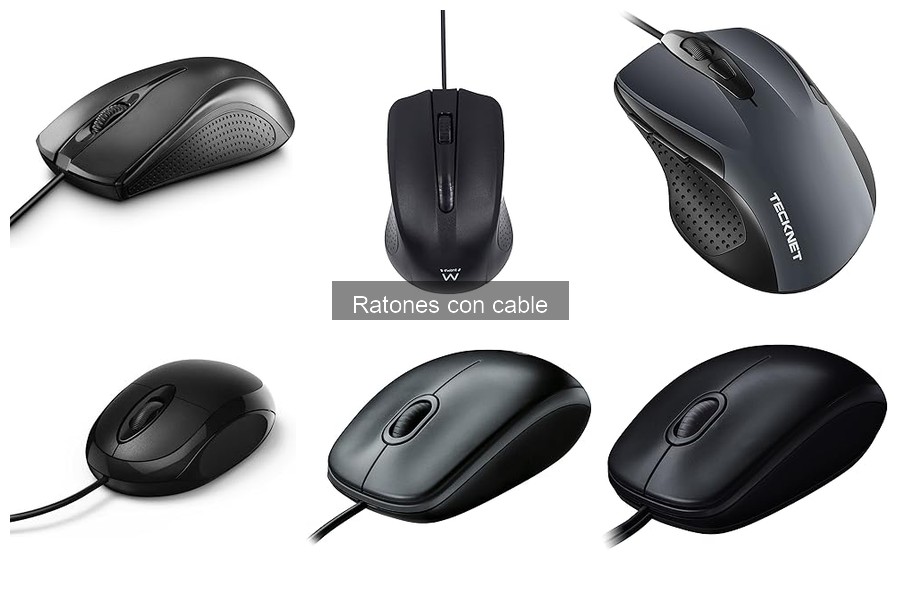
Conectar un ratón con cable a tu PC puede parecer una tarea complicada, pero no tiene por qué serlo. Muchas veces, los usuarios enfrentan dificultades al intentar optimizar el funcionamiento de sus dispositivos, lo que puede resultar frustrante. En esta guía, aprenderemos los requisitos previos para realizar esta instalación sin complicaciones, asegurando que tu nuevo ratón funcione perfectamente desde el primer momento. Con estas pautas, no solo facilitarás tu trabajo diario, sino que también mejorarás tu experiencia de uso en casa.
No se han encontrado productos.
Requisitos previos para la instalación
Un día cualquiera, Juan estaba listo para poner a prueba su nuevo ratón con cable. Después de un largo día de trabajo, decidió hacer algunas partidas en su laptop. Sin embargo, al abrir la caja del ratón, se sintió un poco perdido. “¿Qué necesito para conectarlo?” se preguntó mientras miraba la pantalla en blanco. No te preocupes, hoy vamos a descifrar eso juntos y asegurarnos de que tu ratón empiece a funcionar de inmediato.
Desde tener los cables correctos hasta saber si tu ordenador tiene los puertos adecuados, aquí tienes todo lo que necesitas para que la instalación sea pan comido. En general, los ratones con cable son bastante sencillos de usar, así que no hay de qué angustiarse. Pero, ¡aguanta! Antes de hacer la conexión, hay ciertos puntos que deberías chequear.
¿Qué necesitas para la instalación?
Lo primero en la lista es tener tu ratón a la mano, claro. Algo que pasa a menudo es subestimar la importancia del cable. Si tu ratón lleva un conector USB, asegúrate de que tienes un puerto libre en tu computador. La mayoría de los dispositivos modernos lo tienen, pero si tu laptop es delgadita como una hoja, podría necesitar un adaptador. Un detalle sencillo, pero clave, que te ahorrará quebraderos de cabeza.
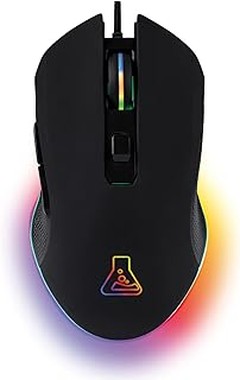
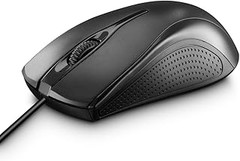
Y si estás eligiendo entre modelos, como el TECKNET Silenciosos Ratón con Cable USB o el Logitech G G203 LIGHTSYNC, asegúrate de conocer las diferencias. El TECKNET tiene un cable de 1,5 m que te permitirá moverte cómodamente por tu escritorio, mientras que el Logitech destaca por su ligereza y la opción de personalizar la iluminación.
Pasos para conectar el ratón correctamente
Comencemos con la conexión. Todo lo que necesitas hacer es enchufar el conector del ratón a un puerto USB disponible en tu computadora. Es tan simple que podrías hacerlo con los ojos cerrados. En cuanto lo conectes, deberías ver una pequeña luz encenderse en el ratón (si es que tiene). Esto indica que el dispositivo ya está recibiendo energía. En la mayoría de los casos, tu sistema operativo lo reconocerá automáticamente. Sin complicaciones.
Una vez conectado, asegúrate de que el ratón esté funcionando correctamente moviéndolo. Si la flecha sigue el movimiento de tu mano, ¡enhorabuena! Ya estás listo para rodar. Pero si no responde, puede ser una buena idea revisar los ajustes en el Panel de Control de tu computadora. Tal vez necesites ajustar la configuración de tu ratón, especialmente si optaste por uno con funciones avanzadas como el Logitech G G203.
Configuraciones adicionales para optimizar el uso
Ya que tienes el ratón conectado y funcionando, hablemos un poco sobre cómo optimizar tu experiencia. Usar un ratón es más que mover el cursor, puede mejorarse ajustando ciertas configuraciones. Por ejemplo, si tienes el Amazon Basics Ratón óptico, es posible que quieras ajustar la velocidad del puntero en los ajustes de tu sistema. Esto puede ayudarte a conseguir un movimiento más fluido, especialmente si usas tu computadora para jugar o trabajar en diseño gráfico.
Además, considera personalizar las funciones de los botones de tu ratón, si tu modelo lo permite. En el caso del Logitech G G203, puedes asignar comandos específicos a sus 6 botones programables. Esto sumará un plus en productividad o diversión durante tus juegos.
Con estos requisitos básicos y consejos, no tienes excusa para no disfrutar de tu nuevo ratón con cable desde el primer momento. Conéctalo, ajusta lo necesario y a disfrutar de esa experiencia.

- SENSOR PARA GAMERS: Seguimiento ultrapreciso gracias al sensor de 8000 DPI. Alterna entre los 5 perfiles de configuración, así como el mapeo de pantalla con el G HUB, para un rendimiento más estable
- LIGHTSYNC RGB: Gracias a sus 16,8 millones de colores, tendrás el arco iris al alcance de la mano. Combina patrones y juega con efectos ópticos que se adaptan a todos tus estados de ánimo
- DISEÑO PARA GAMERS: Su sencillo diseño de 6 botones ofrece una experiencia de juego única. Cómodo y resistente, facilita un control total. Además, permite programar tareas con botones configurables
- RESISTENCIA MECÁNICA DEL RESORTE DEL BOTÓN: Los botones mecánicos se apoyan en resortes metálicos de lo más resistentes. Los clics son muy precisos y te ofrecen retroalimentación para adaptarse a ti
- CONFIGURACIÓN PERSONALIZABLE: Compatible con el software de juego Logitech G HUB con el que podrás personalizar tu configuración. Elige entre 200 y 8000 DPI para una precisión y agilidad jamás vistas

Última actualización el 2026-09-18 / Enlaces de afiliados / Imágenes de la API para Afiliados
Pasos para conectar tu ratón con cable
Desde que se empezó a usar el ordenador en casa, un ratón con cable ha sido el compañero fiel de muchos. ¿Te acuerdas de aquellos momentos en los que intentabas conectar ese nuevo ratón para jugar o trabajar, pero no sabías por dónde empezar? Aquí tienes la guía perfecta para que no se te escape ni un detalle y puedas ponerlo en marcha sin complicaciones.
Conectar el ratón al puerto USB
Es viernes por la tarde, y todo lo que quieres es instalar tu nuevo ratón TECKNET Silenciosos Ratón con Cable USB de 1,5 m. Te lo imaginas en tu mano y ya casi sientes como mejora tu experiencia de juego. Lo primero es sencillo: sacar el ratón de la caja y localizar el cable USB. Sin complicaciones ni trucos mágicos, simplemente debes enchufarlo en uno de los puertos USB de tu ordenador.
¿Tienes varios puertos disponibles? Perfecto. Te recomiendo elegir uno que esté libre y fácil de alcanzar. Una vez que lo conectes, el sistema debería reconocerlo de inmediato. Si ves que no pasa nada al instante, prueba desconectarlo y volver a enchufarlo. En la mayoría de los casos, el ratón debería iluminarse o producir algún tipo de respuesta. Con el ratón Logitech G G203 LIGHTSYNC, verás cómo la iluminación RGB brilla al instante, indicándote que todo va viento en popa.
Configurar el ratón en tu sistema operativo
Imagínate, ya lo tienes enchufado, pero tal vez no esté funcionando al 100%. No te preocupes, eso es normal. La siguiente parte es configurar el ratón según tu sistema operativo. En Windows, lo que debes hacer es acceder al panel de control. Allí, busca la opción de “Dispositivos” y selecciona “Ratón”. Asegúrate de que tu nuevo ratón aparece en la lista de dispositivos conectados.
Aquí es donde puedes ajustar la velocidad del cursor, la sensibilidad o la configuración de los botones. Por ejemplo, si tienes un ratón gaming como el Logitech G G203, puedes programar funciones en sus botones para facilitarte la vida mientras juegas. ¿Tou no crees que debería ser más fácil hacer combos cuando estás en una pelea virtual?
Si estás en un Mac, el proceso es similar. Ve a “Preferencias del Sistema”, selecciona “Ratón” y ajusta a tu gusto. Muchas de estas configuraciones son instantáneas, así que no dudes en jugar con ellas hasta que logres esa experiencia perfecta que estabas deseando.
Una vez que todo esté configurado, pruébalo. Haz clic, desplázate y siéntete en control total. La magia de un ratón bien conectado es sentir que cada movimiento tiene respuesta, ya sea en tareas de trabajo o en ese juego que tanto te gusta. ¡Ahora sí, a ganar o trabajar sin límites!

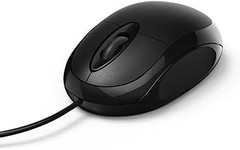
- Ratón óptico con 3 botones y USB para ordenador de sobremesa que permite un uso suave y preciso a un bajo precio.
- El rastreo óptico de alta definición (1000 dpi) permite un sensible control del cursor para mayor precisión y fácil selección del texto.
- El ratón con 3 botones tiene un tamaño de 11 x 6 x 3,4 cm y cuenta con un cable de 1,5 m.
- Compatible con Windows 2000, XP, Vista, 7, 8 y 10
- Compatible con Mac OS X.
Última actualización el 2026-07-14 / Enlaces de afiliados / Imágenes de la API para Afiliados
Optimización del funcionamiento del ratón
Cuando conectas por primera vez un ratón, la emoción puede convertirse en frustración al darte cuenta de que la *sensibilidad del cursor* no va acorde a tu estilo. Algunos lo prefieren rápido, mientras que otros necesitan un movimiento más controlado. Aquí es donde entra la optimización: ajustar la sensibilidad y la velocidad del cursor es crucial no solo para facilitar el trabajo diario, sino también para disfrutar de esos momentos de juego cuando la precisión lo es todo. Vamos a ver cómo sacar el máximo provecho a tu ratón con cable desde el inicio.
Ajustar la sensibilidad y velocidad del cursor
¿Sabías que la sensibilidad del cursor puede cambiar drásticamente la manera en que interactúas con tu computadora? La configuración predeterminada puede no ser la ideal para ti, especialmente si pasas largas horas en la pantalla. Para ajustar esto, busca en el panel de control de tu sistema operativo.
Si usas Windows, dirígete a “Configuración” y luego a “Dispositivos”. Allí encontrarás la opción “Ratón”. Aquí puedes modificar la velocidad del puntero. Ajusta este control hasta que encuentres un equilibrio cómodo. Si eres de los que trabajan con diseño gráfico o juegos, no dudes en utilizar opciones más avanzadas, como la configuración de DPI del ratón, que se refiere a la cantidad de píxeles que el cursor se mueve en la pantalla por cada pulgada que deslizas el ratón. Por ejemplo, el TECKNET Silenciosos Ratón con Cable USB permite una sensibilidad de hasta 6400 DPI, ideal para tareas que requieren precisión.
En cambio, si estás más en el mundo de los videojuegos, el Logitech G G203 LIGHTSYNC destaca con su captor de 8K y una iluminación personalizable, ayudando a mejorar la experiencia de juego al permitirte ajustar la velocidad del cursor según lo que necesites en ese momento.
Solución de problemas comunes tras la instalación
Esos momentos en que conectas el ratón y no responde como esperabas son más comunes de lo que crees. Primero, asegúrate de que el cable no está dañado y que está bien conectado. A veces, un simple cambio de puerto USB puede hacer milagros.
Si el ratón sigue sin funcionar, prueba lo siguiente: reinicia tu computadora. A veces, no hay mejor solución que un buen reinicio para que todo funcione como debería. Si aun así no tienes suerte, verifica si los controladores de tu ratón están actualizados. Esto es un paso clave que muchos pasan por alto. Desde la página del fabricante, podrás descargar la última versión de los drivers para asegurarte de que tu ratón esté al 100%.
En el caso del Amazon Basics Ratón óptico, es poco probable que enfrentes grandes problemas, pero si aparece algún inconveniente, el soporte técnico del fabricante suele ser bastante accesible. Recuerda que un ratón que no funciona correctamente puede afectar tu productividad, así que no dudes en poner en práctica estos consejos para que todo esté fino en tu computadora.
Comparativa de ratones con cable destacados
Al encender la computadora y ver que el cursor no se mueve, puede ser un momento de pánico. ¿Qué pasó? Un ratón con cable es como el buen amigo que nunca te deja a medias. En este bloque compararemos un par de los ratones más destacados: el TECKNET Silenciosos y el Logitech G G203 LIGHTSYNC, además de mencionar una opción super asequible de Amazon Basics.
TECKNET Silenciosos vs. Logitech G G203 LIGHTSYNC
La escena es simple: estás en un café, el ruido de las tazas de café y la música suave de fondo. Sin embargo, el clic del ratón puede ser un poco molesto para otros. Aquí entran en juego los ratones con cable. El TECKNET Silenciosos es un campeón en esto, diseñado para que cada clic sea tan suave como un susurro. Con su capacidad de hasta 6400 DPI y una superficie antihuellas, es perfecto para quienes buscan tranquilidad y funcionalidad en igual medida. ¿Trabajas a altas horas o pasas mucho tiempo en reuniones virtuales? Este ratón puede ser tu mejor aliado.
Por otro lado, si lo tuyo son las partidas intensas y lo que buscas es velocidad, el Logitech G G203 LIGHTSYNC es como tener un turbo bajo el dedo. Con iluminación RGB personalizable y un captor capaz de llegar a los 8,000 DPI, este ratón está diseñado para el gamer exigente. Sus seis botones programables son ideales para crear combos y ser más eficiente durante el juego. En esta contienda, si buscas silencio y comodidad, ve a por el TECKNET. Si tu prioridad es el rendimiento y el estilo en los juegos, el Logitech es el campeón.
Amazon Basics: una opción económica
Si el presupuesto es ajustado, no hay que renunciar a la calidad. Amazon Basics ofrece un ratón óptico básico que cumple con lo que promete: funcionar. Aunque no tiene tantas campanas y silbidos como los otros, es un ratón práctico para quienes sólo necesitan lo esencial. Con tres botones y conexión USB, sirve tanto para Windows como para Mac. Ideal si solo lo usarás de vez en cuando o para tareas sencillas.
Su diseño es sencillo, y a pesar de eso, funciona de maravilla para tareas de oficina o navegación web. Si no eres un gamer, no necesitas el DPI extremo de esos ratones “pro”. A veces, simplificarse la vida y optar por lo básico puede ser la mejor opción, y Amazon Basics lo hace accesible. En resumen, si tu uso es ocasional, este ratón es el compañero fiable que no te va a dejar tirado en el momento más inesperado.