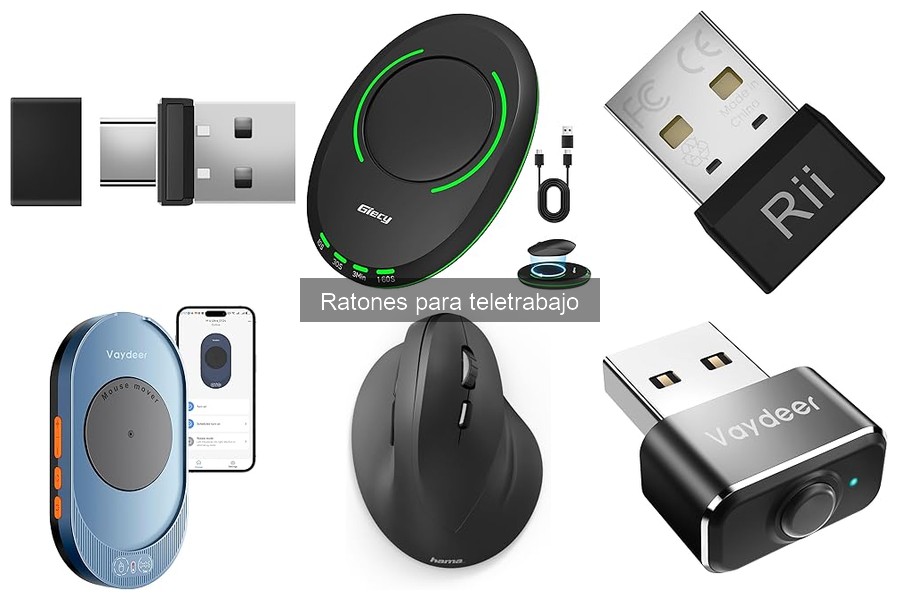
Contar con un ratón adecuado es fundamental para asegurar una experiencia de teletrabajo cómoda y eficiente. Muchas personas se enfrentan al desafío de configurar y utilizar su ratón de manera adecuada, lo cual puede afectar su productividad y bienestar. En esta guía, exploraremos diferentes tipos de ratones y sus características, así como el proceso de instalación y personalización para distintos sistemas operativos. Al final, estarás preparado para optimizar tu espacio de trabajo en casa, mejorando tu ergonomía y haciéndote la vida más fácil.

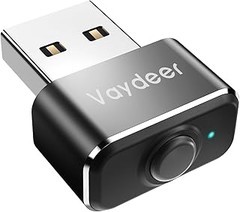
- Diseño elegante y portátil: con un grosor de solo 16 mm y un peso de 90 g, nuestro mouse jiggler ultrafino cabe fácilmente en tu espacio de trabajo o bolsa de viaje, lo que lo convierte en el compañero perfecto para la productividad en movimiento.
- Movimiento simulado de ratón realista: Mouse jiggler mecánico imita los movimientos naturales del ratón para mantener su ordenador activo, evitando que el sistema se active en modo de suspensión o bloqueo sin desencadenar la detección, asegurando así un flujo de trabajo fluido y continuo.
- Temporizador de intervalo ajustable: equipado con ajustes ajustables de temporizador, elige entre un intervalo de inicio automático de 10 s, 30 s, 3 min o aleatorio entre 1 y 60 segundos para satisfacer tus necesidades. Simplemente presione el botón para seleccionar el modo deseado y mantener su computadora despierta según sus necesidades. (Por ejemplo, si se seleccionan 30 segundos, el dispositivo gira una vez cada 30 segundos, espera otros 30 segundos, luego gira de nuevo, y esto indefinidamente)
- Fácil de usar: no se requieren controladores ni software adicionales. Automatic mouse mover Simplemente conéctelo con el cable tipo C incluido y está listo para usar. Compatible con Windows y Mac, es una herramienta sin complicaciones que mejora tu experiencia de trabajo diaria.
- Luz indicadora para monitoreo de estado: ratón jiggler usb tiene un indicador de estado conveniente para informarle sobre el modo de funcionamiento actual, lo que hace fácil de monitorear y controlar.
Última actualización el 2026-10-09 / Enlaces de afiliados / Imágenes de la API para Afiliados
Tipos de ratones y sus características
Cuando se trata de elegir un ratón, a veces uno se siente un poco perdido entre tantas opciones. ¿Sabías que un ratón puede ser tu mejor aliado en el teletrabajo? Si te lo estás planteando, aquí te cuento sobre los tipos más comunes y cómo cada uno se adapta a tu estilo de trabajo, porque no es lo mismo utilizar un ratón tradicional que un jiggler, ¡y te lo explico con mucho gusto!
Ratones tradicionales vs. ratones jiggler
¿Te has encontrado alguna vez frente a la pantalla, preocupado por que el ordenador se vaya a poner en modo de suspensión justo en medio de una videollamada? Te entiendo. En este caso, los ratones jiggler se convierten en verdaderas joyas. A diferencia de los ratones tradicionales, que simplemente te permiten navegar y hacer clic, los ratones jiggler están diseñados para simular el movimiento del cursor de forma sutil. Esto significa que tu ordenador sigue activo, evitando ese incómodo modo de suspensión.
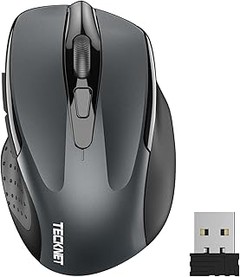
Por otro lado, los ratones tradicionales son los que probablemente conoces bien: su función básica es la navegación. Vienen en varias formas, tamaños y estilos, desde los más ergonómicos para largas horas frente al teclado, hasta aquellos diseñados para la precisión, como los que usan los gamers. Si tu trabajo no requiere de esa simulación de movimiento constante, un ratón tradicional te será suficiente y, en general, son más económicos y fáciles de encontrar.
En resumen, si buscas evitar que tu ordenador entre en reposo mientras te desplazas de una pestaña a otra en plena reunión, un ratón jiggler es lo tuyo. Pero si lo que necesitas es comodidad y funcionalidad básica, apuéstate por un ratón tradicional.
Ratones inalámbricos y sus ventajas
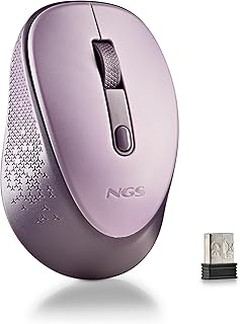
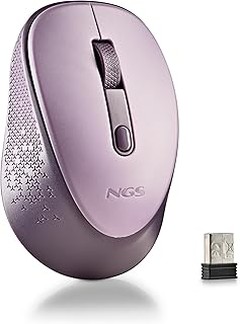
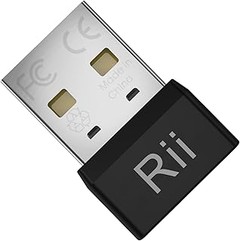
En la era del teletrabajo, un ratón inalámbrico se ha convertido en una herramienta casi imprescindible. ¿Alguna vez has tenido que librarte de esos molestas cables enredados mientras intentas mantener tu espacio ordenado? Con un ratón inalámbrico, esa preocupación se esfuma. Lo único que necesitas es conectar un pequeño receptor USB a tu computadora, ¡y listo! Instantáneamente tendrás la libertad de movimiento que tanto deseas.
Además, los ratones inalámbricos suelen tener una buena duración de batería. Y si alguno se agota, lo bueno es que muchos de ellos cuentan con la opción de ser utilizados con un cable USB en caso de emergencia. También tienden a ser más ligeros, facilitando su transporte si trabajas en diversas ubicaciones. De hecho, muchos modelos, como el VAYDEER Mouse Jiggler, son especialmente diseñados para el teletrabajo y ofrecen funciones como temporizadores y pantallas LED, haciendo que tu vida sea un poco más sencilla.
En definitiva, optar por un ratón inalámbrico no solo mejora tu nivel de confort, sino que también añade un toque de elegancia a tu setup de trabajo. Siéntete libre de moverte por toda la casa o la oficina sin el temor de enredarte en cables. ¡Esa es la verdadera libertad!

- CONTROL MÓVIL: Gestiona intervalos, duración y apagado automático (1-8 horas) desde la app, manteniendo tu PC activo sin tocar el ratón durante tus actividades
- FUNCIONAMIENTO SILENCIOSO: Opera a menos de 45 decibelios, ideal para entornos de oficina compartidos y espacios profesionales donde el silencio es esencial
- PANTALLA LED: Muestra el tiempo de actividad y pausa con claridad, permitiendo cambios de configuración mediante un solo botón, con o sin la aplicación
- COMPATIBILIDAD UNIVERSAL: Sistema Plug & Play compatible con Windows, Mac y Linux, sin necesidad de controladores adicionales, funciona con la mayoría de ratones ópticos
- FUNCIONALIDAD PROFESIONAL: Mantiene el estado activo en plataformas como Teams, Zoom, Skype y Slack, evitando el modo reposo durante reuniones y trabajo remoto
Última actualización el 2026-10-10 / Enlaces de afiliados / Imágenes de la API para Afiliados
Instrucciones de instalación por tipo de ratón
Un buen día, te decides a mejorar tu espacio de trabajo porque la vida del teletrabajador no siempre es fácil. Miras a tu alrededor y te das cuenta de que tu viejo ratón ya no da la talla. Así que, después de investigar un poco, decides hacerte con un ratón nuevo que se adapte mejor a tus necesidades. Pero, ¿ahora qué? ¿Cómo se instala? No te preocupes, aquí estamos para desglosarlo todo, ya sea un ratón tradicional o uno de esos jiggler que están tan de moda.
Instalación de ratones tradicionales
Cuando hablamos de ratones tradicionales, estamos refiriéndonos a esos que siempre han estado en nuestras mesas, con cable o inalámbricos. La mayoría de la gente opta por esta opción porque son clásicos y funcionan bien. Si has comprado uno de estos, aquí tienes lo que necesitas saber.
Si te va más el estilo inalámbrico, seguro que tu nuevo ratón viene con un pequeño receptor USB en la caja. Simplemente conéctalo a un puerto libre de tu ordenador. La mayoría de los sistemas operativos, como Windows o macOS, lo reconocerán al instante. ¡Así de fácil! Si es un ratón con cable, solo debes enchufarlo a tu PC y la magia ocurrirá sin más. Sin embargo, asegúrate de comprobar que tu ratón está cargado o que tiene las baterías nuevas en caso de que sea inalámbrico.
Para configurarlo a tu gusto, ve a la sección de 'Configuración' o 'Preferencias' del ratón en los ajustes de tu equipo. Aquí podrás cambiar la velocidad del puntero o el tipo de clic, y también personalizar botones si tu ratón lo permite. Por ejemplo, podrías programar el botón de la rueda para que al hacer clic te lleve directamente a tus correos. ¡Eso ahorra tiempo como un campeón!
Instalación de ratones jiggler
Ahora, pasemos a los ratones jiggler. Si no estás familiarizado con este término, un ratón jiggler es un dispositivo diseñado para simular el movimiento del ratón en la pantalla, evitando que tu computadora entre en modo de suspensión o que active los screensaver. Muy útil si eres de los que trabaja en casa y necesita que el sistema no se duerma mientras se toma un café.
La instalación de un ratón jiggler es igual de sencilla. Dispositivos como el Mouse Jiggler Ultra Delgado con Timer o el VAYDEER Mouse Jiggler Movedor Automático son plug and play. ¿Qué significa esto? Que no necesitas hacer trucos complicados, solo tienes que enchufarlo al puerto USB de tu ordenador, y voilà, ¡listo para funcionar!
Si quieres ajustarlo a tu manera, algunos modelos como el Vaydeer M4 tienen configuraciones más avanzadas. Puedes programar el temporizador y hasta controlar el movimiento a través de una app. ¡Es como tener un asistente personal! Recuerda que estos dispositivos son indetectables en la mayoría de sistemas, lo que te da esa tranquilidad de que no serán lo primero que alguien vea en tu escritorio. Así que cuando ya estás enfocado en tu trabajo, no te preocupes de que el ordenador se quede dormido.
Usar un ratón jiggler es especialmente recomendable si trabajas en un entorno donde debes mantener el sistema activo, como reuniones de larga duración o durante el uso de aplicaciones que requieren que estés presente en la pantalla.
Con estos simples pasos, ya estarás listo para sacar el máximo provecho a tu nuevo ratón, sea cual sea.

- [Función de temporizador mejorada con indicador de cuenta regresiva] El Mouse Jiggler cuenta con una innovadora función de temporizador y una clara pantalla LED de cuenta regresiva. Puedes configurar fácilmente el dispositivo para que se apague automáticamente después de 2, 4, 6 u 8 horas. Para un funcionamiento continuo, selecciona el modo "--" y el dispositivo permanecerá activo hasta que lo apagues manualmente.
- [Dos modos de movimiento seleccionables con pantalla LED] Usa los botones laterales para alternar entre dos modos de movimiento: el Modo 1 ofrece microvibraciones sutiles, casi imperceptibles y que no interfieren con el uso normal del mouse, mientras que el Modo 2 proporciona un rango de movimiento más amplio. La pantalla LED muestra el modo actual, el temporizador de cuenta regresiva y el estado de funcionamiento.
- [Control de tres botones] Disfruta de un control intuitivo gracias al diseño de tres botones. El botón de encendido/apagado facilita la activación o desactivación del dispositivo, el botón de modo permite cambiar entre patrones de movimiento del cursor, y el botón de temporizador da acceso rápido a tu tiempo de apagado preferido o al modo de funcionamiento continuo.
- [Indetectable con función de memoria] Diseñado para discreción total, el Mouse Jiggler se reconoce como un mouse óptico USB estándar, lo que lo mantiene indetectable y seguro. Con su función de memoria integrada, el dispositivo recuerda el último modo configurado al reiniciarse, garantizando una experiencia sin complicaciones en cada uso.
- [Compatibilidad plug-and-play en múltiples sistemas] No requiere instalación de software: simplemente conecta el Mouse Jiggler a un puerto USB y comienza a usarlo al instante. Es compatible con una amplia variedad de sistemas, como Mac OS, Windows, Android y Linux, ofreciendo funcionalidad universal para diferentes configuraciones.
Última actualización el 2026-10-10 / Enlaces de afiliados / Imágenes de la API para Afiliados
Configuración según el sistema operativo
A veces, el simple hecho de conectar un ratón puede parecer un rompecabezas. ¿Te suena? La verdad es que cada sistema operativo tiene su propio estilo a la hora de lidiar con estos dispositivos. Con un poco de ayuda, puedes convertir lo que parece un lío en un paseo por el parque. Aquí te contamos cómo hacerle la vida más fácil a tu nuevo ratón, ya sea que uses Windows o macOS.
Configuración en Windows
La escena es bastante típica: acabas de desempacar tu Mouse Jiggler Ultra Delgado con Timer y lo primero que deseas es que funcione sin complicaciones. Lo bueno de Windows es que suele reconocer los dispositivos de inmediato. Así que, después de enchufarlo, puede que veas un parpadeo en esa ventanita del sistema, indicando que todo va bien. Si el ratón no responde, aquí tienes algunos trucos:
1. Verifica el puerto USB: Asegúrate de que estás usando un puerto que funcione. A veces, los puertos pueden fallar y lo que parece ser un problema con el ratón realmente es una conexión defectuosa.
2. Controladores: Aunque muchos ratones funcionan sin necesidad de instalar nada, hay algunos, como el Vaydeer M4 Ultra Simulador de Movimiento, que requieren controladores específicos. ¿No sabes cómo hacerlo? No te preocupes, simplemente visita la página web del fabricante y descárgalos desde allí.
3. Configuración adicional: Una vez que tu ratón esté funcionando, dirígete a "Configuración" y luego a "Dispositivos". Desde aquí puedes ajustar la velocidad del puntero, la velocidad de desplazamiento y hasta personalizar botones. ¡Cada detalle cuenta para mejorar tu experiencia de teletrabajo!
Configuración en macOS
Pasemos al mundo de Apple. Aquí, si eres de los que se divierten haciendo configuraciones, la instalación de un ratón suele ser igual de rápida, pero con su toque particular. Cuando conectas un ratón, ya sea el Mouse Mover indetectabile o el VAYDEER Mouse Jiggler Movedor Automático, es probable que el sistema lo reconozca instantáneamente.
Para aquellos momentos en que necesitas ajustar cosas, simplemente ve a "Preferencias del Sistema" y luego a "Ratón". Desde ahí, puedes configurar la sensibilidad del ratón o el desplazamiento. Es como tener una varita mágica para personalizar cómo interactúas con tu Mac. Si eres de los que gusta de probarlo todo, ahí puedes hacer ajustes de aceleración y velocidad.
Recuerda que aunque macOS es muy intuitivo, algunas funciones pueden variar según el modelo de ratón que estés usando. Por ejemplo, si tienes un ratón especializado, no dudes en revisar si hay aplicaciones adicionales que puedan ofrecerte más opciones de personalización.
Con estos pasos, ya estás listo para navegar por la vida digital con tu nuevo ratón, ya sea en Windows o en macOS. ¡A trabajar como los campeones, disfrutando de la comodidad que nos ofrecen estos dispositivos!
Consejos para optimizar el uso del ratón en el teletrabajo
El otro día, mientras charlaba con un amigo sobre cómo pasamos tantas horas delante de la computadora, me contó que su muñeca le estaba pasando factura. “No sé cómo lo haces”, le dije. Y es que, en el teletrabajo, el ratón se convierte en nuestro mejor compañero, aunque algunas veces también un dolor de cabeza. Por eso, es fundamental saber utilizarlo correctamente. Aquí van algunos consejos que no solo te ayudarán a optimizar su uso, sino también a cuidar tu salud.
Instalación y configuración del ratón
Para que un ratón funcione como debe, la instalación y configuración son clave. ¿Y qué tal si empezamos por lo básico? Si has adquirido un Mouse Jiggler Ultra Delgado, lo primero es enchufarlo a tu computadora, ya sea PC o Mac. Estos dispositivos suelen ser plug and play, lo que significa que tu sistema operativo lo reconocerá automáticamente. Pero antes de emocionarte, asegúrate de configurar el temporizador. Esto evitará que tu computadora entre en modo de reposo mientras estás fuera de pantalla.
Si utilizas un ratón tradicional, el proceso es igual de sencillo. Conéctalo al puerto USB y, si es inalámbrico, asegúrate de que esté cargado o tenga pilas. Una vez realizado esto, revisa en la sección de configuración de dispositivos de tu ordenador para ajustar la velocidad del puntero y la asignación de botones según tus necesidades. Es como armar tu propio equipo de trabajo, ajustándolo a tu estilo.
Tipos de ratón y su uso recomendado
El mundo de los ratones es amplio, y no todos son iguales. Un ratón con cables, por ejemplo, puede ser más confiable si no quieres estar pendiente de la carga. Sin embargo, un VAYDEER Mouse Jiggler podría ser ideal si buscas simular que estás trabajando mientras te tomas un descanso bien merecido. Este modelo tiene un temporizador y es indetectable, manteniendo tu entorno laboral activo mientras te relajas un momento.
Por otro lado, si lo tuyo es un trabajo más dinámico, el Vaydeer M4 Ultra Simulador de Movimiento podría ser tu mejor opción. Controlarlo a través de una app te permite tener un control total y además, es perfecto para aquellos que se ven desplazados de la oficina y necesitan disimular su actividad por razones válidas. En cuanto al tipo de usuario, este sería ideal para quienes usan varias pantallas o quienes están en constante intercambio de tareas.
Consejos prácticos para un uso eficiente
Para que tu ratón sea tu aliado y no un enemigo, algunos pequeños cambios pueden hacer una gran diferencia. Primero, ajusta la sensibilidad. Si te cuesta mover el puntero, probablemente necesites configurarlo más ligero. Además, toma descansos cortos cada hora. No solo le das un respiro a tu muñeca, sino que también te permite recargar energías para seguir con todo.
Y aunque parezca trivial, mantener el espacio de trabajo limpio puede mejorar tu rendimiento. ¡Adiós al café derramado que hace que tu ratón se muestre rebelde! Además, colocar un mouse pad adecuado puede ser un gran gesto para evitar el desgaste de los materiales, mientras que te brinda un soporte más cómodo.
En resumen, cuidarte y optimizar el uso del ratón es cuestión de pequeños cambios y buenos hábitos. Con estas recomendaciones, tu jornada de teletrabajo será mucho más productiva y llevadera.