Cuidar y limpiar adecuadamente tu teclado para Mac no solo es fundamental para su funcionamiento, sino que también contribuye a un entorno de trabajo más saludable. Muchos usuarios enfrentan problemas como la acumulación de suciedad y bacterias, lo que puede afectar tanto la estética como el rendimiento del dispositivo. Aquí aprenderemos de forma sencilla cómo mantener tu teclado en óptimas condiciones, con pasos claros y recomendaciones que te permitirán disfrutar de un espacio de trabajo más limpio y eficiente. ¡Dale a tu teclado el cuidado que merece y disfruta de sus beneficios!

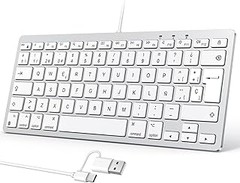
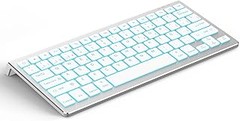
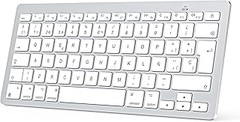
- 【Bluetooth Teclado para Mac Layout】Este teclado Bluetooth funciona mejor con Mac OS X 10.10 y versiones superiores. Como un teclado Bluetooth, diseño QWERTY, fácil de usar, se puede utilizar sin problemas para varios dispositivos Mac como Apple MacBook, MacBook Pro, MacBook Air, Mac, iMac, iMac Pro, Mac Pro / Mini, etc.
- 【Teclado inalámbrico compacto】Este teclado Bluetooth para Mac optimiza su movimiento, contribuyendo a la eficiencia y la productividad. Las 12 teclas de acceso directo le permiten trabajar más rápido, eary para llevar, el teclado de diseño compacto le da una funcionalidad completa y ocupa menos espacio, puede trabajar en cualquier lugar sin importar que esté en casa o en la oficina.
- 【2*AAA Batteries-powered Teclado】Este innovador teclado es alimentado por sólo 2 pilas AAA(No incluido en el paquete), que cuenta con un modo de auto-sueño ecológico. Haga clic en cualquier tecla para despertarlo después de 10 minutos de inactividad.
- 【Conexión Bluetooth estable】El teclado ergonómico cuenta con un sólido rango de conexión Bluetooth de hasta 33 pies/10m. El diseño delgado y refinado hace que sea una adición valiosa y ganadora para sus dispositivos macOS.
- 【Teclado Bluetooth de escritura silenciosa:】Este teclado inalámbrico adopta un mecanismo de interruptor de tijera, que proporciona una retroalimentación cómoda al escribir, permite una escritura silenciosa y un trabajo eficiente. Además, es particularmente delgado y ligero que permite una fácil portabilidad.
Última actualización el 2026-08-23 / Enlaces de afiliados / Imágenes de la API para Afiliados
Importancia del mantenimiento de teclados para Mac
¿Te has dado cuenta de cuántas horas pasas al día escribiendo en tu teclado? La verdad es que, aunque no lo creas, ese pequeño dispositivo está en el centro de tu productividad. Como cuando un grupo de amigos está en un bar y uno no pelea por la última papita, el teclado se lleva toda la carga, pero a menudo lo olvidamos hasta que empieza a fallar. Un teclado sucio no solo se ve mal, sino que puede afectar tu experiencia de usuario y la vida útil del dispositivo. Así que, ¿por qué no darle un poco de amor?
Mantener limpio y funcional tu teclado para Mac no es solo un acto de higiene, sino una manera de asegurarte de que tu equipo siga rindiendo al máximo. La acumulación de polvo, migas y otros residuos puede obstruir las teclas, haciendo que la escritura sea incómoda o incluso que algunas teclas dejen de funcionar. Tomar unos minutos para limpiar y dar mantenimiento puede ser el mejor truco para que tu teclado siga tan fresco como el primer día.
¿Cómo limpiar adecuadamente un teclado para Mac?
Sin duda, sacar el teclado del escritorio y darle una limpieza rápida es algo que todos hemos considerado. Pero, ¿cuál es el paso a paso correcto para hacerlo? Primero, asegúrate de tener los materiales adecuados. Un paño de microfibra, aire comprimido y un poco de alcohol isopropílico pueden hacer maravillas. ¿Ya tienes todo? Perfecto, empecemos.
Paso 1: Desconecta o apaga el teclado. Esto es clave, sobre todo si es un teclado Bluetooth como el OMOTON Teclado Bluetooth para Mac KB515. Así evitarás cualquier incidente. Luego, dale la vuelta y sacúdelo suavemente para que caigan las migajas y el polvo.
Paso 2: Utiliza aire comprimido para eliminar el polvo que se quede entre las teclas. Este es un truco esencial para que no termines usando un cepillo que solo empujara la suciedad más adentro.
Paso 3: Con el paño de microfibra ligeramente humedecido en una mezcla de agua y alcohol, limpia la superficie de las teclas. Evita que el líquido entre en el teclado, ¡no queremos compuestos químicos por ahí!
La idea es que, al terminar, tu teclado quede no solo limpio, sino que también se sienta como nuevo al escribir. Un teclado cuidado mejora tu productividad y, además, es más agradable a la vista.
Frecuencia del mantenimiento del teclado
Lidiar con la suciedad del teclado puede parecer una tarea titánica, pero realmente no es necesario hacerlo constantemente. Piensa en ello como ir al médico, no necesitas ir cada semana, pero una vez al año no viene mal. En el caso del teclado, una limpieza mensual debería ser suficiente. Sin embargo, si eres de los que suelen comer o beber cerca del equipo, tal vez quieras hacerlo con más frecuencia.
Además, si notas que ciertas teclas están más pegajosas o que hay un ligero murmullo (de esos que se escuchan al escribir), es el momento de atacar. A veces, no se trata de limpieza, sino de dar un buen mantenimiento general, como revisar las conexiones o incluso el estado de la batería si usas un teclado inalámbrico, como el OMOTON Teclado inalámbrico para Apple MacBook Pro/Air.
La clave está en prestarle atención, detectar a tiempo los problemas y actuar. Eso te ahorrará tiempo y frustración a la larga, porque un teclado en buen estado es sinónimo de buenas vibras al escribir.

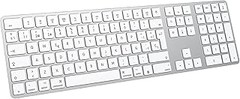
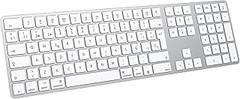
- 【Teclado Bluetooth para Mac Layout】Teclado inalámbrico utiliza una distribución QWERTY en español y es compatible con Mac OS X 10.10 y versiones posteriores, incluyendo MacBook, MacBook Pro 13/14/16 pulgadas/Air, Mac, iMac, iMac Pro, Mac Pro/Mac Mini, etc.
- 【Teclado Inalámbrico Compacto】Teclado Bluetooth compacto pequeño diseñado específicamente para Mac, que mejora la eficiencia y la productividad en el trabajo. Equipado con 12 teclas de acceso rápido, le permite trabajar de forma más eficiente, portátil y con todas las funciones, además de ahorrar espacio en el escritorio
- 【2*AAA Battery Teclado Bluetooth】Teclado inalámbrico funciona con sólo 2 pilas AAA (no incluidas en el paquete) y cuenta con un modo de reposo automático respetuoso con el medio ambiente. Despertar después de 10 minutos de inactividad haciendo clic en cualquier teclado
- 【Teclado Bluetooth Estable】Teclado inalámbrico cuenta con una conexión estable y sin tiempo de latencia, lo que le permite utilizar el teclado de hasta 33 pies/10 metros de distancia. El diseño delgado y delicado y el ángulo ergonómico le hacen tener una mejor experiencia de uso
- 【Teclado Inalámbrico Silenciosa】Teclado inalámbrico cuenta con un mecanismo de interruptor de tijera para una escritura sensible y una retroalimentación cómoda, la estabilidad mejorada de las teclas reduce el ruido de escritura y la escritura silenciosa
Última actualización el 2026-08-23 / Enlaces de afiliados / Imágenes de la API para Afiliados
Herramientas necesarias para limpiar tu teclado
Muchos de nosotros hemos estado ahí: terminas de trabajar o jugar, cierras la laptop y, cuando vuelves a abrirla, te das cuenta de que tu teclado parece más un campo de batalla que una herramienta de trabajo. ¿Te ha pasado mirar las teclas y notar que parecen haberse escondido bajo una capa de migas y polvo? No te preocupes, aquí te cuento cómo dejarlo como nuevo sin complicarte la vida. Para eso, necesitas algunas herramientas sencillas que te harían sentir como todo un experto en limpieza.
Limpiadores recomendados
El primer paso para que tu teclado brille es elegir el limpiador adecuado. No, no se trata de cualquier cosa que encuentres por casa. Te recomiendo los siguientes que funcionan de maravilla para teclados de Mac:
1. Limpiador de pantalla: Esto es un básico. Busca uno que sea seguro para dispositivos electrónicos, y a poder ser, libre de alcohol. Puedes rociar un poco en un paño de microfibra y pasar a limpiar, así evitas que el líquido se filtrase entre las teclas.
2. Spray de aire comprimido: Este es como el superhéroe de la limpieza. Con él, puedes eliminar esas partículas rebeldes que se atoran debajo de las teclas. Solo asegúrate de mantenerlo en posición vertical al usarlo.
3. Toallitas antibacterianas: Son ideales no solo para desinfectar la superficie, sino para dejar tu teclado como nuevo. Recuerda que, aunque queramos una limpieza profunda, no es necesario usar productos abrasivos. Con un par de toallitas, estarás listo.
Materiales de limpieza
Ya tienes los limpiadores, pero también necesitas un par de materiales que te facilitarán la vida en este proceso. Aquí la lista de lo que no puede faltar:
1. Paño de microfibra: Este es el compañero infaltable en cada sesión de limpieza. Suave, absorbente y no ralla la superficie. Literalmente, es como tener una nube en tus manos. Usa un lado para aplicar el limpiador y el otro para secar.
2. Pinceles de cerdas suaves: Perfectos para esos rincones a los que no llega ni el spray de aire comprimido. Con un pincel puedes barrer el polvo acumulado sin temor a romper las teclas.
3. Discos de algodón: No solo sirven para quitar maquillaje. Los discos son ideales para limpiar detalles pequeños y rincones. Puedes humedecer uno con un poco de limpiador y repasar las áreas más difíciles.
4. Cinta adhesiva: Aunque parezca raro, un pequeño trozo de cinta puede ayudarte a atrapar polvo y migas en espacios estrechos. Simplemente pégala al dedo y pasa por las hendiduras del teclado.
Con estas herramientas a tu disposición, ¡la limpieza de tu teclado para Mac se convertirá en un paseo! Mantenerlo limpio es clave no solo para su apariencia, sino también para asegurar su buen funcionamiento. Así que, ¡manos a la obra!

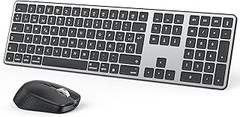
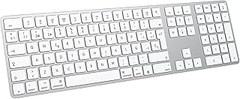
- Teclado y ratón Bluetooth para Mac: El teclado Bluetooth inalámbrico está diseñado para Mac OS sistemas (Macbook, iMac, Mac Pro) y no es compatible con otros sistemas. El ratón es compatible con Mac OS/iOS/Windows/Android sistemas y se puede utilizar por separado
- Teclado inalámbrico multidispositivo: El Teclado bluetooth Qwerty Layoout tiene tres modos de conexión Bluetooth, puedes cambiar rápidamente entre tres dispositivos pulsando Fn + BT 1/2/3 (pulsación larga para emparejar, pulsación corta para cambiar)
- Ratón Bluetooth con 3 DPI ajustables: DPI 800-1200-1600, puede cambiar el DPI de acuerdo a diferentes necesidades, mantenga pulsada la parte posterior del ratón durante 3 segundos para conectarse al canal BT5.0 ratón (luz indicadora se vuelve azul)
- Set de teclado inalámbrico recargable: El teclado y el ratón inalámbricos Bluetooth se pueden recargar fácilmente con el cable de carga USB (incluido), sin necesidad de cambiar las pilas. La carga completa de las pilas tarda sólo 2-3 horas
- Conectividad Bluetooth: Este conjunto de teclado y ratón bluetooth inalámbrico proporciona una conexión estable hasta 10 metros de distancia. El teclado cuenta con un mecanismo de interruptor de tijera que proporciona una respuesta cómoda al escribir y es silencioso y eficiente
Última actualización el 2026-08-23 / Enlaces de afiliados / Imágenes de la API para Afiliados
Pasos para limpiar un teclado para Mac
Cada vez que te sientas a trabajar en tu Mac, ese teclado que ves puede estar más sucio de lo que imaginas. Si te has dado cuenta de que las teclas tienen un poco de pelusa o, peor aún, alguna migaja de esa pizza que te comiste la semana pasada, es hora de que le des un buen mimo a tu teclado. Limpiarlo no solo ayudará a que se vea bien, sino que también puede prolongar su vida útil. Aquí te dejo unos pasos fáciles y prácticos para dejarlo reluciente.
Desconectar y preparar el teclado
Lo primero que tienes que hacer es desconectar el teclado. ¿Te has dado cuenta cómo, a veces, con un pequeño toque accidental, puedes estar escribiendo en la pantalla equivocada? Así que, antes de cualquier limpieza, quita el cable o asegúrate de que está apagado y no conectado a Bluetooth. Ahora, busca un área donde puedas trabajar sin muchas distracciones, ya que vas a necesitar un par de cosas sencillas: un paño suave, un cepillo de dientes viejo (así, de esos que ya no usas) y un poco de alcohol isopropílico. ¡Sí! Ese que usas para desinfectar.
Aprovecha este momento para revisar el teclado. Si ves que hay algunas teclas un poco más desgastadas o se siente rara al presionarlas, puede ser indicador de que necesita una limpieza más a fondo. Tener un buen espacio de trabajo hará que el proceso sea más cómodo y efectivo. ¡Prepárate y manos a la obra!
Limpieza superficial y profunda
Ahora que tu teclado está desconectado y listo para ser atendido, vamos a dar el siguiente paso: la limpieza superficial. Primero, voltea el teclado suavemente y dale unos golpecitos para que se caigan las migajas o el polvo que se haya acumulado. Asegúrate de que sea un movimiento suave, no quieres que tus teclas terminen en el suelo.
Con el cepillo de dientes, comienza a dar pequeños movimientos suaves entre las teclas. Aquí es donde se acumula la suciedad escondida. Si hay algo que parece estar más adherido, un poco de alcohol en el paño puede ayudar a despegarlo. Para una limpieza profunda, puedes sumergir el paño en el alcohol, asegurándote de que esté húmedo, no empapado. Pasa el paño por las teclas y por encima de todo el teclado. Recuerda, la idea es que quede limpio, no dañarlo.
Una vez que hayas terminado, deja que se seque un poco antes de volver a conectar tu teclado. Te aseguro que notarán la diferencia. También, si usas un modelo como el OMOTON Teclado Bluetooth para Mac, con un diseño específico y recargable, es una excelente idea prestarle ese mimo especial para mantener los materiales en buen estado y funcionamiento.
Siguiendo estos pasos, tu teclado no solo lucirá como nuevo, sino que también funcionará mejor. Recuerda, un teclado limpio es un teclado feliz, y así podrás disfrutar de todas las horas que pasas escribiendo en tu Mac sin preocupaciones. ¡A limpiar se ha dicho!
Consejos para el mantenimiento regular
El otro día, un amigo me preguntó por qué su teclado de Mac parecía tener un polvo permanente. Esos pequeños restos de migas y pelusas se asientan como si fueran parte del diseño. La verdad es que, si no se le da un poco de amor y mantenimiento a nuestro teclado, se convierte en un refugio para todo tipo de suciedad. Así que, hablemos de cómo mantenerlo en condiciones óptimas, para que puedas disfrutar de un teclado limpio y funcional.
Mantén tu teclado limpio a diario
Una de las maneras más simples de asegurarte de que tu teclado se mantenga limpio es hacer una limpieza rápida todos los días. ¿Te has fijado en cómo, al caer un poco de café o migas en las teclas, parece que se les da vida propia? Para evitar eso, un paño ligeramente húmedo puede ser tu mejor amigo. Pasa el paño sobre las teclas y eliminas el polvo sin que se sienta como una tarea pesada.
Además, la famosa aspiradora de bajo amperaje puede ser otro gran aliado. Si tienes una a mano, utiliza el accesorio de brocha y pasa por encima del teclado. Cuidado, no la pongas en modo torpedo. Un pequeño toque es suficiente para sacar la suciedad sin dañar las teclas. Si logras establecer esta rutina, notarás cómo tu teclado se mantiene en excelentes condiciones.
¿Con qué frecuencia deberías hacer una limpieza profunda?
Por mucho que te esfuerces en la limpieza diaria, un teclado necesita un lavado profundo de vez en cuando. ¿Te has preguntado cuándo deberías darle esa pasada a fondo? La resposta es clara: cada seis meses. Durante este proceso, desmontar las teclas puede parecer complicado, pero no es un misterio si sigues unos pasos sencillos.
Primero, asegúrate de tener a mano una herramienta adecuada para quitar las teclas. Muchos teclados tienen un método simple para retirarlas. Luego, utiliza un cepillo suave y un poco de alcohol isopropílico para limpiar debajo. Esta mezcla no solo elimina la grasa, sino que ayuda a desinfectar. Además, cuando vuelvas a colocar las teclas, hazlo con suavidad y asegúrate de que queden bien asentadas. El resultado es un teclado que parece recién salido de la tienda.
Elige el teclado adecuado para un mantenimiento más fácil
Si aún no tienes un teclado o estás pensando en meterte en el mundo de los teclados para Mac, elegir el correcto puede facilitar tu vida en el mantenimiento. Los modelos como el OMOTON Teclado Bluetooth para Mac KB515 son ideales. Tienen un diseño que promueve un buen flujo de aire, lo que significa menos acumulación de polvo. Además, su tamaño completo te permite comodidad al escribir.
Por otro lado, si sueles trabajar en varias aplicaciones al mismo tiempo, el OMOTON inalámbrico Bluetooth Teclado y ratón para Mac con sus 3 canales Bluetooth puede ser lo que necesitas. Entre sus ventajas está la escritura silenciosa, que hace que no moleste a tu entorno. Así que, a la larga, un buen teclado no solo soporta el uso diario, sino que también facilita el mantenimiento. Recuerda, invertir en calidad hoy te ahorrará problemas mañana.